Bu Kılavuz Hakkında
Kılavuzu ilk kez okuyorsanız buradan başlayın: modülün ne işe yaradığını, kime hitap ettiğini ve hangi bölümü ne zaman okumanız gerektiğini bir sayfada özetler.
Ajan Yönetimi ne yapar?
Ajan Yönetimi modülü, Windows makinelerine kurulan SignLogger ajan filosunu tek merkezden yönetmenizi sağlar. Sahadaki her makineye tek tek bağlanmak yerine, tüm ajanları buradan görür, gruplara ayırır, politika uygular ve lisanslarsınız.
Ajanlar dört temel işi yürütür:
| İşlev | Ne yapar |
|---|---|
| Log toplama | Windows olay günlüklerini (Security / System / Application) toplayıp SignLogger sunucusuna gönderir. |
| 2FA doğrulama | Windows oturum açmada ikinci faktör doğrulaması uygular (TOTP / SMS); acil-erişim ve muafiyet senaryolarını destekler. |
| Sıfır-dokunuş dağıtım | Aynı imzalı MSI + tek bir EnrollToken ile makineler açılışta kendini otomatik kaydeder. Makine başına elle işlem gerekmez. |
| Lisanslama | Ajanlar, yalnızca ajanlara ayrılmış bir lisans havuzundan tek tek ya da otomatik olarak lisanslanır. |
Kimler için?
Bu kılavuz, ajan filosunu kuran ve günlük olarak işleten BT ve sistem yöneticileri için yazılmıştır. Windows Grup İlkesi (GPO) veya SCCM ile yazılım dağıtımı yapabilen, sunucu tarafında yetkili bir hesaba sahip kullanıcıları hedefler.
Ön koşullar
Kılavuzdaki adımlara başlamadan önce aşağıdakilerin hazır olduğundan emin olun:
| Ön koşul | Açıklama |
|---|---|
| Super User yetkisi | Modülün tamamını görebilmek için kök (root) etki alanı / Super User yetkisi gerekir. Yetkiniz yetmezse kartlarda tire (—) ve "Super User ile tekrar deneyin" uyarısı görürsünüz. |
| Ortak Parola (PSK) | Ajanların sunucuya kayıt olabilmesi için bir Ortak Parola tanımlı olmalıdır. Tanımlı değilken hiçbir ajan kayıt olamaz. |
| Dağıtım altyapısı | Sıfır-dokunuş dağıtım için sahadaki makinelere GPO veya SCCM ile MSI ve EnrollToken uygulanabilmelidir. |
| MSI paketi | SYSNET tarafından sağlanan imzalı SignLoggerAgent.msi dosyası elinizde olmalıdır. |
Bu kılavuz nasıl okunmalı?
| Durumunuz | Okumanız gereken bölüm |
|---|---|
| Sistemi sıfırdan kuruyorum | Hızlı Başlangıç bölümünü baştan sona uygulayın. 9 adımda filoyu ayağa kaldırır. |
| Belirli bir ekranı öğrenmek istiyorum | Sayfa Kılavuzları bölümünde ilgili sayfaya gidin. Her kontrol, her düğme ve her rozet tek tek açıklanmıştır. |
| Belirli bir işi yapmam gerekiyor | Sık Kullanılan İşlemler bölümündeki kısa tariflere bakın. |
| Bir sorun yaşıyorum | Sorun Giderme / SSS bölümüne gidin. Her madde belirti → neden → çözüm biçimindedir. |
Kılavuzdaki işaretler
Metin içinde üç tür bilgi kutusu kullanılmıştır:
Not: Ek bilgi, davranış açıklaması veya akılda tutulması gereken bir ayrıntı verir.
Uyarı: Dikkat edilmesi gereken, yanlış yapıldığında hizmet kesintisine veya güvenlik açığına yol açabilecek durumları belirtir.
İpucu: İşinizi kolaylaştıracak öneri ve en iyi uygulama tavsiyesi sunar.
Ekran görüntüleri hakkında
Kılavuzdaki ekran görüntüleri, arayüzün tüm durumlarını (dolu tablolar, farklı rozetler, açılır pencereler) gösterebilmek için örnek verilerle hazırlanmıştır. Kendi kurulumunuzda ajan adları, sayılar, tarihler ve lisans anahtarları farklı olacaktır; ekranların yerleşimi, kontrolleri ve düğmeleri aynıdır.
Panelde renkler ne anlama gelir?
SignLogger arayüzü boyunca renkler tutarlı bir anlam taşır; durumu okurken önce renge bakın:
| Renk | Anlamı | Ne yapmalısınız |
|---|---|---|
| Yeşil | İyi / etkin | Bir işlem gerekmez. Beklenen normal durumdur. |
| Sarı | Dikkat / eksik | Engelleyici değildir ama bir eksiklik vardır (ör. lisanssız ajan, sağlıksız kaynak). Yakın zamanda giderin. |
| Kırmızı | Engelleyici sorun | İşleyişi durduran bir durumdur (ör. PSK ayarlanmamış, ajan çevrimdışı). Öncelikli olarak çözün. |
| Gri / tire (—) | Veri yok veya yetki yok | Önce Yenile düğmesini deneyin. Devam ederse yetkinizi kontrol edin. |
Terimler Sözlüğü
Kılavuz boyunca geçen kavramlar. Bir terime takıldığınızda bu sayfaya dönebilirsiniz.
| Terim | Anlamı |
|---|---|
| Ajan | Windows makinesine kurulan; olay günlüklerini toplayıp SignLogger'a gönderen ve isteğe bağlı olarak 2FA uygulayan küçük yazılım servisi. |
| Ortak Parola (PSK) | Pre-Shared Key. Ajanların sunucuya ilk kez kayıt olabilmesi için gereken ortak sır. Tanımlı değilken hiçbir ajan kayıt olamaz. En az 8 karakter olmalıdır. |
| EnrollToken | Sıfır-dokunuş dağıtımda makinelere GPO/kurulum ile verilen; sunucu host, port ve sertifika parmak-izi bilgisini taşıyan kayıt anahtarı. |
| agent_token | Kayıt tamamlandıktan sonra her ajana özgü verilen kimlik jetonu. İptal edilirse ajan yeniden kayıt olmak zorunda kalır. |
| Politika Sürümü (policy_version) | Toplama/whitelist politikasının yayın numarası. Her değişiklikte bir artar; ajanlar en son yayınlanan sürümü çeker. |
| Enroll / Kayıt | Ajanın PSK (ve dağıtımda EnrollToken) ile sunucuya kendini tanıtıp envantere girmesi süreci. |
| 2FA Modu (Kapalı / İzle / Zorla) | Windows oturum açmada ikinci faktörün katılığı. Kapalı = sorulmaz. İzle = sorulur ama başarısızlıkta engellemez. Zorla = başarısızsa giriş engellenir (fail-closed). |
| Break-glass | Acil-erişim hesabı. Yalnızca fiziksel konsolda 2FA'yı atlar; RDP'de yine engellenir ve her kullanımı bir güvenlik alarmı üretir. |
| Kurcalama (Tamper) Koruması | Ajanın yerel makinede yetkisiz durdurma, kaldırma veya yapılandırma değişikliğine karşı korunması. Unlock parolası ile yönetilir. |
| Çevrimdışı TOTP | Ajan sunucuya ulaşamadığında bile yerel olarak TOTP kodu doğrulayabilmesi için önceden kaydedilmiş kullanıcı "tohum"u (seed). |
| Heartbeat | Ajanın "çevrimiçiyim" sinyali. Belirlenen sürede sinyal gelmezse ajan çevrimdışı sayılır. |
| Poll aralığı | Ajanın günlükleri toplama ve merkezden politika çekme sıklığı (saniye). |
| device_id (Cihaz No) | Lisans atamasında kullanılan cihaz numarası. Ajan ilk kez kayıt olduğunda oluşur; yoksa lisans atanamaz. |
| Miras (Inherit) | Bir ayarın üst seviyeden (ajan türü varsayılanı veya global politika) devralınması. "Grup karışmıyor" anlamına gelir. |
Hızlı Başlangıç
Hiç ajan yokken filoyu sıfırdan devreye almanın en kısa yolu. Dokuz adım; her adımda hangi sayfaya ve sekmeye gideceğiniz yazılıdır. Adımların ayrıntılı açıklamaları için ilgili sayfa kılavuzuna bakabilirsiniz.
Devreye alma akışı — genel görünüm
Kurulum dört mantıksal aşamadan oluşur. Sırayı bozmayın: her aşama bir öncekinin çıktısını kullanır.
| # | Aşama | Nerede yapılır | Sonuç |
|---|---|---|---|
| 1 | Bağlantıyı hazırla | Ajan Ayarları → Bağlantı | PSK tanımlı, dinleme portu belirlenmiş olur. Ajanlar kayıt olabilir hâle gelir. |
| 2 | Dağıtımı kur | Ajan Ayarları → Ajan Dağıt | Host kaydedilir, EnrollToken üretilir, GPO ile MSI + token sahaya çıkar. |
| 3 | Ajanları lisansla | Ajan Lisansları | Havuza anahtar eklenir; kaydolan ajanlara lisans atanır. |
| 4 | Politika uygula | Ajan Grupları + Ajanlar | Gruplar oluşturulur, roller ve 2FA tanımlanır, ajanlar gruplara atanır. |
Adım 1 — Ortak Parola (PSK) belirleyin
Ortak Parola, ajanların sunucuya kayıt olurken kullandığı ortak sırdır. Tanımlı olmadan hiçbir ajan kayıt olamaz, bu yüzden ilk adım budur.
- Sol menüden Ajan Yönetimi → Ajan Ayarları'na tıklayın.
- Sayfa Bağlantı sekmesiyle açılır. Ortak Parola (PSK) bölümünü bulun.
- Yeni ortak sır kutusuna en az 8 karakter uzunluğunda güçlü bir parola yazın.
- Yazdığınızı doğrulamak isterseniz kutunun yanındaki göz simgesine basarak metni görünür yapabilirsiniz.
- Kaydet düğmesine basın.
- Başlıktaki Durum bilgisinin ayarlı ✓ (yeşil) olduğunu doğrulayın. Güvenlik gereği kutu otomatik temizlenir.
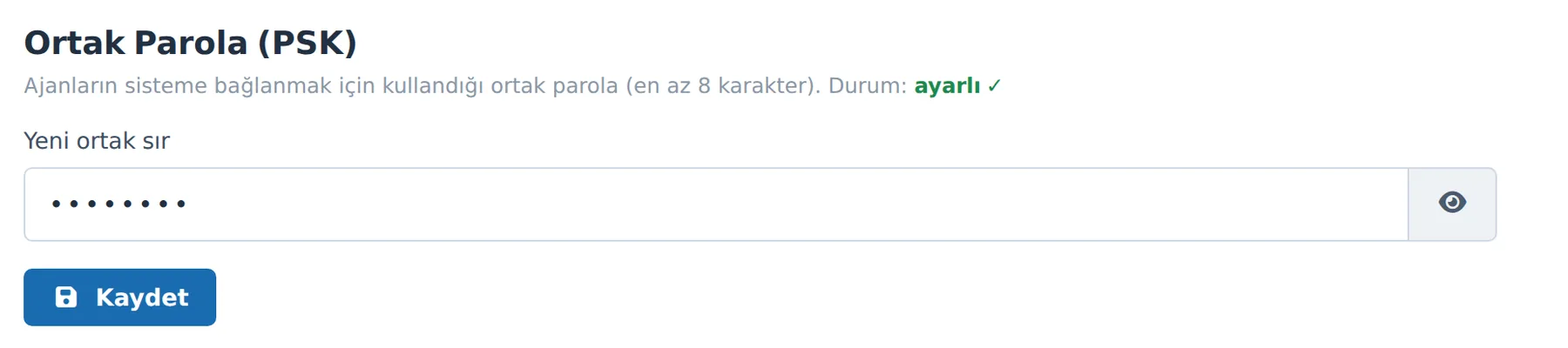
Görsel 1. Ajan Ayarları → Bağlantı sekmesi, Ortak Parola (PSK) bölümü. Durum "ayarlı ✓" olduğunda ajanlar kayıt olabilir.
Uyarı: Ortak parolayı ileride değiştirirseniz, hâlihazırda kayıtlı ajanlar etkilenmez; ancak yeni kayıt olacak veya token'ı iptal edildiği için yeniden kayıt olması gereken ajanlar yeni parolayı bilmek zorundadır.
Adım 2 — Bağlantı portunu doğrulayın
- Aynı Bağlantı sekmesinde Bağlantı Portu bölümüne bakın.
- Dinleme portu kutusundaki değeri kontrol edin. Varsayılan 8443'tür.
- Değiştirmeniz gerekiyorsa yeni portu (1–65535 arası) yazıp Kaydet'e basın.
- Kutunun altındaki Etkin port: satırında yeni değerin yeşil renkte göründüğünü doğrulayın.
Uyarı: Portu değiştirip kaydettiğinizde, yeni portu uygulamak için servis otomatik olarak yeniden başlatılır; bu sırada kısa bir kesinti olabilir. Bazı portlar sistem tarafından rezerve edilmiştir (örneğin 80, 443, 1812, 514). Rezerve bir port girerseniz kayıt reddedilir.değiştiripotomatik olarak yeniden başlatılır
Not: Portu değiştirdiğinizde EnrollToken'ın sürümü otomatik artar; böylece yeni kaydolacak ajanlar yeni portu öğrenir. Ancak GPO'daki token değerini elle güncellemeniz gerekir (bkz. Adım 5).
Adım 3 — Sunucu host adresini kaydedin
- Ajan Ayarları → Ajan Dağıt sekmesine geçin.
- Sayfanın üstünde sarı uyarı kutuları varsa (PSK yok / host yok / sertifika parmak-izi hazır değil) önce bunları giderin.
- SignLogger host (IP/FQDN) kutusuna ajanların bağlanacağı sunucu adresini yazın. Örnek:
10.100.100.253veyasignlogger.firma.local. - Yanındaki Kaydet düğmesine basın. "Ajan dağıtım ayarları kaydedildi." mesajını görmelisiniz.
- İsterseniz Tenant/Org etiketi kutusuna kuruluşunuzu tanımlayan bir etiket yazabilirsiniz (opsiyonel, yalnız bilgi amaçlı).
Not: Host kutusunu boş bırakıp kaydederseniz sunucunun otomatik algılanan IP adresi kullanılır. Sabit ve doğru çözümlenen bir FQDN kullanmak, ileride IP değişikliklerinden etkilenmemenizi sağlar.
Adım 4 — EnrollToken'ı kopyalayın
- Aynı Ajan Dağıt sekmesinde EnrollToken kutusunu bulun. Kutu salt-okunurdur; üstünde sürüm v… bilgisi yazar.
- Kutunun yanındaki Kopyala düğmesine basın. "Token kopyalandı." mesajını görürsünüz.
- Hemen altındaki Meta satırında host / port / cert-fp bilgilerinin doğru olduğunu kontrol edin.

Görsel 2. EnrollToken kutusu, Kopyala/Yeniden yayınla düğmeleri ve token içeriğini özetleyen Meta satırı.
Uyarı: Meta satırında cert-fp yerine "(pin yok)" yazıyorsa, token sunucu sertifikası pinlemesi olmadan üretilmiş demektir ve ortadaki adam (MITM) saldırılarına karşı koruma zayıftır. Mümkünse parmak-izi hazır olduktan sonra token'ı Yeniden yayınla ile tazeleyin.
Adım 5 — GPO ile MSI ve EnrollToken'ı dağıtın
Bu adım müşteri/kurum başına bir kez yapılır. MSI statiktir: tüm makinelere aynı imzalı paket gider, makineye özel parametre gerekmez.
- Grup İlkesi Yönetimi'nde ilgili GPO'yu düzenleyin.
- MSI'yi atayın: Computer Config → Policies → Software Settings → Software Installation yolunda
SignLoggerAgent.msidosyasını Assign edin. - Registry Preference ekleyin: Computer Config → Preferences → Windows Settings → Registry altında yeni bir değer oluşturun.
- Aşağıdaki anahtar/değer çiftini girin ve Değer verisi alanına Adım 4'te kopyaladığınız token'ı yapıştırın.
Anahtar : HKLM\SOFTWARE\SYSNET\SignLoggerAgent
Değer   : EnrollToken
Tür     : REG_SZ
Veri    : <sayfadan kopyaladığınız token>
Alternatif — komut satırı / SCCM ile kurulum. GPO yerine SCCM veya elle kurulum yapacaksanız aşağıdaki komutu kullanın (<token> yerine kopyaladığınız değeri yazın):
msiexec /i SignLoggerAgent.msi /qn ENROLLTOKEN=<token>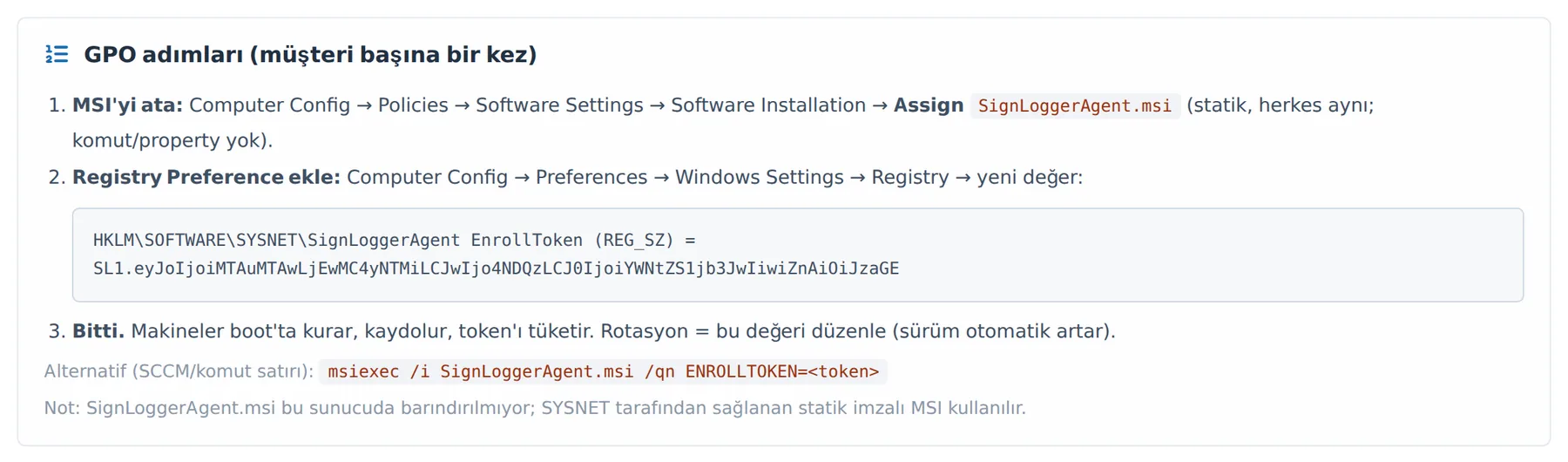
Görsel 3. Ajan Dağıt sekmesinin alt kısmındaki GPO adımları ve komut satırı alternatifi.
Adım 6 — Makinelerin otomatik kaydolmasını bekleyin
Hedef makineler açılışta MSI'yi kurar, EnrollToken + PSK ile kendini kaydeder ve token'ı tüketir. Makine başına elle işlem gerekmez.
Not: Kayıtların gelmesi makinelerin yeniden başlatılmasına ve GPO uygulama döngüsüne bağlıdır. Test için hedef bir makinede
gpupdate /forceçalıştırıp yeniden başlatabilirsiniz.
Adım 7 — Ajanların geldiğini doğrulayın
- Sol menüden Ajan Yönetimi → Ajanlar sayfasını açın. Kaydolan makineler tabloda görünmeye başlar.
- Liste boş görünüyorsa kartın sağ üstündeki Yenile (döngü ikonu) düğmesine basın.
- Ajan Yönetimi → Genel Bakış sayfasında Toplam Ajan sayısının arttığını ve çevrimiçi dökümünü izleyin.
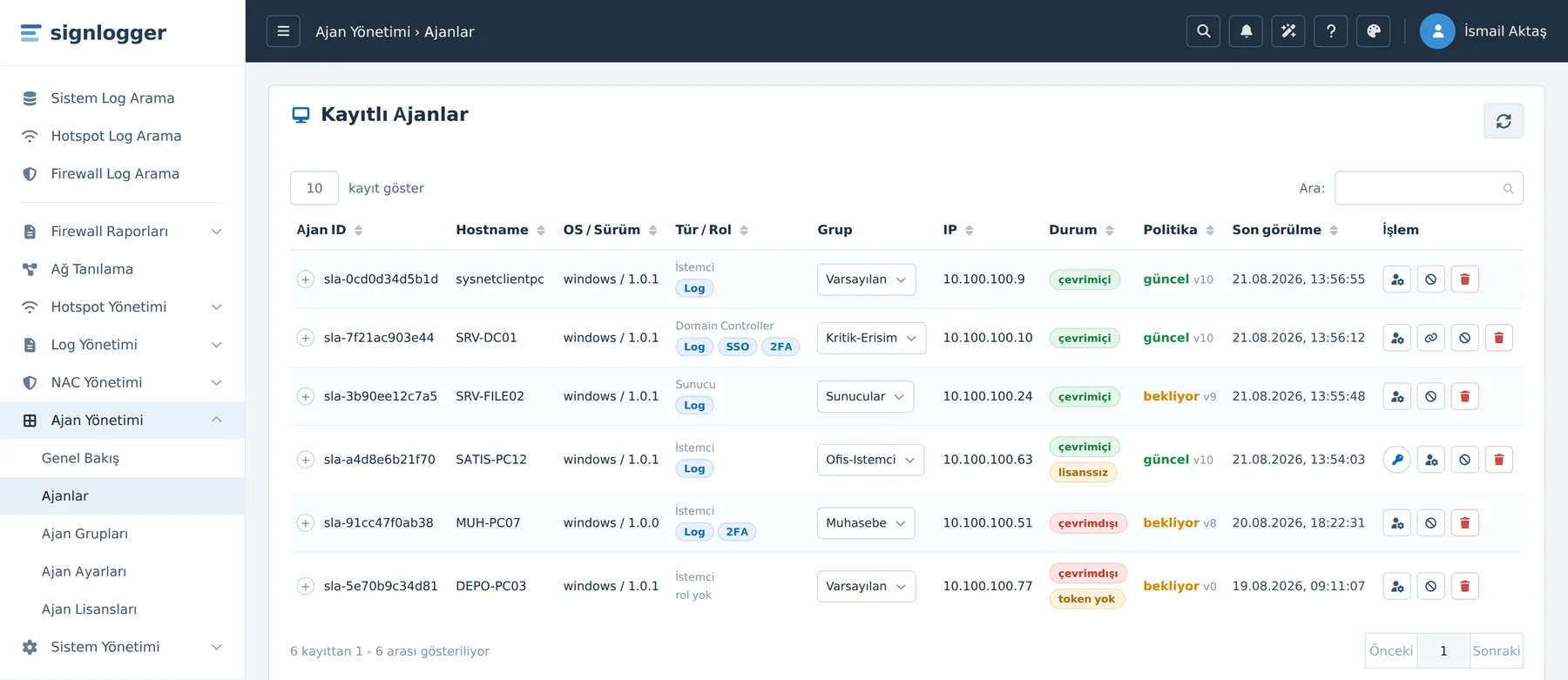
Görsel 4. Ajanlar sayfası: kaydolan makineler envanterde listelenir. Yeni ajanlar başlangıçta "lisanssız" rozetiyle gelir.
Adım 8 — Lisans atayın
- Ajan Yönetimi → Ajan Lisansları sayfasını açın.
- Lisans Havuzu sekmesinde Lisans Anahtarı Ekle düğmesine basın; anahtarlarınızı her satıra bir tane olacak şekilde yapıştırın.
- Kaydetmeden önce Önizle ile kaç anahtarın ekleneceğini doğrulayın, sonra Havuza Ekle'ye basın.
- Lisans vermek için Lisanssız Ajanlar sekmesine geçin ve ilgili ajanın satırında Ata düğmesine basın.
- Ajan sayısı çok ve sürekli artıyorsa, tek tek atamak yerine Lisans Havuzu sekmesindeki Otomatik atamayı etkinleştir anahtarını açın.
İpucu: Otomatik atamayı açmadan önce havuzda yeterli Atanabilir anahtar bulunduğundan emin olun. Havuz boşalırsa yeni ajanlar sessizce lisanssız kalır.
Adım 9 — Gruba alın ve politika / 2FA uygulayın
- Ajan Yönetimi → Ajan Grupları sayfasında Yeni Grup ile bir grup oluşturun (ör.
Sunucular,Muhasebe). - Açılan pencerede rolleri (Log Toplama, 2FA), 2FA zorlama modunu, toplanacak logları ve kurcalama korumasını belirleyin.
- Kaydet'e basın.
- Ajanlar sayfasına dönün ve her ajanın Grup kolonundaki açılır listeden ilgili grubu seçin.
- Birkaç dakika sonra Yenile ile Politika kolonundaki değerin bekliyor'dan güncel'e döndüğünü doğrulayın.
Not: Grup ve global politika değişiklikleri anlık değildir; ajanlar yeni politikayı bir sonraki poll/heartbeat döngüsünde çeker. Varsayılan poll aralığı 120 saniyedir.
Devreye alma kontrol listesi
Kurulum sonunda aşağıdaki maddelerin tümünün işaretli olduğundan emin olun:
| ✓ | Kontrol | Nerede doğrulanır |
|---|---|---|
| ☐ | Ortak Parola (PSK) ayarlı ✓ | Genel Bakış → ORTAK SIR (PSK) kartı |
| ☐ | Dinleme portu doğru ve etkin | Ajan Ayarları → Bağlantı → "Etkin port" |
| ☐ | Host adresi kaydedildi, sarı uyarı yok | Ajan Ayarları → Ajan Dağıt |
| ☐ | EnrollToken üretildi, Meta bilgisi doğru | Ajan Ayarları → Ajan Dağıt → Meta satırı |
| ☐ | GPO Registry değeri güncel token ile aynı | Grup İlkesi Yönetimi |
| ☐ | Ajanlar envanterde görünüyor, çevrimiçi | Ajanlar sayfası + Genel Bakış |
| ☐ | Hiçbir ajanda lisanssız rozeti kalmadı | Ajanlar sayfası → Durum kolonu |
| ☐ | Ajanlar doğru gruplara atandı | Ajanlar sayfası → Grup kolonu |
| ☐ | Politika kolonu güncel gösteriyor | Ajanlar sayfası → Politika kolonu |
| ☐ | Global toplama politikası yayınlandı | Ajan Ayarları → Global Toplama Varsayılanı |
Sayfa Kılavuzları
Bu bölüm, Ajan Yönetimi menüsündeki beş sayfayı tek tek ele alır. Her sayfa için: nereye gidileceği, ekranda ne göründüğü, her kontrolün ne işe yaradığı ve tipik işlemlerin adımları anlatılır.
Menüde nerede?
Sol menüde Ajan Yönetimi başlığına tıkladığınızda beş alt sayfa açılır. Modülün tamamı kök (root) etki alanı / Super User yetkisi gerektirir.
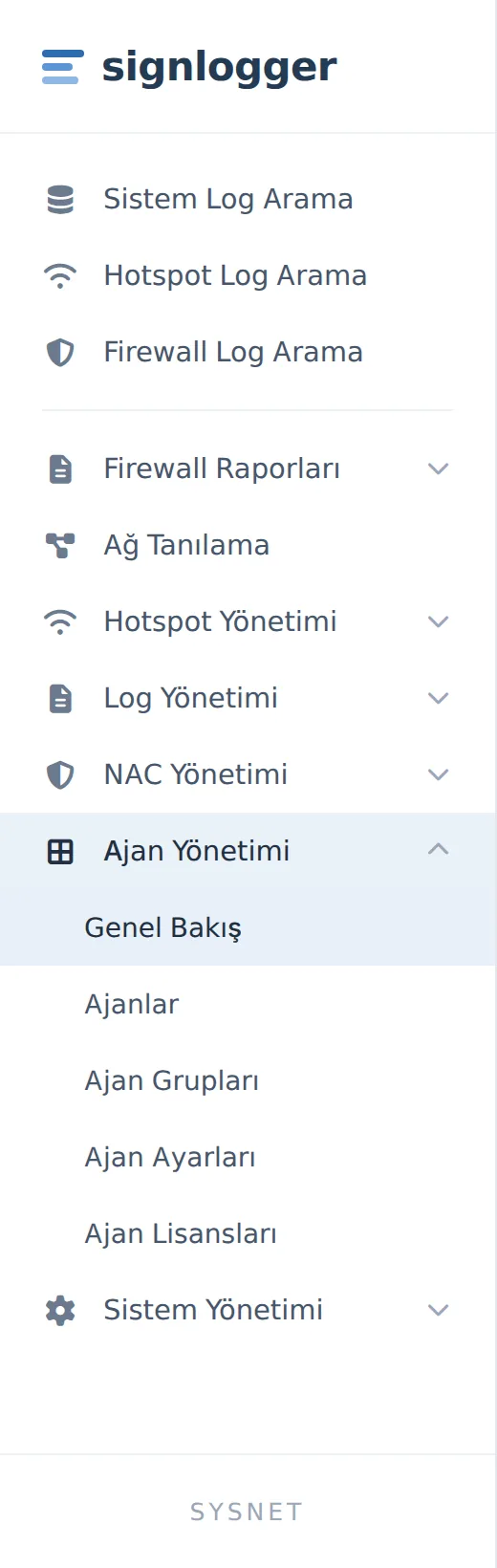
Görsel 5. Sol menüde Ajan Yönetimi başlığı ve beş alt sayfası.
| Sayfa | Türü | Ne için kullanılır |
|---|---|---|
| Genel Bakış | Salt-okunur | Filonun anlık durumunu tek ekranda özetler. Buradan ayar değiştirilmez. |
| Ajanlar | Envanter + işlem | Kayıtlı ajanların listesi. Gruba atama, rol düzenleme, token iptali, lisans atama, kayıt silme. |
| Ajan Grupları | Politika | Roller, 2FA zorlama, break-glass, toplanacak loglar ve kurcalama koruması grup düzeyinde tanımlanır. |
| Ajan Ayarları | Global ayar | Bağlantı (PSK + port), global toplama politikası ve sıfır-dokunuş dağıtım (EnrollToken). |
| Ajan Lisansları | Lisans havuzu | Yalnızca ajanlara ayrılmış lisans anahtarı havuzu ve atama işlemleri. |
Not: Bir sayfada değer yerine tire (—) görüyor ve sarı bir "Bu modül root domain kapsamı gerektirir. Super User ile tekrar deneyin." uyarısı çıkıyorsa, yetkiniz bu kapsamı görmeye yetmiyordur. Super User hesabıyla giriş yapın.
Genel Bakış
Filonun anlık durumunu tek ekranda özetler: kaç ajan var, kaçı çevrimiçi, ortak sır ayarlı mı ve oturum toplayan kaynakların sağlığı nedir.
Genel Bakış sayfası yalnızca bilgi gösterir — buradan hiçbir ayar değiştirilmez; tüm değerler salt-okunur kartlardır. Değişiklik yapmanız gereken yerler için sayfa sizi ilgili bölüme yönlendirir. Günlük kontrolünüze bu sayfadan başlamanız önerilir.
Sayfaya gitme
- Sol menüden Ajan Yönetimi başlığına tıklayın.
- Açılan alt menüden Genel Bakış'a tıklayın.
- Sayfa açıldığında üstte Windows Ajanları — Genel Bakış başlıklı bir kart, altında iki sıra hâlinde özet kartları görürsünüz. Değerler sayfa açılır açılmaz otomatik yüklenir.
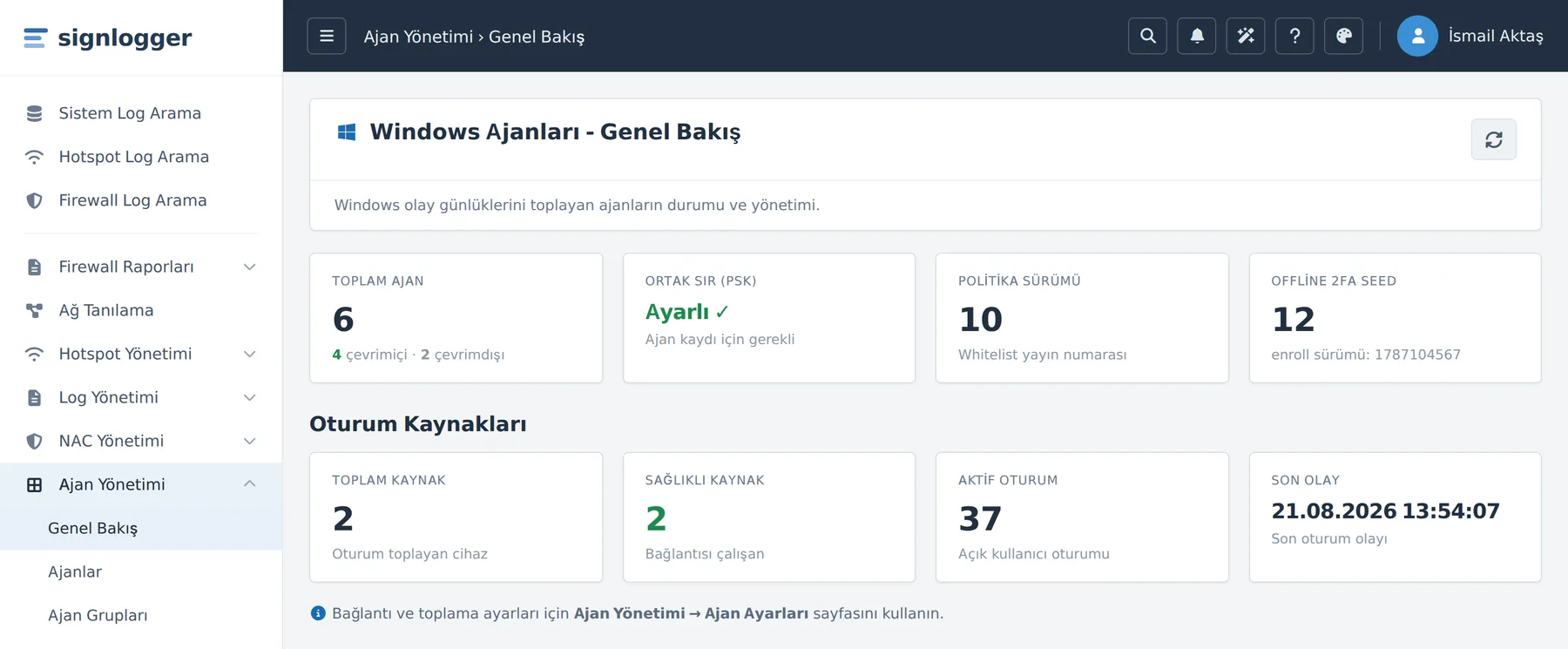
Görsel 6. Genel Bakış sayfasının tamamı: üstte ajan filosu kartları, altta Oturum Kaynakları kartları.
Verileri yenileme
- Üstteki başlık kartının sağındaki yenile düğmesine (dairesel ok / senkron simgesi) tıklayın.
- Hem üstteki ajan sayaçları hem de alttaki Oturum Kaynakları kartları yeniden hesaplanıp güncellenir.
Not: Sayfa değerleri otomatik olarak canlı akmaz. En güncel durumu görmek istediğinizde yenile düğmesini kullanın veya sayfaya tekrar girin.
Üst sıra — Ajan filosu kartları
Üst sıradaki dört kart, ajanların genel durumunu ve kayıt/politika altyapısını özetler.

Görsel 7. Üst sıra: Toplam Ajan, Ortak Sır (PSK), Politika Sürümü ve Offline 2FA Seed kartları.
| Kart | Ne gösterir | Nasıl yorumlanır |
|---|---|---|
| Toplam Ajan | Sisteme kayıtlı toplam ajan sayısı. Kartın altında ayrıca X çevrimiçi · Y çevrimdışı dökümü yer alır. | Çevrimiçi sayısı yeşil renkte gösterilir. Bir ajan belirlenen süre içinde heartbeat gönderdiyse çevrimiçi, aksi hâlde çevrimdışı sayılır. Çevrimdışı sayısı beklenenden yüksekse ilgili makinelerde ajan servisi durmuş olabilir. |
| Ortak Sır (PSK) | Ajanların sunucuya kayıt olabilmesi için gereken ortak parolanın ayarlı olup olmadığı. | Ayarlı ✓ (yeşil) ise yeni ajanlar kayıt olabilir. AYARLANMAMIŞ (kırmızı) ise hiçbir ajan kayıt olamaz. |
| Politika Sürümü | Yürürlükteki toplama/whitelist politikasının yayın numarası. | Her politika değişikliğinde bu numara bir artar. Ajanlar en son yayınlanan sürümü çeker; bu değer, filoya dağıtılan güncel politikanın referans numarasıdır. |
| Offline 2FA Seed | Çevrimdışı 2FA için tanımlı kullanıcı "tohum" (seed) sayısı. Altında ayrıca enroll sürümü değeri gösterilir. | Sunucu erişimi olmadan da TOTP kodu doğrulanabilen (kayıt tamamlanmış) kullanıcı sayısını verir. "enroll sürümü", kayıt jetonunun mevcut sürüm numarasıdır. |
Uyarı: Ortak Sır (PSK) kartı AYARLANMAMIŞ (kırmızı) görünüyorsa, ajanlar sunucuya hiç kayıt olamaz ve filo büyüyemez. Ortak sır bu sayfadan değil, Ajan Yönetimi → Ajan Ayarları → Bağlantı sekmesinden tanımlanır. En az 8 karakter olmalıdır.
Alt sıra — Oturum Kaynakları kartları
Oturum Kaynakları başlığı altındaki dört kart, kullanıcı oturumu (login / logout) bilgisini toplayan kaynakların durumunu gösterir. Bu genellikle Domain Controller rolündeki ajanları kapsar.

Görsel 8. Alt sıra: Toplam Kaynak, Sağlıklı Kaynak, Aktif Oturum ve Son Olay kartları.
| Kart | Ne gösterir | Nasıl yorumlanır |
|---|---|---|
| Toplam Kaynak | Oturum bilgisi toplayan cihaz (kaynak) sayısı. | Kaç ayrı kaynağın oturum verisi gönderdiğini belirtir. |
| Sağlıklı Kaynak | Bağlantısı sorunsuz çalışan kaynak sayısı. | Tüm kaynaklar sağlıklıysa değer yeşil, bir kısmı sağlıksızsa sarı gösterilir. Sarı görüyorsanız bazı kaynakların bağlantısı kopmuş veya veri göndermeyi durdurmuş demektir. |
| Aktif Oturum | O an açık olan kullanıcı oturumu sayısı. | Filodaki makinelerde şu anda oturum açmış kullanıcıların toplam sayısını verir. |
| Son Olay | En son alınan oturum olayının zamanı. | En güncel oturum hareketinin ne zaman geldiğini gösterir. Üzerine fare imlecini getirirseniz tam değer ipucu (tooltip) olarak görünür. Değer çok eskiyse oturum toplama akışı durmuş olabilir. |
Not: Sağlıklı Kaynak sayısı Toplam Kaynak'tan düşükse veya Son Olay çok eski bir zamana işaret ediyorsa, oturum toplama zincirinde bir kopukluk vardır. Kaynak cihazın ajan servisini ve ağ bağlantısını kontrol edin.
Buradan sonra nereye
Genel Bakış yalnızca durum gösterir; işlem yapmak için ilgili sayfalara geçin. Sayfanın en altında da bir yönlendirme satırı bulunur.
| Yapmak istediğiniz | Gidin |
|---|---|
| Ortak sır (PSK), port, toplama politikası, ajan dağıtımı | Ajan Yönetimi → Ajan Ayarları |
| Tek tek ajanları görüntüleme, gruplama, rol düzenleme, kayıt silme | Ajan Yönetimi → Ajanlar |
| Grup politikası, 2FA zorlama, kurcalama koruması | Ajan Yönetimi → Ajan Grupları |
| Lisans havuzu ve lisans atama | Ajan Yönetimi → Ajan Lisansları |
İpuçları ve notlar
- İlk kurulum sırası. Sayfaya ilk girdiğinizde önce Ortak Sır (PSK) kartının Ayarlı ✓ olduğundan emin olun; aksi hâlde ajanlar hiç görünmez. Ardından Toplam Ajan sayısının artmasını izleyerek kayıtların geldiğini doğrulayın.
- Renkler durum taşır. Yeşil = iyi, sarı = dikkat, kırmızı = engelleyici sorun. Nötr (renksiz) sayılar yalnızca bilgi amaçlıdır; kararınızı renkli göstergelere göre verin.
- Tire (—) her zaman hata değildir. Bir kart tire gösteriyorsa ya o veri henüz yüklenmemiştir ya da yetkiniz o bölümü görmeye yetmiyordur. Önce yenile düğmesini deneyin.
- Çevrimdışı ajan artışı. "X çevrimiçi · Y çevrimdışı" dökümünde çevrimdışı sayısı ani yükseldiyse, toplu bir ağ veya servis sorunu olabilir; ilgili makinelerdeki ajan servisini kontrol edin.
- Politika sürümünü not alın. Bir politika değişikliğinin filoya yayılıp yayılmadığını takip ederken, değişiklik öncesi ve sonrası sürüm numarasını karşılaştırmak işinizi kolaylaştırır.
Ajanlar
Ortak sır ile kayıt olmuş tüm Windows ajanlarının merkezî envanteri. Ajan başına yapılan tüm işlemler bu sayfadan yürütülür.
Bu sayfada her ajanın çevrimiçi/çevrimdışı durumunu, lisans ve politika uyumunu görürsünüz. Ayrıca ajanı bir gruba atar, rollerini (Log / 2FA) açıp kapatır, token'ını iptal eder, lisans atar veya kaydı tamamen silersiniz.
Sayfaya gitme
- Sol menüden Ajan Yönetimi → Ajanlar'a tıklayın.
- Sayfa açıldığında Kayıtlı Ajanlar başlıklı kart ve altında ajan tablosu yüklenir.
- Listeyi elle tazelemek için kartın sağ üstündeki Yenile (döngü ikonu) düğmesine basın.
Görsel 9. Kayıtlı Ajanlar tablosu. Her satır bir ajanı temsil eder.
Not: Henüz hiç ajan kayıtlı değilse tabloda "Kayıtlı ajan yok. Ajan kurulup ortak sır ile kayıt olduğunda burada görünür." yazar. Bu bir hata değildir; kurulum henüz sahaya ulaşmamıştır.
Tablo kolonları
Her satır bir ajanı temsil eder. Kolonların anlamı:
| Kolon | Ne gösterir |
|---|---|
| Ajan ID | Ajanın benzersiz kimliği (kod olarak gösterilir). İşlemlerde ajanı tanımlayan değerdir. |
| Hostname | Ajanın kurulu olduğu makinenin bilgisayar adı. |
| OS / Sürüm | İşletim sistemi ve ajan yazılımının sürümü (OS / Ajan Sürümü biçiminde). |
| Tür / Rol | Üstte ajan türü (İstemci, Sunucu veya Domain Controller), altında etkin rol rozetleri: Log, SSO, 2FA. Rol yoksa "rol yok" yazar. |
| Grup | Ajanın bağlı olduğu ajan grubu. Açılır liste olarak gelir; doğrudan buradan değiştirebilirsiniz. |
| IP | Ajanın birincil IPv4 adresi. |
| Durum | çevrimiçi (yeşil) / çevrimdışı (kırmızı) rozeti. Ek etiketler: token'ı yoksa (token yok), lisanssızsa lisanssız (sarı). |
| Politika | Ajanın toplama politikasının güncel mi yoksa bekliyor mu olduğunu ve ajanda uygulanan politika sürümünü (v0, v3 gibi) gösterir. "bekliyor", ajanın en son yayınlanan politikayı henüz almadığı anlamına gelir. |
| Son görülme | Ajanın sunucuya en son ulaştığı tarih/saat. Yerel saat biçiminde gösterilir; hiç görülmediyse "—". |
| İşlem | Ajana özel eylem düğmeleri. Ayrıntı için bu bölümdeki "İşlem düğmeleri" başlığına bakın. |
İpucu: Tablo, üstündeki arama kutusundan filtrelenebilir ve sütun başlıklarına tıklayarak sıralanabilir. Sayfa açıldığında satırlar varsayılan olarak duruma göre sıralanır. Grup ve İşlem kolonları eylem içerdiği için sıralamaya kapalıdır.
Durum ve rol rozetlerini okuma
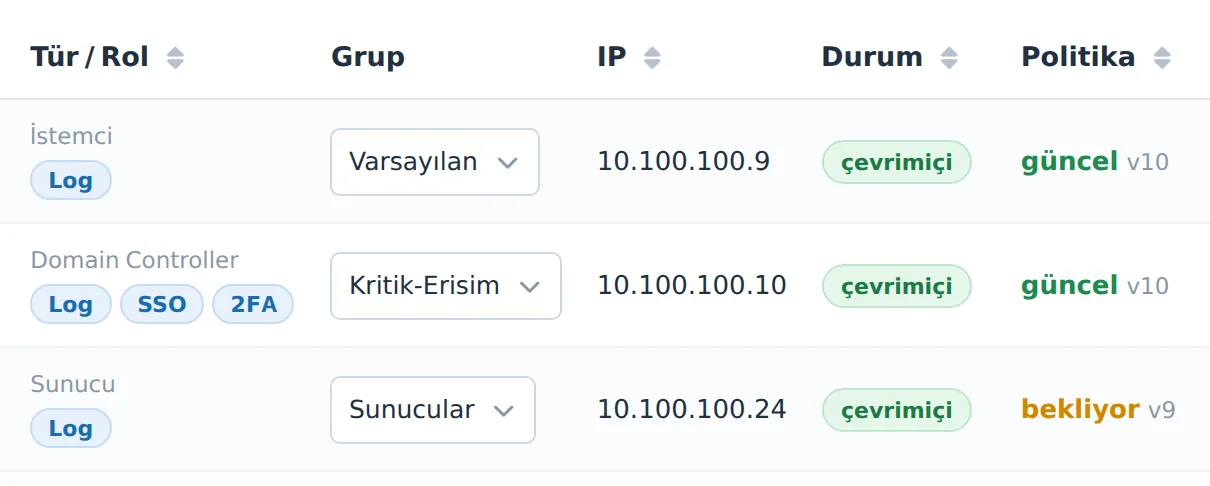
Görsel 10. Durum, politika ve rol rozetlerinin yakın görünümü.
| Rozet | Anlamı |
|---|---|
| çevrimiçi (yeşil) | Ajan aktif olarak sunucuyla haberleşiyor. |
| çevrimdışı (kırmızı) | Ajandan bir süredir sinyal (heartbeat) gelmiyor. Makine kapalı olabilir veya servis durmuş olabilir. |
| (token yok) | Ajan kaydı var ama geçerli bir kayıt token'ı yok; ajanın PSK ile yeniden kayıt olması gerekir. |
| lisanssız (sarı) | Ajana henüz lisans atanmamış; Ajan Lisansları havuzundan atama bekliyor. |
| güncel / bekliyor | Ajandaki toplama politikasının merkezdeki son sürümle aynı olup olmadığı. |
| Log / SSO / 2FA | Ajan üzerinde etkin olan roller. Rol, sunucu tarafından açılıp kapatılan bir yetenektir; sahada değil merkezden yönetilir. |
Bir ajanı gruba atama
Grup, ajanın rollerini ve politikasını miras aldığı yönetim birimidir. Atama tek tıkla yapılır ve anında kaydedilir.
- İlgili ajanın satırında Grup kolonundaki açılır listeyi açın.
- Ajanı taşımak istediğiniz grubu seçin.
- Seçim yapıldığı anda değişiklik kaydedilir; başarı/başarısızlık bildirimi üstte görünür ve tablo tazelenir.
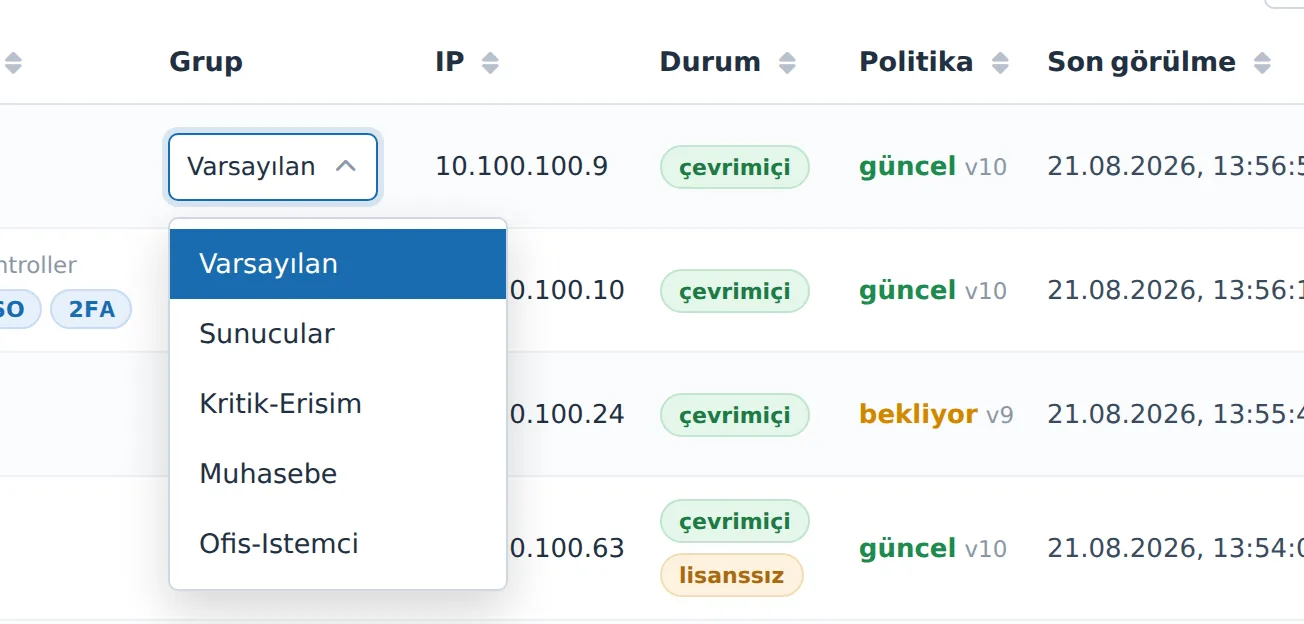
Görsel 11. Grup kolonundaki açılır liste. Seçim yapıldığı anda kaydedilir.
Not: Grup listesi boşsa (hiç grup tanımlı değilse) bu kolonda yalnızca grup adı düz metin olarak görünür ve değiştirilemez. Grupları önce Ajan Yönetimi → Ajan Grupları sayfasından oluşturun.
İşlem düğmeleri (ajan başına)
İşlem kolonundaki düğmeler ajanın durumuna göre değişir; bazı düğmeler yalnızca ilgili koşul sağlandığında görünür.
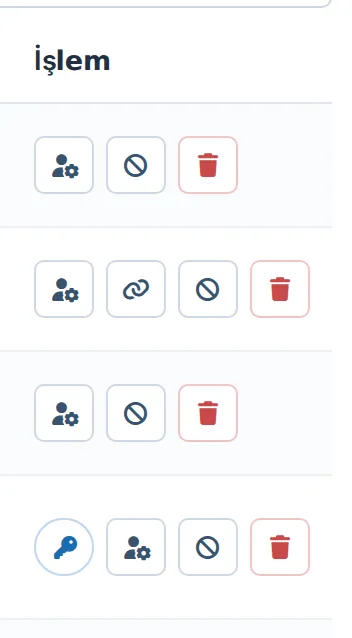
Görsel 12. İşlem kolonundaki düğmeler.
| Düğme | Ne yapar |
|---|---|
| Havuzdan Ata (anahtar ikonu) | Yalnızca lisanssız ve cihaz numarası (device_id) olan ajanlarda görünür. Lisans havuzundan uygun bir anahtarı bu ajana atar. |
| Rolleri düzenle (kullanıcı/dişli ikonu) | Ajanın Log ve 2FA rollerini düzenlediğiniz Ajan Rolleri penceresini açar. |
| DC oturum kaynağına bağla (zincir ikonu) | Yalnızca Domain Controller türündeki ve oturum API'si bulunan ajanlarda görünür. Bu DC'yi NAC oturum korelasyonu için oturum kaynağı olarak bağlar. |
| Token iptal (yasak ikonu) | Ajanın kayıt token'ını iptal eder; ajan yeniden kayıt olmak zorunda kalır. |
| Kaydı sil (çöp kutusu, kırmızı) | Ajan kaydını envanterden tamamen kaldırır. |
Bir ajana havuzdan lisans atama
- Lisanssız ajanın satırında Havuzdan Ata düğmesine basın.
- Açılan onay penceresinde ("Havuzdan lisans atansın mı?") Ata'ya basın.
- Düğme işlem sırasında döner; sonuç bildirimi üstte görünür ve tablo tazelenir.
Uyarı: Ajanın cihaz numarası (device_id) yoksa lisans atanamaz ve uyarı alırsınız. Cihaz numarası ajan ilk kez düzgün kayıt olduğunda oluşur.
Token iptal etme (yeniden kayıt)
Bir ajanın kimlik bilgisi (token) sızmışsa veya makineyi yeniden devreye alıyorsanız kullanın.
- İlgili satırda Token iptal (yasak ikonu) düğmesine basın.
- Açılan onayda — "Token iptal edilsin mi? — ajan yeniden kayıt olmak zorunda kalacak." — İptal Et'e basın.
- Ajanın token'ı geçersizleşir. Ajan bir sonraki denemede ortak sır ile yeniden kayıt olana kadar (token yok) rozetiyle görünebilir.
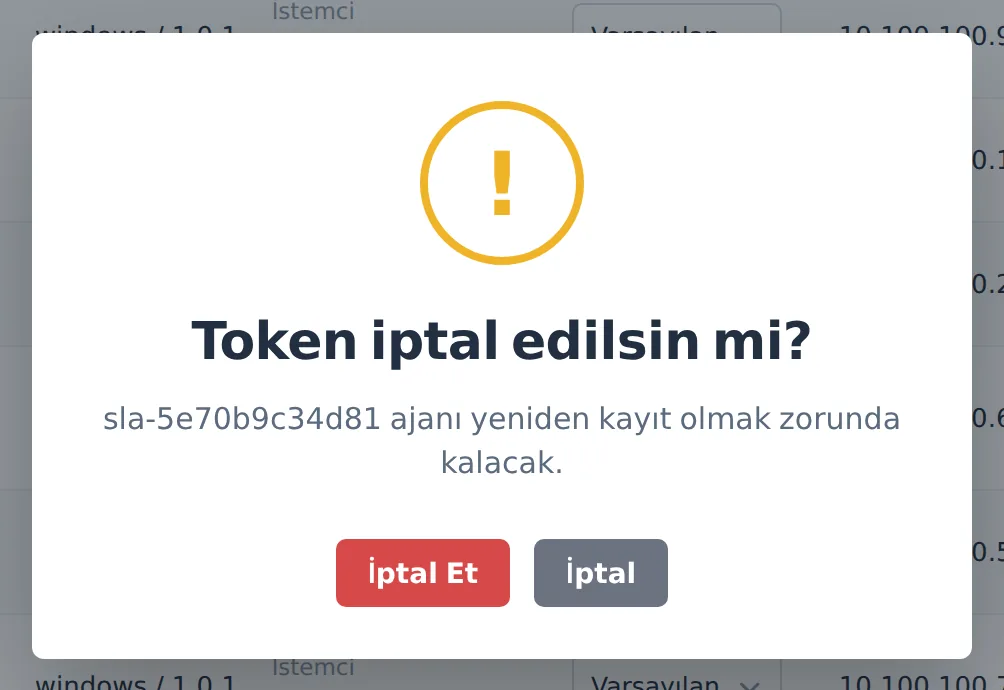
Görsel 13. Token iptal onay penceresi.
Uyarı: Bu işlem ajanı silmez, yalnızca kimliğini geçersiz kılar. Ajanın tekrar bağlanabilmesi için sunucuda geçerli bir PSK tanımlı olmalı ve ajan bu PSK ile yeniden kayıt olabilmelidir.
Ajan kaydını silme
- İlgili satırda Kaydı sil (çöp kutusu, kırmızı) düğmesine basın.
- Açılan onayda ("Ajan kaydı silinsin mi?") Sil'e basın.
- Ajan envanterden kaldırılır ve tablodan düşer.
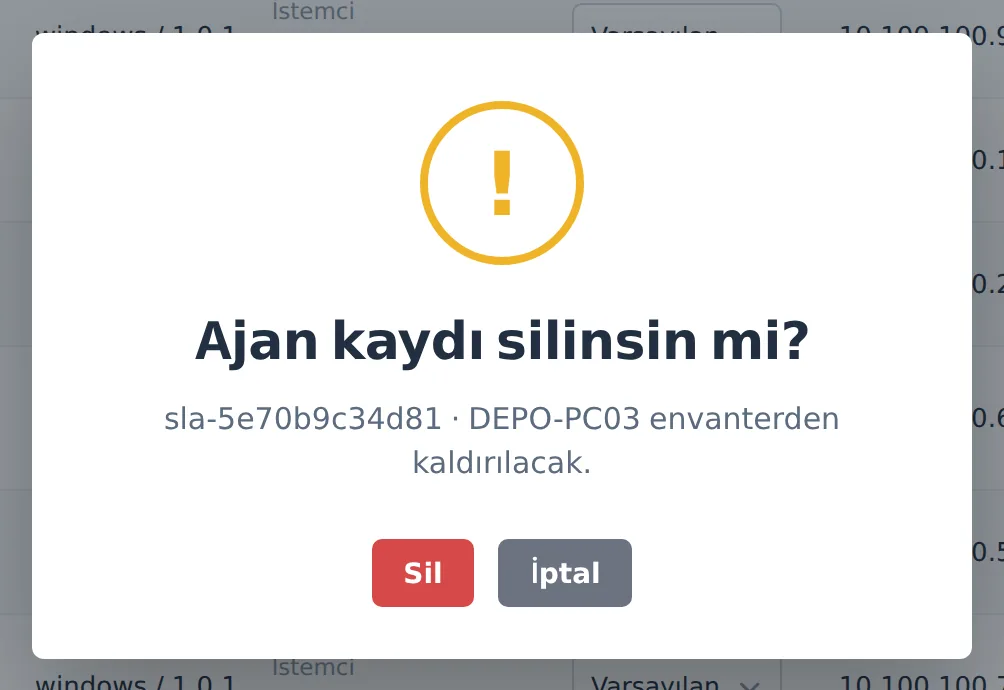
Görsel 14. Ajan kaydı silme onay penceresi.
Uyarı: Silme kalıcıdır. Ancak makinede ajan yazılımı hâlâ kuruluysa ve ortak sır geçerliyse, ajan tekrar kayıt olarak listeye yeni bir kayıt olarak dönebilir. Makineyi kalıcı olarak çıkarmak için ajanı hedef makinede de kaldırın.
Ajan Rolleri penceresi
Rolleri düzenle düğmesi, o ajana özgü rol istisnalarını belirlediğiniz Ajan Rolleri penceresini açar. Roller sunucu kontrolündedir ve politika ile ajana iletilir.
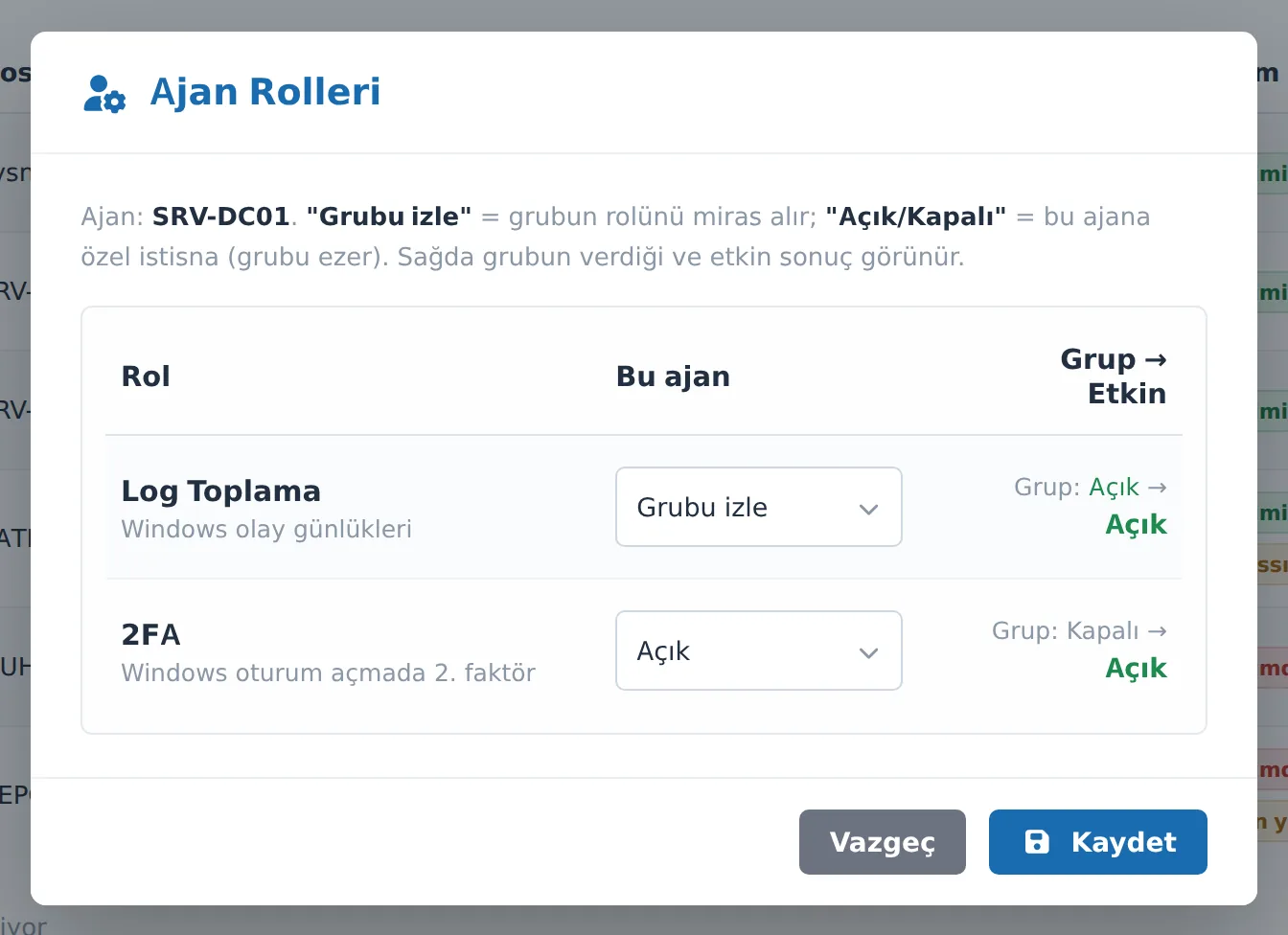
Görsel 15. Ajan Rolleri penceresi: her rol için "Grubu izle / Açık / Kapalı" seçimi ve sağda "Grup → Etkin" özeti.
- İlgili satırda Rolleri düzenle düğmesine basın.
- Pencerede üstte hangi ajanı düzenlediğiniz (Ajan: hostname) yazar.
- Her rol için soldaki açılır listeden bir değer seçin (aşağıdaki tabloya bakın).
- Her satırın sağında Grup → Etkin bilgisi görünür: grubun verdiği değer ve sizin seçiminizle ortaya çıkan etkin sonuç. Seçimi değiştirdikçe bu bilgi anında güncellenir.
- Değişiklikleri uygulamak için Kaydet'e basın. Vazgeçmek için Vazgeç'e basın veya pencereyi kapatın.
- Kaydetme başarılıysa pencere kapanır, bildirim görünür ve tablo tazelenir.
| Seçenek | Anlamı |
|---|---|
| Grubu izle | Ajan, o rolü bağlı olduğu grubun ayarından miras alır. Varsayılan seçenektir. |
| Açık | Rolü bu ajan için zorla etkinleştirir (grup ayarını ezer). |
| Kapalı | Rolü bu ajan için zorla devre dışı bırakır (grup ayarını ezer). |
Düzenlenebilen roller:
| Rol | Ne için |
|---|---|
| Log Toplama | Windows olay günlüklerinin (Security / System / Application) toplanması. |
| 2FA | Windows oturum açmada ikinci faktör doğrulaması. |
Not: "Grubu izle" seçtiğinizde bu ajan için tanımlı özel istisna kaldırılır ve rol yeniden grup varsayılanına döner. Bir rolün grup genelinde varsayılanını değiştirmek istiyorsanız tek ajan yerine Ajan Grupları sayfasından grubu düzenleyin.
İpuçları ve notlar
- Yenile düğmesi sayfayı yeniden yüklemeden en güncel durumu getirir. Çevrimiçi/çevrimdışı ve "Son görülme" değerleri anlıktır; düzenli olarak tazeleyin.
- lisanssız rozeti gördüğünüz ajanlar log/2FA işlevlerini tam yürütemeyebilir. Bunları Havuzdan Ata ile veya Ajan Lisansları sayfasından toplu olarak lisanslayın.
- Politika "bekliyor" kalan ajanlar genellikle çevrimdışıdır veya son politikayı henüz çekmemiştir; ajan tekrar çevrimiçi olduğunda otomatik güncellenir. Saatlerdir "bekliyor" kalan bir ajan varsa çevrimiçi durumunu kontrol edin.
- Tür / Rol kolonu türü otomatik gösterir (İstemci / Sunucu / Domain Controller), ancak roller (Log / 2FA) merkezden yönetilir — sahada değil, buradan açıp kapatın.
- Toplu ayarları burada aramayın. Ortak sır, toplama politikası, gruplar, lisans havuzu ve ajan dağıtımı Ajan Yönetimi menüsündeki ilgili alt sayfalarda yönetilir. Bu sayfa yalnızca kayıtlı ajanların envanteri ve ajan başına işlemler içindir.
Ajan Grupları
Windows ajanlarını politika birimi olan gruplar hâlinde yönetin. Roller, 2FA zorlaması, muaf hesaplar, toplanacak loglar ve kurcalama koruması burada tanımlanır.
Bu sayfada tanımladığınız ayarlar, gruba üye tüm ajanlara otomatik uygulanır. Her ajan yalnızca bir gruba üyedir; hiçbir gruba atanmamış ajanlar Varsayılan grubun ayarlarını alır.
Sol menüden Ajan Yönetimi → Ajan Grupları'na tıklayarak sayfayı açın.
Not: Bir grup ayarını her kaydettiğinizde sistem grubun politika sürümünü ilerletir. Ajanlar bir sonraki periyodik kontrolünde yeni politikayı kendiliğinden çeker; her ajana tek tek dokunmanıza gerek yoktur.
1. Sayfa düzeni ve grup listesi
Sayfa açıldığında mevcut gruplar bir tabloda listelenir.
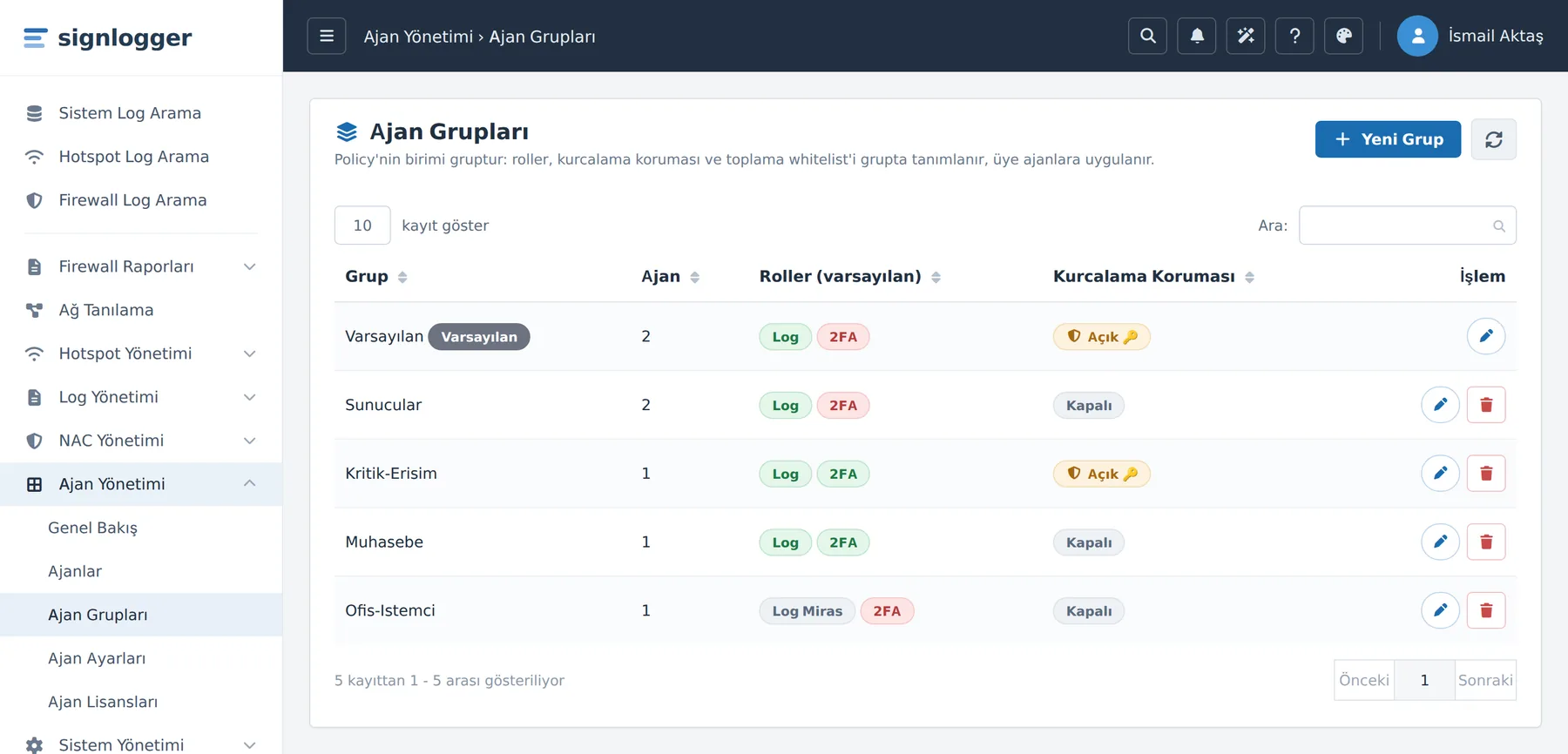
Görsel 16. Ajan Grupları listesi. Varsayılan grup rozetiyle işaretlidir ve silinemez.
| Sütun | Açıklama |
|---|---|
| Grup | Grubun adı. Sistem grubunda adın yanında Varsayılan rozeti görünür. |
| Ajan | Bu gruba üye ajan sayısı. |
| Roller (varsayılan) | Grubun rol varsayılanları rozet olarak: Log ve 2FA. Rozet "Açık", "Kapalı" ya da "… Miras" (ajan türüne göre varsayılan) durumunu gösterir. |
| Kurcalama Koruması | Grup için tamper koruması Açık (anahtar simgesi ? = kaldırma/kilit-açma parolası ayarlı) ya da Kapalı. |
| İşlem | Satır bazlı düğmeler: kalem (düzenle) ve çöp kutusu (sil). Varsayılan grupta silme düğmesi görünmez. |
Kartın sağ üstündeki iki düğme:
| Düğme | Ne yapar |
|---|---|
| Yeni Grup | Boş bir grup oluşturma penceresini (modal) açar. |
| Yenile (dönen ok simgesi) | Listeyi sunucudan yeniden yükler. Örneğin bir ajanın grubu değiştikten sonra sayıları güncellemek için kullanın. |
2. Yeni grup oluşturma
- Sağ üstteki Yeni Grup düğmesine basın. Grup başlıklı düzenleme penceresi açılır.
- Grup adı kutusuna kurum içinde anlamlı bir ad yazın (ör.
Sunucular,Muhasebe,Kritik-Erisim). - Aşağıdaki beş bölümde (Roller, 2FA Zorlama, Break-glass, Toplanacak Loglar, Kurcalama Koruması) istediğiniz ayarları yapın.
- En altta Kaydet düğmesine basın. Pencere kapanır ve yeni grup listede görünür.
Not: Yeni bir grup ilk açıldığında güvenli varsayılanlarla gelir: roller Miras, log toplama Global'i miras al açık, 2FA zorlama Kapalı. İhtiyacınıza göre değiştirin.
Mevcut bir grubu düzenleme
- Listede ilgili grubun satırında kalem simgesine tıklayın. Pencere, grubun mevcut değerleriyle dolu açılır.
- Değiştirmek istediğiniz alanları güncelleyin.
- Kaydet düğmesine basın.
Uyarı: Varsayılan grubun adı değiştirilemez; düzenlerken Grup adı kutusu pasif (gri) gelir. Diğer tüm ayarları (roller, 2FA, loglar, kurcalama) Varsayılan grupta da değiştirebilirsiniz.
3. Grup penceresi — bölüm bölüm ayarlar
Pencere yukarıdan aşağıya beş ayar bölümünden oluşur. Her bölümü sırayla açıklıyoruz.
3.1 Roller (grup varsayılanı)
Bu bölüm, gruptaki ajanların hangi çekirdek işlevleri çalıştıracağını belirler. Her seçici üç durumludur.
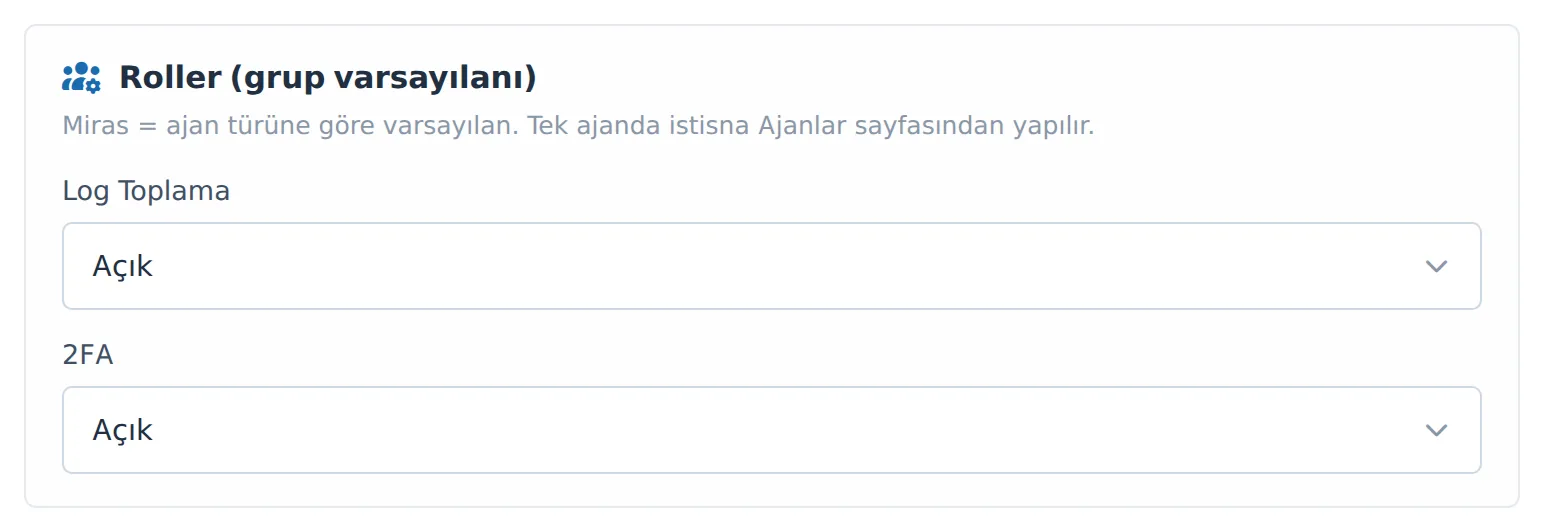
Görsel 17. Grup penceresi — Roller bölümü.
| Alan | Seçenekler | Anlamı |
|---|---|---|
| Log Toplama | Miras / Açık / Kapalı | Ajanın Windows olay günlüklerini toplayıp merkeze göndermesi. Miras = ajan türünün varsayılanı geçerli. |
| 2FA | Miras / Açık / Kapalı | Ajanın Windows oturum açmada iki adımlı doğrulama uygulaması. Bu rol kapalıysa alttaki 2FA Zorlama ve Break-glass ayarları o gruba etki etmez. |
Adımlar:
- Log Toplama açılır listesinden istediğiniz durumu seçin.
- 2FA açılır listesinden istediğiniz durumu seçin.
Not: Miras, "grubun karışmadığı, ajan türü varsayılanı geçerli" demektir. Tek bir ajana istisna gerekiyorsa bunu grup sayfasından değil, Ajanlar → Rolleri düzenle penceresinden yaparsınız.
3.2 2FA Zorlama
Bu bölüm, 2FA rolü açık olan ajanlarda iki adımlı doğrulamanın ne kadar katı uygulanacağını belirler.
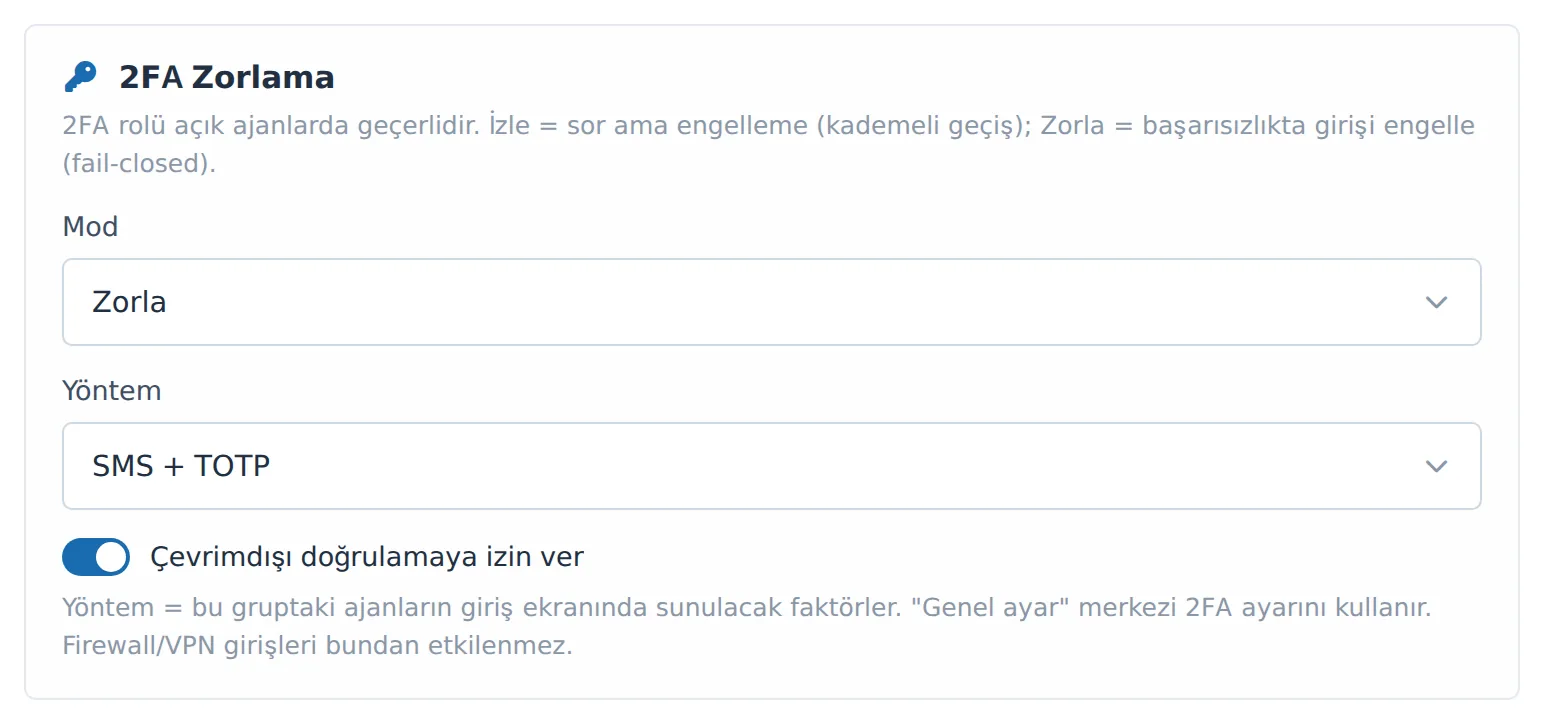
Görsel 18. Grup penceresi — 2FA Zorlama bölümü: Mod, Yöntem ve çevrimdışı doğrulama anahtarı.
| Alan | Seçenekler | Anlamı |
|---|---|---|
| Mod | Kapalı / İzle / Zorla | Kapalı = 2FA istenmez. İzle = 2FA sorulur ama başarısızlıkta giriş engellenmez (kademeli geçiş için). Zorla = 2FA başarısızsa giriş engellenir (fail-closed). |
| Yöntem | Genel ayar (merkezi 2FA) / Yalnız TOTP (Authenticator) / Yalnız SMS / SMS + TOTP | Bu gruptaki ajanların giriş ekranında sunulacak doğrulama faktörleri. Genel ayar seçilirse merkezi 2FA yapılandırması kullanılır. |
| Çevrimdışı doğrulamaya izin ver | Açık / Kapalı (aç-kapa anahtarı) | Ajan merkeze ulaşamadığında yerel/önbellekli doğrulama ile girişe izin verilip verilmeyeceği. |
Adımlar:
- Mod listesinden bir mod seçin.
- Yöntem listesinden faktörleri seçin ya da merkezi ayarı kullanmak için Genel ayar (merkezi 2FA)'da bırakın.
- Çevrimdışı senaryoda girişin engellenmesini istemiyorsanız Çevrimdışı doğrulamaya izin ver anahtarını açık bırakın.
İpucu: Yeni bir 2FA yaygınlaştırmasında önce Mod = İzle ile başlayın. Kullanıcılar alışıp muafiyetler oturduktan sonra Zorla'ya geçin. Doğrudan Zorla ile başlamak, hazır olmayan kullanıcıların oturum açamamasına yol açar.
Not: Bu ayarlar yalnızca Windows ajan oturum açmalarını etkiler. Güvenlik duvarı veya VPN girişleri bu 2FA yönteminden etkilenmez.
3.3 Break-glass / Muaf Hesaplar
Bu bölüm, belirli hesapların 2FA'dan muaf tutulmasını ve acil erişim senaryosunu merkezden yönetir. Merkez otoriterdir; yerel bir yönetici ajan üzerinde gizlice muaf hesap ekleyemez. Ayarlar yalnızca 2FA rolü açık ajanlarda etkilidir.
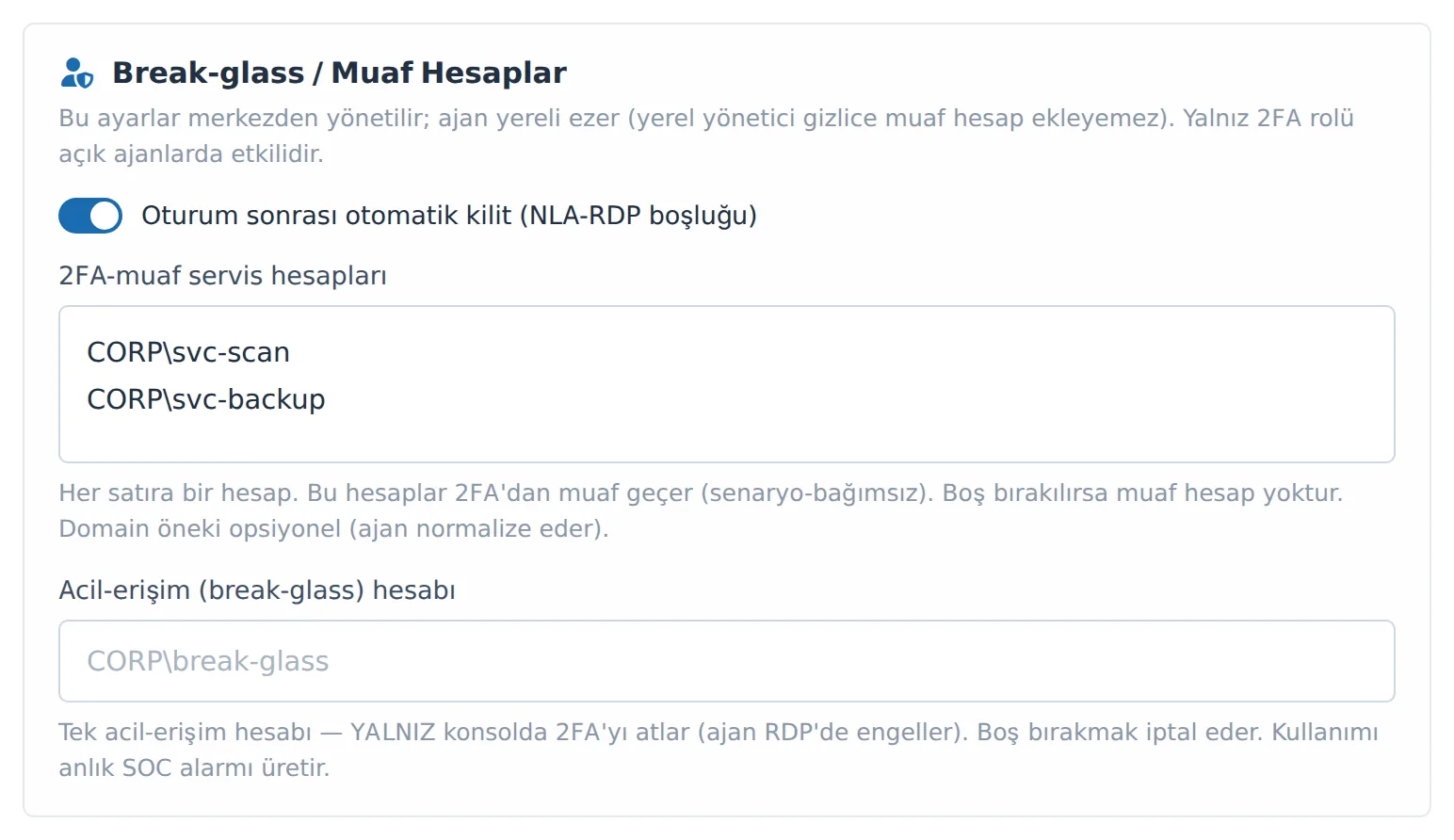
Görsel 19. Grup penceresi — Break-glass / Muaf Hesaplar bölümü.
| Alan | Tür | Anlamı |
|---|---|---|
| Oturum sonrası otomatik kilit (NLA-RDP boşluğu) | Aç-kapa anahtarı | Açıkken, NLA'lı RDP gibi 2FA'nın atlanabildiği senaryolarda ajan oturum açıldıktan hemen sonra ekranı kilitleyerek 2FA'yı zorunlu kılar. |
| 2FA-muaf servis hesapları | Çok satırlı metin | Her satıra bir hesap. Buraya yazılan hesaplar 2FA'dan muaf geçer (senaryodan bağımsız). Boş = muaf hesap yok. |
| Acil-erişim (break-glass) hesabı | Tek satır metin | Tek bir acil erişim hesabı. Bu hesap yalnızca fiziksel konsolda 2FA'yı atlar; RDP'de ajan yine engeller. Boş bırakmak bu hesabı iptal eder. |
Adımlar:
- RDP tabanlı 2FA atlatma boşluğunu kapatmak istiyorsanız Oturum sonrası otomatik kilit anahtarını açın.
- 2FA-muaf servis hesapları kutusuna muaf tutulacak servis hesaplarını her satıra bir olacak şekilde yazın (ör.
CORP\svc-scan). Etki alanı öneki isteğe bağlıdır; ajan hesap adını normalize eder. - Bir acil erişim hesabı tanımlamak istiyorsanız Acil-erişim (break-glass) hesabı kutusuna hesabı yazın (ör.
CORP\break-glass).
Uyarı: Acil-erişim hesabının her kullanımı anlık bir güvenlik (SOC) alarmı üretir. Bu hesabı yalnızca gerçek bir acil durum için tanımlayın ve muaf servis hesaplarını en aza indirin — her muaf hesap bir güvenlik istisnasıdır.
Not: Bu üç alan kaydederken her zaman merkeze gönderilir. Bir alanı boşaltıp kaydetmek o ayarı temizler / iptal eder.
3.4 Toplanacak Loglar
Bu bölüm, gruptaki ajanların hangi Windows olay günlüğü kanallarını toplayacağını belirler.

Görsel 20. Grup penceresi — Toplanacak Loglar bölümü. "Global'i miras al" açıkken alttaki üç anahtar pasiftir.
| Alan | Tür | Anlamı |
|---|---|---|
| Global'i miras al | Aç-kapa anahtarı | Açıkken grup, Ajan Ayarları'ndaki global "Toplama Politikası"nı kullanır. Kapatınca bu gruba özel seçim yaparsınız (global ayarı ezme). |
| Security | Aç-kapa anahtarı | Windows Güvenlik günlüğünün toplanması (oturum açma/kapama, yetki olayları). |
| System | Aç-kapa anahtarı | Windows Sistem günlüğünün toplanması (servis, sürücü, sistem olayları). |
| Application | Aç-kapa anahtarı | Windows Uygulama günlüğünün toplanması (uygulama olayları). |
Adımlar:
- Global toplama politikasını kullanmak istiyorsanız Global'i miras al anahtarını açık bırakın. Bu durumda alttaki Security / System / Application anahtarları soluk ve pasif olur.
- Bu gruba özel bir seçim yapmak için Global'i miras al anahtarını kapatın. Alttaki üç anahtar aktif hâle gelir.
- Toplamak istediğiniz kanalların anahtarlarını açın, istemediklerinizi kapatın.
Not: Miras açıkken kaydederseniz gruba özel log seçimi kaydedilmez; grup, global politikayı takip etmeye devam eder. Belirli bir kanalı grup için garanti altına almak isterseniz mirası kapatıp seçiminizi yapın.
3.5 Kurcalama Koruması
Bu bölüm, ajanın yerel makinede yetkisiz müdahalelere karşı korunmasını yönetir.
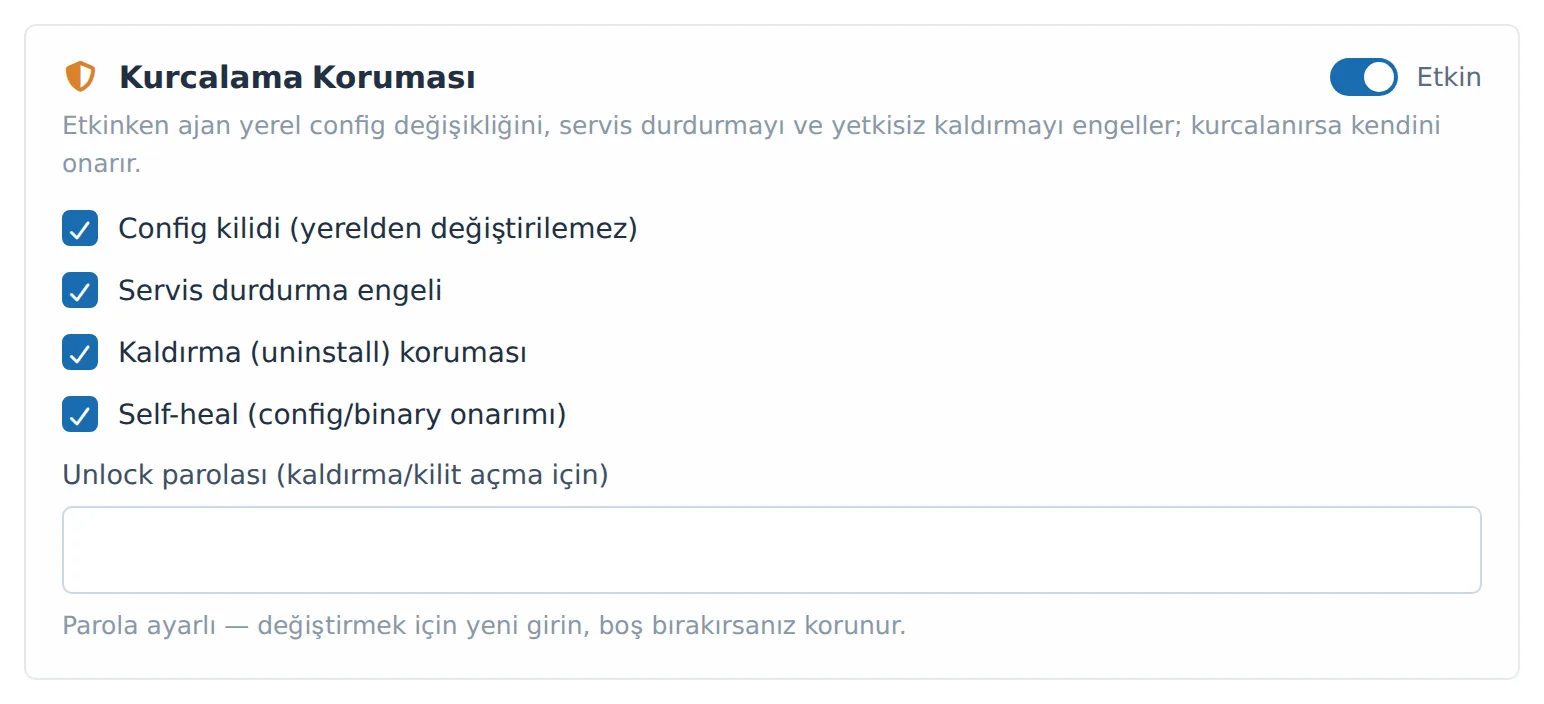
Görsel 21. Grup penceresi — Kurcalama Koruması bölümü ve unlock parolası kutusu.
| Alan | Tür | Anlamı |
|---|---|---|
| Etkin | Aç-kapa anahtarı | Kurcalama korumasının ana anahtarı. Kapalıyken alttaki tüm seçenekler soluklaşır (uygulanmaz). |
| Config kilidi (yerelden değiştirilemez) | Aç-kapa anahtarı | Ajan yapılandırmasının yerel makineden değiştirilmesini engeller. |
| Servis durdurma engeli | Aç-kapa anahtarı | Ajan servisinin yetkisiz durdurulmasını engeller. |
| Kaldırma (uninstall) koruması | Aç-kapa anahtarı | Ajanın yetkisiz kaldırılmasını engeller. |
| Self-heal (config/binary onarımı) | Aç-kapa anahtarı | Kurcalama tespit edilirse ajanın bozulan yapılandırma ve dosyalarını kendini onararak geri getirmesi. |
| Unlock parolası | Parola kutusu | Korumayı yetkili biçimde açmak veya kaldırmak için gereken parola. |
Adımlar:
- Korumayı devreye almak için Etkin anahtarını açın. Alttaki seçenekler aktifleşir.
- İstediğiniz koruma seçeneklerini (Config kilidi, Servis durdurma engeli, Kaldırma koruması, Self-heal) açık bırakın veya kapatın.
- Unlock parolası kutusuna, yetkili kaldırma / kilit açma için bir parola girin.
- Kutunun hemen altındaki bilgi metninden parolanın mevcut durumunu okuyun.
| Bilgi metni | Anlamı |
|---|---|
| "Parola yok." | Henüz bir parola ayarlanmamış. |
| "Parola ayarlı — değiştirmek için yeni girin, boş bırakırsanız korunur." | Bir parola zaten tanımlı. |
Uyarı: Unlock parolası kutusunu boş bırakırsanız mevcut parola korunur (silinmez). Parolayı değiştirmek için yeni bir değer girin. Listedeki grup satırında Kurcalama Koruması "Açık ?" görünüyorsa, o grupta bir unlock parolası ayarlı demektir.
İpucu: Unlock parolasını kurumsal parola kasanızda saklayın. Bu parola olmadan korumalı ajanları yetkili biçimde kaldırmak veya kilidini açmak zorlaşır.
4. Ayarları kaydetme
- Penceredeki tüm bölümleri istediğiniz gibi ayarladıktan sonra en alttaki Kaydet düğmesine basın.
- Başarılı olursa bir onay bildirimi görürsünüz, pencere kapanır ve liste güncellenir.
- Vazgeçmek isterseniz Kapat düğmesine ya da pencerenin sağ üstündeki kapatma (X) simgesine basın; hiçbir değişiklik kaydedilmez.
Not: Kaydetme sonrası ajanlar yeni politikayı bir sonraki periyodik kontrollerinde alır; anlık değildir. Toplu bir değişiklik yaptıysanız birkaç dakika bekleyip Yenile ile ajan sayılarını ve durumları teyit edin.
5. Grup silme
- Silmek istediğiniz grubun satırında çöp kutusu simgesine tıklayın.
- Açılan "Grup silinsin mi?" onay penceresinde uyarı metnini okuyun: "Üye ajanlar Varsayılan gruba taşınır."
- Onaylamak için Sil düğmesine basın.
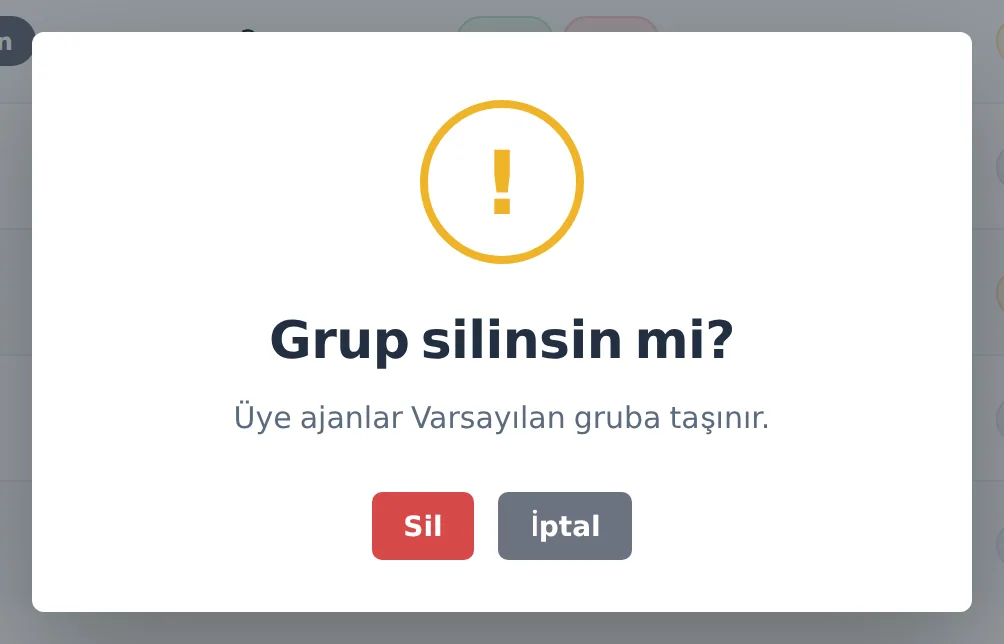
Görsel 22. Grup silme onay penceresi.
Uyarı: Bir grubu sildiğinizde o gruba üye ajanlar kaybolmaz; otomatik olarak Varsayılan gruba taşınır ve Varsayılan grubun politikasını almaya başlar. Bu, beklenmedik bir politika değişikliği anlamına gelebilir — silmeden önce Varsayılan grubun ayarlarını kontrol edin. Varsayılan grubun kendisi silinemez.
İpuçları ve notlar
- Miras mantığını kullanın. Rollerde Miras, loglarda Global'i miras al seçenekleri tek merkezden yönetimi kolaylaştırır. Yalnızca istisna gereken gruplarda mirası kapatıp özel değer verin — böylece global politikayı değiştirdiğinizde miras alan tüm gruplar otomatik güncellenir.
- 2FA'yı kademeli yaygınlaştırın. Yeni bir gruba 2FA açarken önce Mod = İzle ile başlayın; kullanıcı alışkanlığı ve muafiyetler oturunca Zorla'ya geçin.
- Muafiyetleri minimumda tutun. 2FA-muaf servis hesapları ve acil-erişim hesabı birer güvenlik istisnasıdır; yalnızca gerçekten gerekli olanları tanımlayın.
- Grup = politika birimi. Tek bir ajana özel istisna (ör. yalnız o makinede 2FA kapalı) grup sayfasından değil, Ajanlar sayfasından ajan bazında yapılır.
- Değişiklik sonrası doğrulayın. Kaydettikten birkaç dakika sonra Yenile ile ajan sayılarını ve rol/kurcalama rozetlerini kontrol ederek politikanın beklediğiniz gibi olduğunu teyit edin.
- Grupları rol ve risk düzeyine göre kurun. Örneğin
Sunucular(yalnız log, 2FA kapalı),Kritik-Erisim(2FA Zorla + kurcalama koruması açık),Ofis-Istemci(log + 2FA İzle) gibi bir ayrım yönetimi belirgin biçimde kolaylaştırır.
Ajan Ayarları
Ajanların SignLogger ile nasıl bağlanacağını, hangi kayıtları toplayacağını ve sahaya nasıl dağıtılacağını tek yerden yönetin.
Ayarlar üç sekmeye ayrılmıştır: Bağlantı, Global Toplama Varsayılanı ve Ajan Dağıt. Değişiklikleri yaptığınız sekmedeki ilgili Kaydet / Yayınla düğmesiyle uygularsınız; her sekme birbirinden bağımsız kaydedilir.
Sayfaya gitmek için: Sol menüden Ajan Yönetimi → Ajan Ayarları'na tıklayın. Sayfa açıldığında üç sekme başlığı görünür; Bağlantı varsayılan olarak açıktır. İstediğiniz sekmenin başlığına tıklayarak geçiş yaparsınız.
Not: Bu modül yalnızca kök alan (root domain / Super User) yetkisiyle çalışır. Sayfada sarı bir "kök alan kapsamı gerekir" uyarısı görürseniz, Super User yetkisine sahip bir hesapla yeniden giriş yapın.
1. Sekme — Bağlantı
Bu sekmede iki bağımsız bölüm vardır: Bağlantı Portu (ajanların bağlandığı ağ portu) ve Ortak Parola (PSK) (ajanların sisteme kayıt olurken kullandığı ortak sır). Her bölümün kendi Kaydet düğmesi vardır.
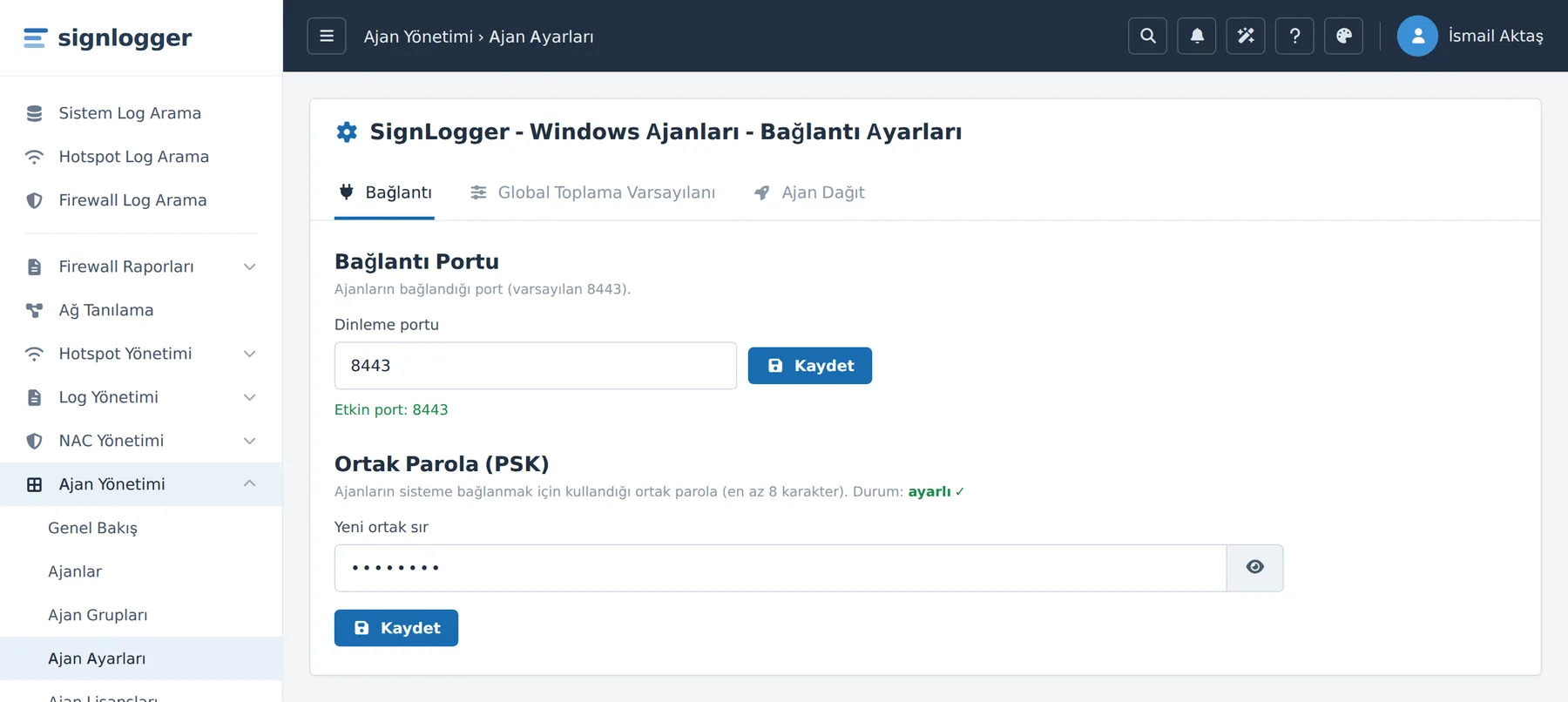
Görsel 23. Ajan Ayarları — Bağlantı sekmesi: Bağlantı Portu ve Ortak Parola (PSK) bölümleri.
Bağlantı Portu
Ajanların SignLogger'a bağlanmak için kullandığı dinleme portunu belirler. Varsayılan değer 8443'tür.
- Bağlantı sekmesindeyken Bağlantı Portu başlığının altındaki Dinleme portu kutusuna kullanmak istediğiniz port numarasını yazın (1–65535 arası).
- Kaydet düğmesine basın.
- Kutunun altındaki durum satırında geçerli/etkin portun yeşil renkte gösterildiğini doğrulayın (Etkin port: …).
Uyarı: Portu değiştirip kaydettiğinizde, yeni portu uygulamak için servis otomatik olarak yeniden başlatılır. Bu sırada kısa bir kesinti olabilir ve "Port kaydedildi. Yeni portu uygulamak için servis otomatik yeniden başlatılıyor…" mesajını görürsünüz. Aynı port değerini yeniden kaydederseniz yeniden başlatma olmaz.
Not: Bazı portlar sistem tarafından rezerve edilmiştir ve kabul edilmez (örneğin 80, 443, 1812, 514). Rezerve bir port girerseniz kayıt reddedilir ve hangi portların yasak olduğunu belirten bir hata mesajı görürsünüz. Portu değiştirdiğinizde ajan dağıtım token'ının (EnrollToken) sürümü otomatik artar; böylece ajanlar yeni portu öğrenir.
Ortak Parola (PSK)
Ajanların sisteme bağlanıp kayıt olabilmesi için gereken ortak sırdır (Pre-Shared Key). Bu değer ayarlanmadıkça hiçbir ajan kayıt olamaz.
Görsel 24. Ortak Parola (PSK) bölümü. Durum "ayarlı ✓" olduğunda ajanlar kayıt olabilir.
- Başlık satırındaki Durum bilgisine bakın (aşağıdaki tabloya bakın).
- Yeni ortak sır kutusuna en az 8 karakter uzunluğunda güçlü bir parola yazın.
- Parolayı doğrulamak isterseniz kutunun yanındaki göz simgeli (Göster/Gizle) düğmesine basarak metni açık/gizli arasında değiştirin.
- Kaydet düğmesine basın. Başarılı olduğunda onay mesajı görünür ve güvenlik gereği kutu temizlenir; durum ayarlı ✓ olur.
| Durum | Anlamı |
|---|---|
| ayarlı ✓ (yeşil) | Ortak sır tanımlıdır. Değiştirmek için yeni bir değer girmeniz yeterlidir. |
| AYARLANMAMIŞ — ajanlar kayıt olamaz (kırmızı) | Henüz ortak sır tanımlanmamıştır; ajanlar bağlanamaz. |
Uyarı: Ortak parolayı değiştirdiğinizde, hâlihazırda bu parolayla kayıtlı ajanlar etkilenmez; ancak yeni kayıt olacak veya yeniden kayıt gereken ajanlar yeni parolayı bilmek zorundadır. Bu değeri, ajan dağıtım süreciyle (Ajan Dağıt sekmesi) uyumlu tutun.
Bağlantı sekmesindeki kontroller — özet:
| Kontrol | İşlevi |
|---|---|
| Dinleme portu kutusu | Ajanların bağlanacağı port numarası (1–65535, varsayılan 8443). |
| Kaydet (Bağlantı Portu) | Portu kaydeder; değiştiyse servisi otomatik yeniden başlatır. |
| Yeni ortak sır kutusu | Yeni PSK değeri (en az 8 karakter). |
| Göster/Gizle (göz düğmesi) | Girilen parolayı açık metin ile gizli arasında geçirir. |
| Kaydet (Ortak Parola) | PSK'yi günceller ve güvenlik için kutuyu temizler. |
2. Sekme — Global Toplama Varsayılanı
Bu sekme, tüm ajan grupları için varsayılan günlük toplama politikasını belirler. Bu ayar, toplama (whitelist) hiyerarşisinin tepesidir: whitelist'ini "Global'i miras al" olarak bırakan gruplar (örneğin Varsayılan grup) buradaki değerleri kullanır. Bir grup kendi özel ayarını yaparsa, o grup için burası geçersiz kalır.
Sayfayı açtığınızda mevcut değerler otomatik yüklenir; üst kısımda geçerli politika Sürüm: v… olarak gösterilir.
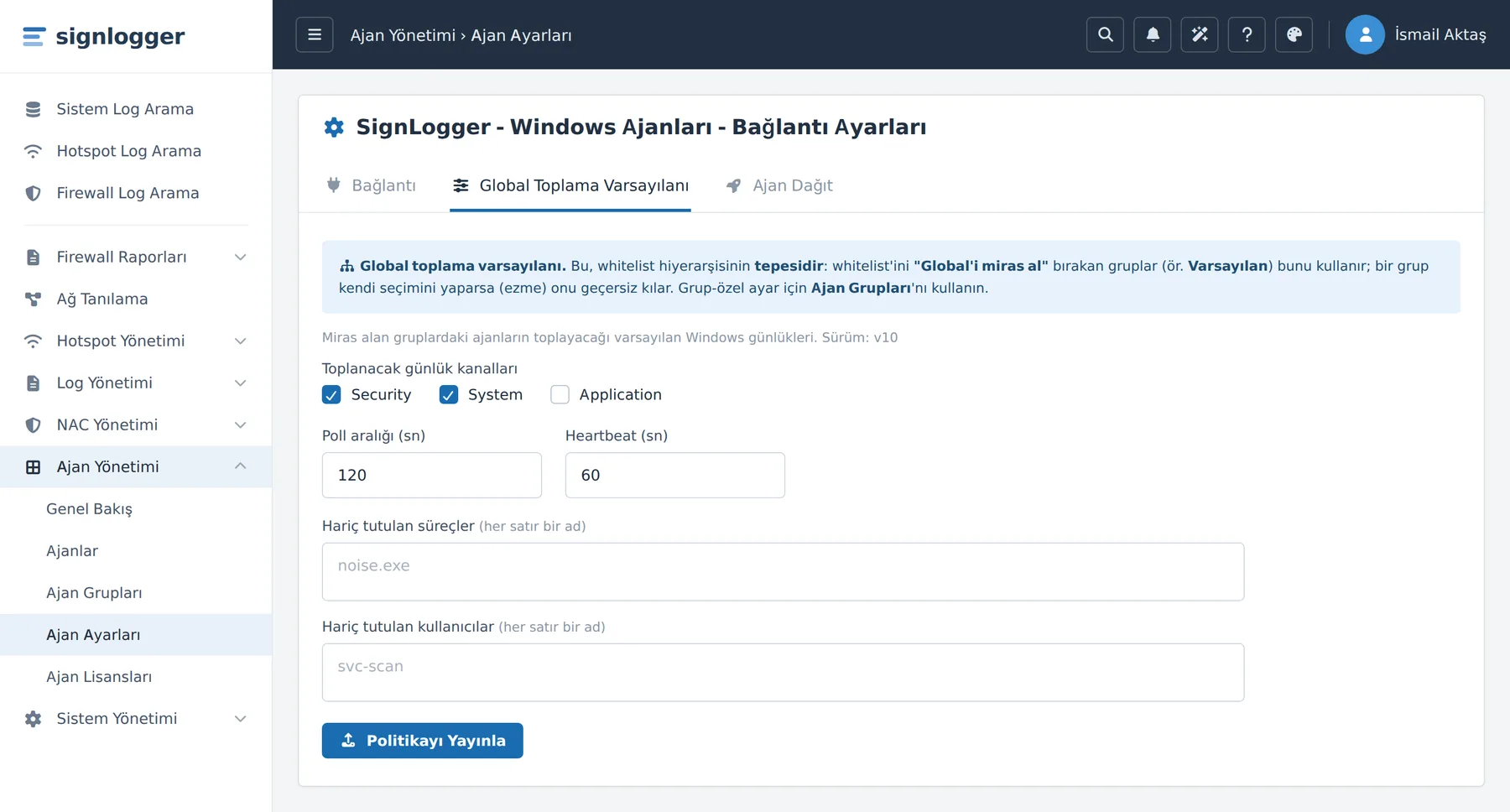
Görsel 25. Global Toplama Varsayılanı sekmesi: kanal seçimi, poll/heartbeat aralıkları ve hariç tutma listeleri.
- Toplanacak günlük kanalları başlığı altında hangi Windows olay günlüklerinin toplanacağını işaretleyin: Security, System, Application.
- Poll aralığı (sn) kutusuna ajanın günlükleri ne sıklıkta toplayacağını saniye cinsinden girin (varsayılan 120).
- Heartbeat (sn) kutusuna ajanın "çevrimiçiyim" sinyalini ne sıklıkta göndereceğini saniye cinsinden girin (varsayılan 60).
- Hariç tutulan süreçler kutusuna, toplama dışında bırakmak istediğiniz süreç adlarını her satıra bir ad olacak şekilde yazın (örnek:
noise.exe). - Hariç tutulan kullanıcılar kutusuna, toplama dışında bırakmak istediğiniz kullanıcı adlarını yine her satıra bir ad olacak şekilde yazın (örnek:
svc-scan). - Tüm ayarları uygulamak için Politikayı Yayınla düğmesine basın. Başarılı olduğunda "Politika yayınlandı (v…)" mesajı görünür ve sürüm numarası bir artar.
| Kontrol | İşlevi | Varsayılan |
|---|---|---|
| Security / System / Application kutuları | Toplanacak Windows günlük kanallarını seçer. | Security ve System açık, Application kapalı |
| Poll aralığı (sn) | Günlük toplama ve politika çekme sıklığı (saniye). | 120 |
| Heartbeat (sn) | "Çevrimiçi" sinyali gönderme sıklığı (saniye). | 60 |
| Hariç tutulan süreçler | Toplama dışı bırakılacak süreç adları (satır başına bir ad). | boş |
| Hariç tutulan kullanıcılar | Toplama dışı bırakılacak kullanıcı adları (satır başına bir ad). | boş |
| Politikayı Yayınla | Tüm ayarları kaydeder ve yeni sürüm yayınlar. | — |
Not: "Yayınla" işleminden sonra politikanın yeni sürümü, Global'i miras alan gruplardaki ajanlara bir sonraki poll/heartbeat döngüsünde uygulanır. Bir gruba kendi özel toplama ayarı verilmişse, o grup bu global değişiklikten etkilenmez.
İpucu: Poll aralığını çok kısa tutmak (ör. 15 sn) ağ ve sunucu yükünü artırır; çok uzun tutmak ise olayların merkeze geç ulaşmasına yol açar. Çoğu kurum için varsayılan 120 saniye dengeli bir değerdir.
3. Sekme — Ajan Dağıt
Bu sekme sıfır-dokunuş (zero-touch) dağıtım içindir. Fikir şudur: Tüm makinelere aynı statik, imzalı SignLoggerAgent.msi kurulur; her kurum kendi GPO'suna tek bir EnrollToken değeri koyar. Makineler açılışta bu token ile kendini otomatik kaydeder — makine başına elle işlem gerekmez.
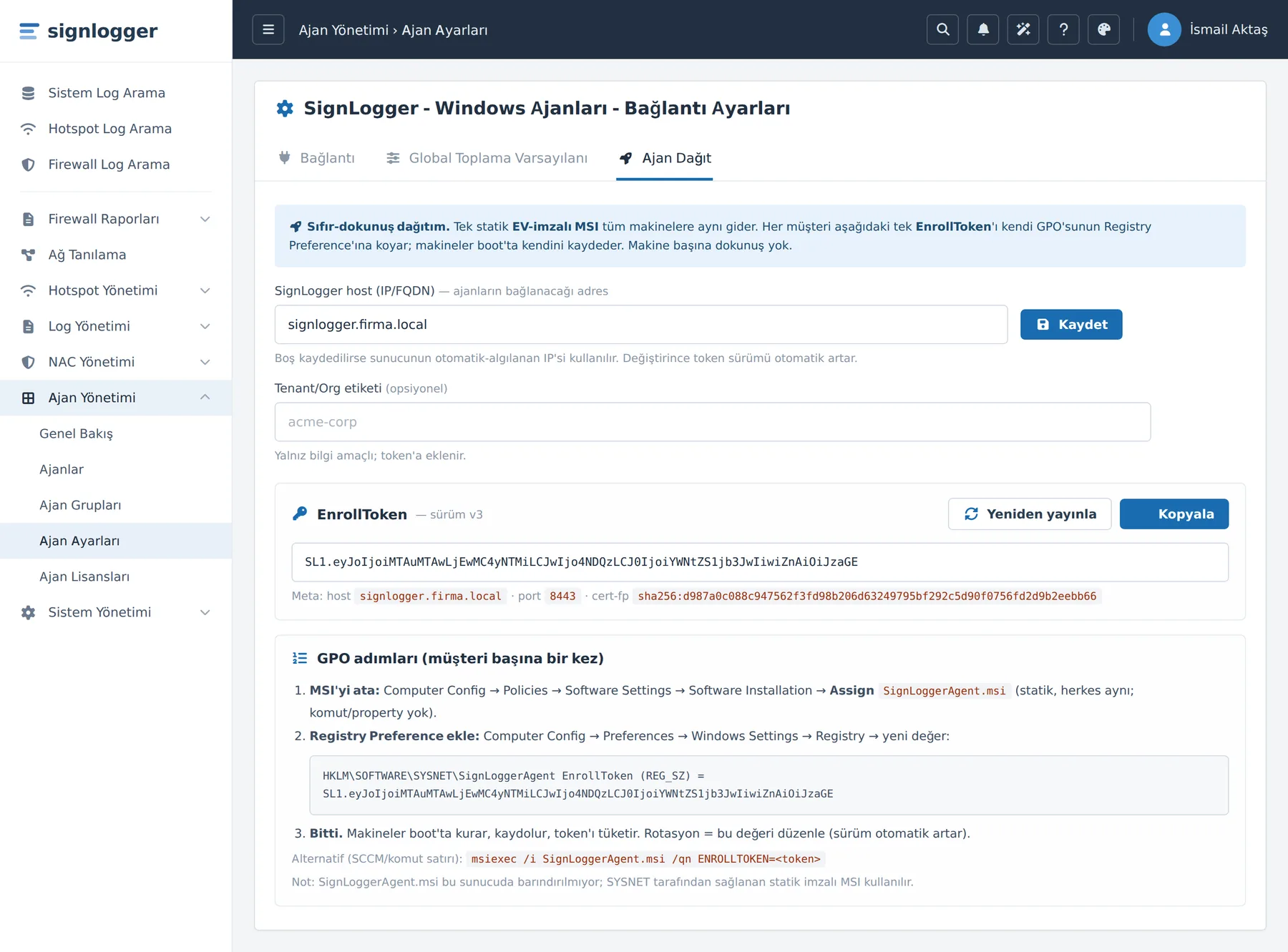
Görsel 26. Ajan Dağıt sekmesi: host adresi, tenant etiketi, EnrollToken ve GPO adımları.
Uyarı: Sekmenin en üstünde, eksik bir yapılandırma varsa sarı uyarı kutuları görünür (PSK tanımlı değil / host ayarlı değil / sunucu sertifika parmak-izi henüz hazır değil). Bu uyarıları gidermeden üretilen token tam güvenli olmayabilir.
Adım A — SignLogger host adresini kaydedin
- SignLogger host (IP/FQDN) kutusuna, ajanların bağlanacağı sunucu adresini yazın (örnek:
10.100.100.253veyasignlogger.firma.local). - Kutunun yanındaki Kaydet düğmesine basın. "Ajan dağıtım ayarları kaydedildi." onay mesajı görünür.
Not: Bu alanı boş bırakıp kaydederseniz, sunucunun otomatik algılanan IP adresi kullanılır. Host adresini değiştirdiğinizde token sürümü otomatik artar (ajanlar yeni adresi öğrenir).
Adım B — (Opsiyonel) Tenant / Org etiketi
- Tenant/Org etiketi kutusuna, dilerseniz kuruluşu tanımlayan bir etiket yazın (örnek:
acme-corp).
Not: Bu alan yalnız bilgi amaçlıdır ve token'a eklenir; zorunlu değildir.
Adım C — EnrollToken'ı alın ve kopyalayın
Bu bölümde EnrollToken salt-okunur bir kutuda görünür ve sürüm numarası (sürüm v…) üstte yazar. Altındaki Meta satırı, token'ın içerdiği bağlantı bilgisini özetler.
Görsel 27. EnrollToken kutusu, Kopyala / Yeniden yayınla düğmeleri ve Meta satırı.
- EnrollToken kutusundaki değeri panoya almak için Kopyala düğmesine basın. "Token kopyalandı." mesajını görürsünüz. (Token boşsa düğme pasiftir.)
- Token'ı yeniden üretmek isterseniz — örneğin sızma şüphesi veya rotasyon gereğinde — Yeniden yayınla düğmesine basın. Yeni bir token üretilir ve sürüm numarası artar ("Token yeniden yayınlandı (sürüm artırıldı).").
Meta satırındaki alanlar:
| Alan | Anlamı |
|---|---|
| host | Token içine gömülü SignLogger adresi (IP/FQDN). |
| port | Ajanların bağlanacağı port (Bağlantı sekmesindeki değer). |
| cert-fp | Sunucu sertifikası parmak-izi (MITM'e karşı pinleme). "(pin yok)" görünüyorsa parmak-izi henüz hazır değildir. |
Uyarı: Yeniden yayınla eski token'ın yerine yenisini koyar. GPO'nuzdaki eski token değerini yeni token ile güncellemezseniz, henüz kaydolmamış makineler eski token'la başarısız olur. Rotasyon yaptığınızda mutlaka GPO'daki Registry değerini de güncelleyin.
Adım D — GPO ile dağıtım (kurum başına bir kez)
Sekmenin alt kısmındaki GPO adımları bölümü, token'ı sahaya uygulama yönergesini verir.
Görsel 28. GPO adımları ve komut satırı alternatifi.
- MSI'yi atayın: Grup İlkesinde Computer Config → Policies → Software Settings → Software Installation yolunu izleyin ve
SignLoggerAgent.msidosyasını Assign edin. (MSI statiktir; herkese aynı gider, ek komut veya property gerekmez.) - Registry Preference ekleyin: Computer Config → Preferences → Windows Settings → Registry altında yeni bir değer oluşturun ve Adım C'de kopyaladığınız token'ı yapıştırın.
- Bitti. Makineler açılışta MSI'yi kurar, token ile kaydolur ve token'ı tüketir. Rotasyon gerektiğinde bu Registry değerini yeni token'la düzenlemeniz yeterlidir.
HKLM\SOFTWARE\SYSNET\SignLoggerAgent
  EnrollToken (REG_SZ) = <sayfadaki token değeri>
Alternatif — komut satırı / SCCM ile kurulum
GPO yerine SCCM veya elle kurulum yapacaksanız aşağıdaki komutu kullanabilirsiniz (<token> yerine kopyaladığınız değeri yazın):
msiexec /i SignLoggerAgent.msi /qn ENROLLTOKEN=<token>Not: Bölümün altında bilgilendirme notu görünebilir:
SignLoggerAgent.msibu sunucuda barındırılmıyorsa, SYSNET tarafından sağlanan statik imzalı MSI kullanılır. MSI'yi ayrıca temin ettiğinizden emin olun.
Ajan Dağıt sekmesindeki kontroller — özet:
| Kontrol | İşlevi |
|---|---|
| SignLogger host (IP/FQDN) + Kaydet | Ajanların bağlanacağı adresi kaydeder (boş = oto-algılanan IP). |
| Tenant/Org etiketi | Opsiyonel, bilgi amaçlı etiket; token'a eklenir. |
| EnrollToken (salt-okunur) | Sahaya dağıtılacak kayıt anahtarı. |
| Yeniden yayınla | Yeni token üretir, sürümü artırır (rotasyon). |
| Kopyala | Token'ı panoya kopyalar. |
| Meta: host / port / cert-fp | Token içeriğinin özeti (bağlantı ve sertifika pinleme bilgisi). |
İpuçları ve notlar
- Sıra önerisi. İlk kurulumda önce Bağlantı sekmesinde PSK'yi ve portu ayarlayın, ardından Ajan Dağıt sekmesindeki host'u kaydedip token'ı üretin. PSK tanımlı değilse Ajan Dağıt sekmesinin üstünde sarı uyarı çıkar ve ajanlar kayıt olamaz.
- Uyarıları ciddiye alın. Ajan Dağıt sekmesindeki sarı uyarılar (PSK yok / host yok / sertifika parmak-izi hazır değil) giderilmeden yapılan dağıtım eksik veya daha az güvenli olur. "(pin yok)" durumunda token MITM korumasından yoksun üretilir.
- Sürüm mantığı. Portu veya host'u değiştirmek, ya da token'ı yeniden yayınlamak sürüm numarasını artırır. Kayıtlı ajanlar yeni sürümü poll döngüsünde otomatik alır; ancak GPO'daki Registry değeri elle güncellenmelidir.
- Global mi, grup mu? Global Toplama Varsayılanı yalnızca "Global'i miras al" durumundaki grupları etkiler. Belirli bir gruba özel toplama kuralı gerekiyorsa, o grubu Ajan Grupları sayfasından düzenleyin.
- Güvenlik hijyeni. PSK'yi ve EnrollToken'ı güvenli kanallardan paylaşın; token panoya kopyalandığında hassas bir değerdir. Sızma şüphesinde Yeniden yayınla ile rotasyon yapın ve GPO değerini güncelleyin.
Ajan Lisansları
Yalnızca Windows ajanları için ayrılmış toplu lisans anahtarı havuzunu yönetin ve kayıtlı ajanlara lisans atayın.
Anahtarları havuza toplu olarak eklersiniz; kayıtlı ama lisansı olmayan ajanlara havuzdan tek tek ya da otomatik olarak lisans atarsınız. Buradaki anahtarlar genel Lisans Yönetimi'nden ayrıdır ve başka bir yerde kullanılmaz.
Not: Bu modül yalnızca kök (root) etki alanı kapsamında ve Super User yetkisiyle çalışır. "Bu modül root domain kapsamı gerektirir" uyarısı görürseniz, yetkili bir hesapla tekrar giriş yapın.
Sayfaya gitme
- Sol menüden Ajan Yönetimi başlığını açın.
- Ajan Lisansları bağlantısına tıklayın.
- Sayfa açıldığında en üstte havuz özeti kartı, altında iki sekme (Lisans Havuzu ve Lisanssız Ajanlar) görürsünüz.
Havuz özeti (üst kart)
Sayfanın en üstündeki Ajan Lisansları başlıklı kart, havuzun anlık durumunu dört renkli rozet ile özetler. Bu değerler yalnız bilgi amaçlıdır; buradan işlem yapılmaz.

Görsel 29. Havuz özeti kartı: Toplam, Atanabilir, Atanmış ve İptal rozetleri.
| Rozet | Anlamı |
|---|---|
| Toplam | Havuza eklenmiş tüm lisans anahtarı sayısı (her durumdaki anahtarlar dahil). |
| Atanabilir | Henüz hiçbir ajana bağlanmamış, atamaya hazır anahtar sayısı. |
| Atanmış | Bir ajana (cihaza) bağlanmış ve kullanımda olan anahtar sayısı. |
| İptal | İptal edilmiş, artık atanamayan anahtar sayısı. |
- Rakamları güncellemek için kartın sağ üst köşesindeki döngü (yenile) simgesine basın. Bu düğme hem havuz listesini hem de lisanssız ajanları yeniden yükler.
Sekme 1 — Lisans Havuzu
Bu sekme varsayılan olarak açıktır. İki bölümden oluşur: üstte Otomatik Atama anahtarı, altta Havuzdaki Lisans Anahtarları tablosu.
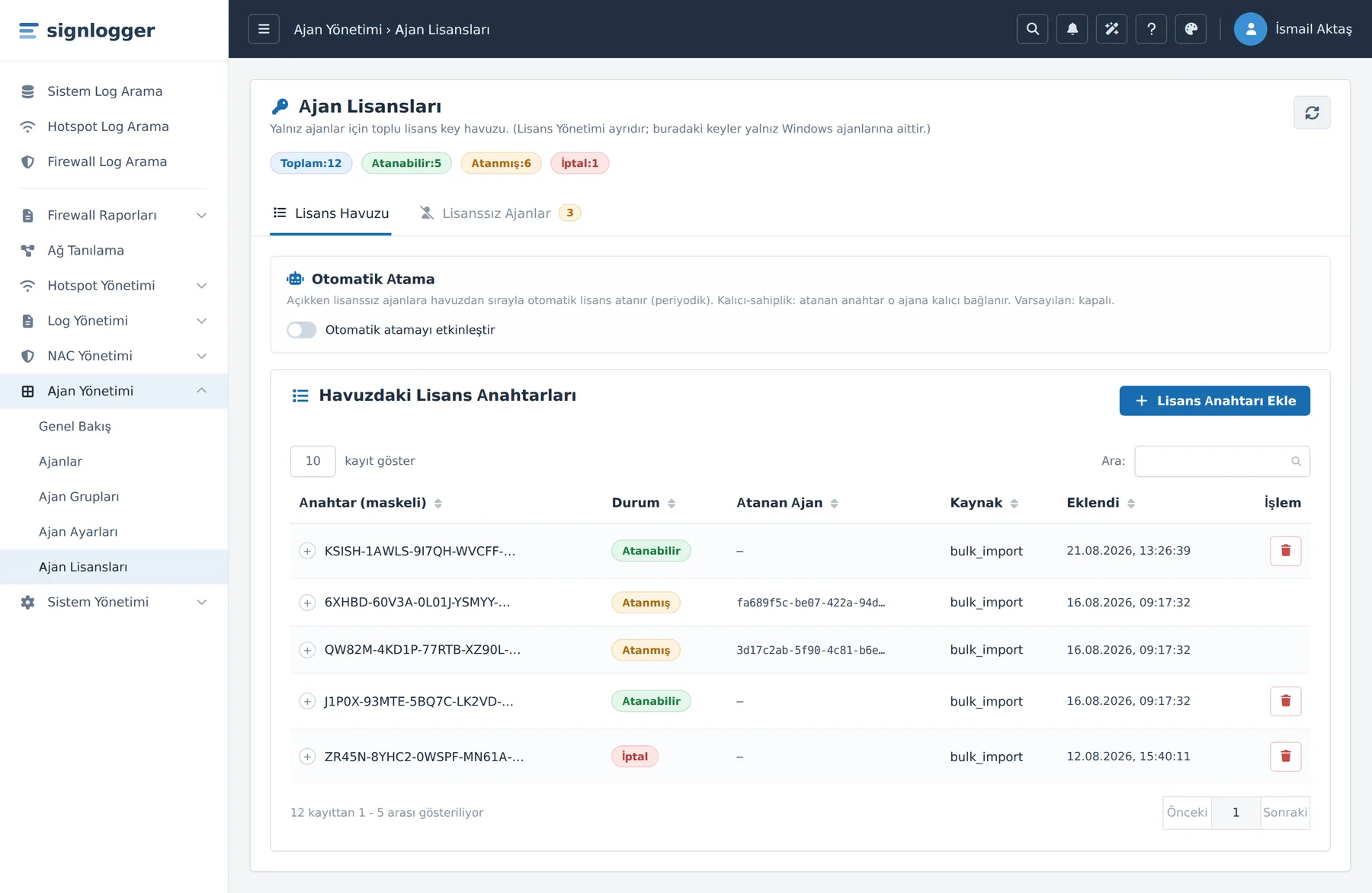
Görsel 30. Lisans Havuzu sekmesi: Otomatik Atama anahtarı ve havuzdaki anahtarların listesi.
Otomatik Atama
Bu kart, lisanssız ajanlara havuzdan sırayla ve periyodik olarak kendiliğinden lisans atanmasını açıp kapatır. Varsayılan olarak kapalıdır.
- Otomatik dağıtımı açmak için Otomatik atamayı etkinleştir anahtarını (sağdaki kaydırmalı düğme) açık konuma getirin.
- Kapatmak için aynı anahtarı tekrar tıklayın.
- Ayar anında kaydedilir; onay mesajı ekranda belirir.
Uyarı: Otomatik atama açıkken kalıcı-sahiplik uygulanır: bir ajana atanan anahtar o ajana kalıcı olarak bağlanır ve otomatik olarak geri alınmaz. Havuzda yeterli Atanabilir anahtar olduğundan emin olun; aksi hâlde yeni ajanlar sessizce lisanssız kalır.
Havuzdaki Lisans Anahtarları (tablo)
Havuzdaki her anahtar bu tabloda bir satır olarak listelenir.
| Kolon | Açıklaması |
|---|---|
| Anahtar (maskeli) | Lisans anahtarı, güvenlik için maskelenmiş biçimde gösterilir. Anahtarlar veritabanında şifreli saklanır; tam metni burada görünmez. |
| Durum | Anahtarın durumu: Atanabilir (yeşil), Atanmış (sarı) veya İptal (kırmızı). |
| Atanan Ajan | Anahtar bir ajana bağlıysa o cihazın numarası (cihaz no); değilse "—". |
| Kaynak | Anahtarın havuza nasıl girdiği (örn. toplu içe aktarma). |
| Eklendi | Anahtarın havuza eklenme tarihi/saati. |
| İşlem | Anahtarı iptal etme düğmesi. Atanmış anahtarlarda bu düğme görünmez (kullanımdaki anahtar iptal edilemez). |
Bir anahtarı havuzdan çıkarmak (iptal) için:
- İlgili satırın İşlem kolonundaki kırmızı çöp kutusu (İptal) simgesine basın.
- Açılan onay penceresinde ("Key iptal edilsin mi?") İptal Et düğmesiyle onaylayın.
- Anahtar İptal durumuna geçer ve artık atamaya sunulmaz. Vazgeçmek için penceredeki ikinci (gri) düğmeye basın.
Not: Bir ajana atanmış anahtar iptal edilemez; iptal düğmesi bu satırlarda hiç görünmez. Böyle bir anahtarı boşa çıkarmak isterseniz önce ilgili ajanın lisans/token durumuna müdahale edilmelidir.
Havuza lisans anahtarı eklemek
Yeni anahtarlar bir açılır pencere üzerinden toplu olarak eklenir.
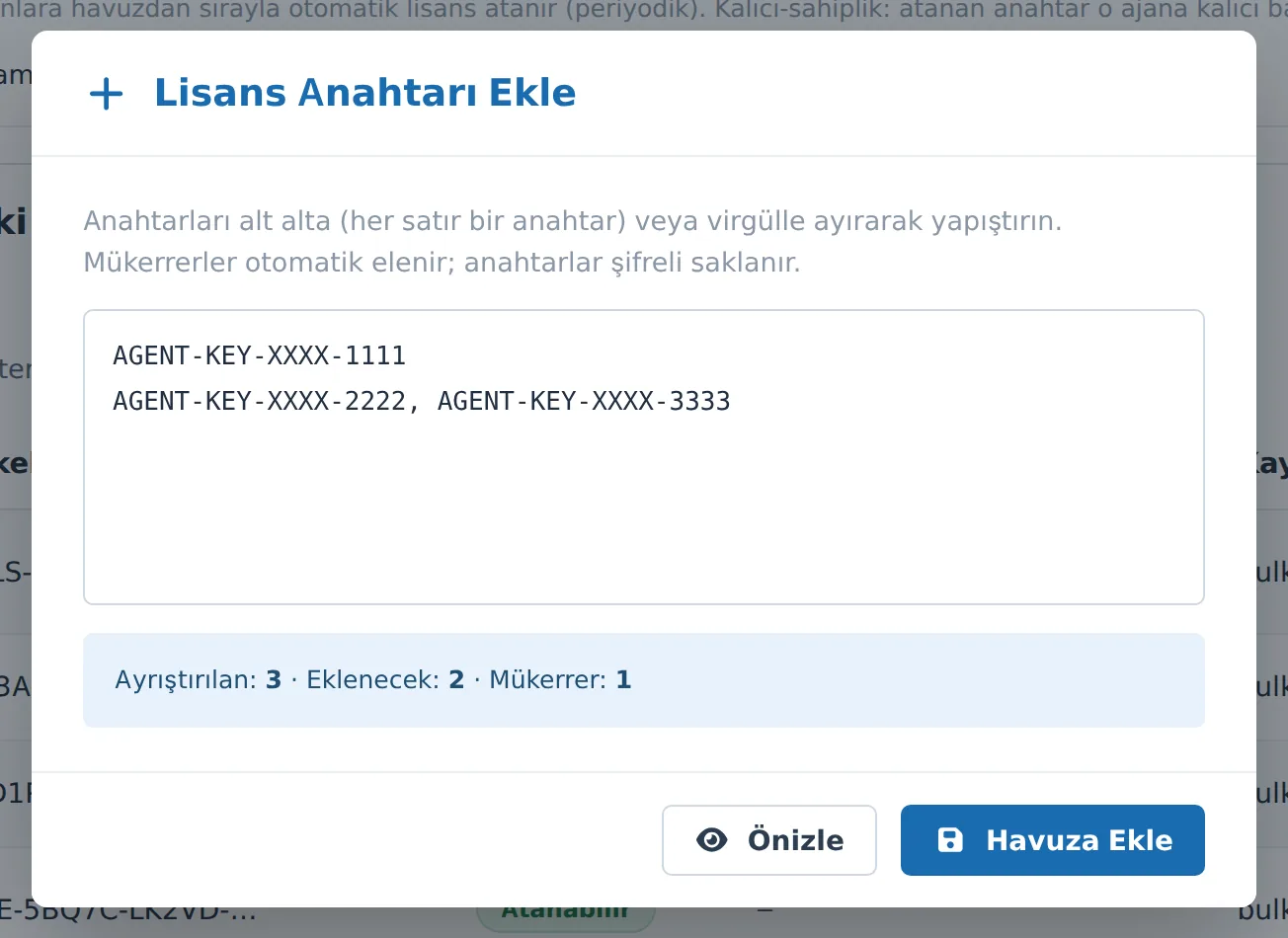
Görsel 31. Lisans Anahtarı Ekle penceresi. Önizle düğmesi, kaydetmeden önce ayrıştırma sonucunu gösterir.
- Havuzdaki Lisans Anahtarları kartının sağ üstündeki Lisans Anahtarı Ekle düğmesine basın. Lisans Anahtarı Ekle penceresi açılır.
- Büyük metin kutusuna anahtarlarınızı yapıştırın. Her satıra bir anahtar yazabilir veya anahtarları virgülle ayırabilirsiniz. Mükerrer anahtarlar otomatik olarak elenir; anahtarlar şifreli saklanır.
- (Önerilir) Kaydetmeden önce Önizle düğmesine basın. Sistem girdiğiniz metni ayrıştırır ve pencerenin altında kaç anahtarın ayrıştırıldığını, kaçının ekleneceğini ve kaçının mükerrer olduğunu gösterir. Bu adım havuza hiçbir şey yazmaz; yalnız denetim amaçlıdır.
- Sonuçtan eminseniz Havuza Ekle düğmesine basın. Anahtarlar havuza yazılır, pencere kapanır, tablo ve özet rozetleri güncellenir.
- Vazgeçmek için sağ üstteki kapat (X) simgesini kullanın.
| Düğme | Ne yapar |
|---|---|
| Önizle | Girdiyi ayrıştırıp sonucu (ayrıştırılan / eklenecek / mükerrer) gösterir. Havuza yazmaz. |
| Havuza Ekle | Yeni (mükerrer olmayan) anahtarları havuza kalıcı olarak ekler. |
İpucu: Büyük listelerde mutlaka Önizle kullanın; mükerrer ve hatalı satırları havuza yazmadan önce görürsünüz.
Sekme 2 — Lisanssız Ajanlar
Bu sekme, kayıtlı olduğu hâlde lisansı olmayan ve ayrıca sunucuya lisans sorgusu göndermiş ancak henüz kayıt olmamış ajanları bir arada listeler. Sekme başlığındaki sarı sayı rozeti kaç lisanssız ajan olduğunu gösterir.
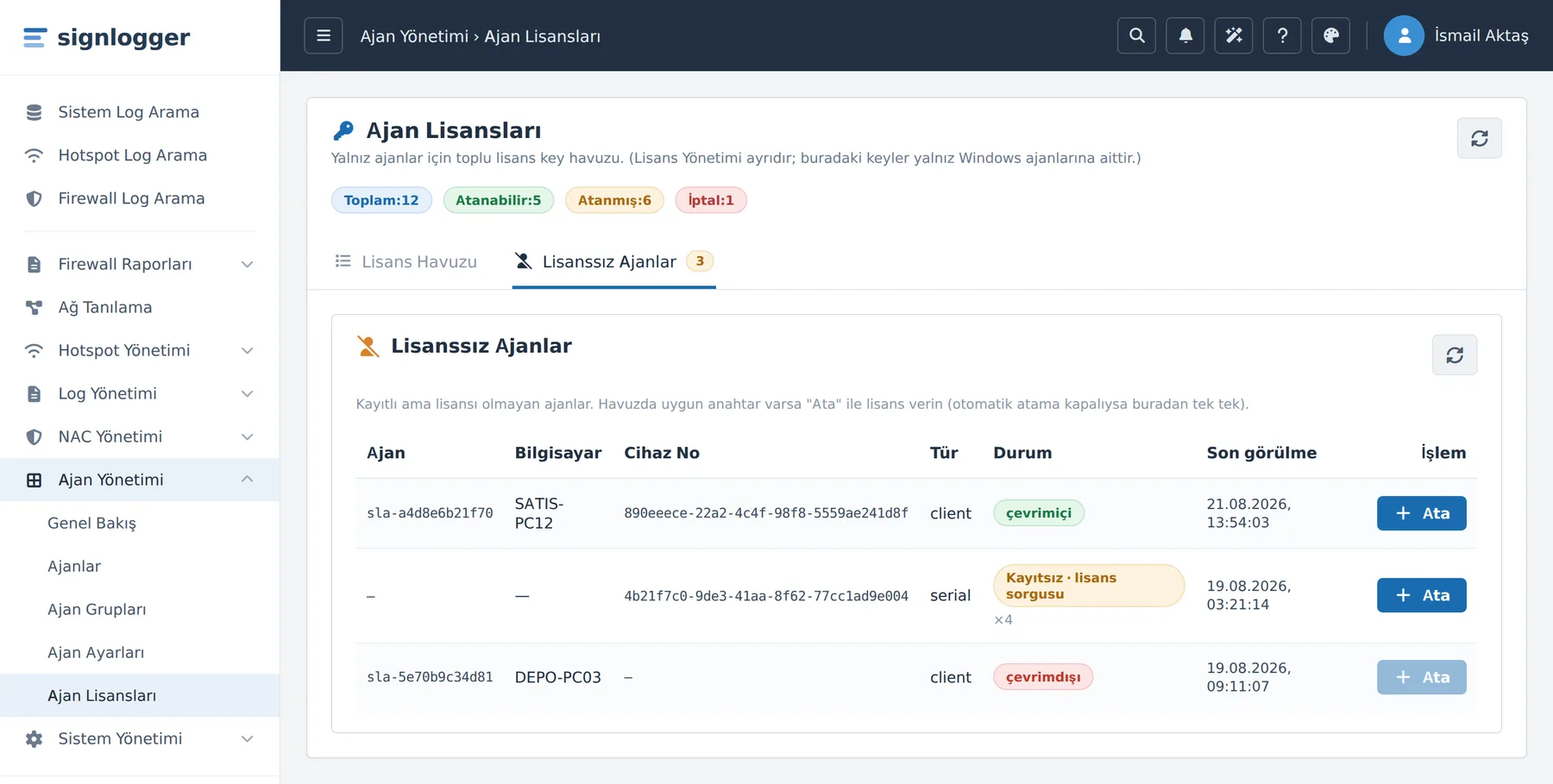
Görsel 32. Lisanssız Ajanlar sekmesi. Her satırda mavi "Ata" düğmesi bulunur; Cihaz No boşsa düğme pasiftir.
- Sekmeye geçmek için üstteki Lisanssız Ajanlar başlığına tıklayın.
- Listeyi tazelemek için kartın sağ üstündeki yenile (döngü) simgesine basın.
| Kolon | Açıklaması |
|---|---|
| Ajan | Ajanın kimliği (agent_id). |
| Bilgisayar | Ajanın kurulu olduğu makinenin adı. |
| Cihaz No | Lisans atamasında kullanılan cihaz numarası (device_id). Boşsa lisans atanamaz. |
| Tür | Ajan türü (örn. istemci / sunucu). |
| Durum | çevrimiçi / çevrimdışı (kayıtlı ajanlar için) veya Kayıtsız · lisans sorgusu (henüz kayıt olmamış, yalnız lisans sorgusu göndermiş ajanlar; yanındaki ×N sorgu sayısını gösterir). |
| Son görülme | Ajandan gelen son iletişimin tarihi/saati. |
| İşlem | Havuzdan lisans atama düğmesi (Ata). Cihaz numarası yoksa düğme pasiftir. |
Bir ajana havuzdan lisans atamak için:
- İlgili ajanın satırında, İşlem kolonundaki mavi Ata düğmesine basın.
- Açılan onay penceresinde işlemi onaylayın. Sistem havuzdan uygun bir anahtar seçer ve bunu Lisans Yönetimi üzerinden doğrular.
- Doğrulama başarılıysa anahtar bu ajana bağlanır; ajan artık lisanslı sayılır, listeden düşer ve havuz özeti güncellenir.
Not: Ata işlemi "yeniden-kullanım öncelikli" çalışır: aynı cihaza daha önce bir anahtar bağlanmışsa yeni bir anahtar harcanmaz, mevcut anahtar tekrar kullanılır. Böylece aynı ajan için ikinci kez atama yapsanız da havuzdan boşuna anahtar tüketilmez.
Uyarı: Cihaz No boş olan ajanlara lisans atanamaz; bu satırlarda Ata düğmesi pasiftir. Ajan sunucuya düzgün kayıt olup cihaz numarasını bildirdiğinde düğme etkinleşir.
İpuçları ve notlar
- Havuz ile atama ayrı kavramdır. Anahtarı havuza eklemek onu bir ajana atamaz. Ekledikten sonra ilgili ajana Ata ile lisans vermeniz (ya da Otomatik Atama'yı açmanız) gerekir.
- Tek tek mi, otomatik mi? Az sayıda ajanınız varsa Lisanssız Ajanlar sekmesinden tek tek Ata demek daha denetimlidir. Ajan sayısı çok ve sürekli artıyorsa Otomatik Atama'yı açarak süreci sisteme bırakabilirsiniz.
- "Kayıtsız · lisans sorgusu" satırları, henüz sunucuya kayıt olmamış ama lisans sormaya başlamış ajanlardır. Genellikle kurulum/kayıt sürecinin tamamlanmasını beklerler; ortak sır (PSK) ile kayıt tamamlandığında normal ajan olarak listelenirler.
- Yeterli "Atanabilir" stok tutun. Otomatik atama açıkken havuz boşalırsa yeni ajanlar sessizce lisanssız kalır. Havuz özetindeki Atanabilir rozetini düşük gördüğünüzde yeni anahtar ekleyin.
- İptal geri alınamaz gibi davranın. İptal edilen anahtar atamaya kapanır. Yanlışlıkla iptal etmemek için onay penceresini dikkatle okuyun.
Sık Kullanılan İşlemler
En çok ihtiyaç duyulan işlemlerin kısa tarifleri. Her tarifte hangi sayfa ve sekmenin kullanılacağı belirtilmiştir.
2FA'yı bir grupta açma
- Ajan Grupları sayfasında ilgili grubu kalem simgesiyle düzenleyin.
- Roller bölümünde 2FA = Açık seçin (ya da ajan türü varsayılanını kullanmak için Miras bırakın).
- 2FA Zorlama bölümünde Mod = Zorla yapın. Kademeli geçiş için önce İzle ile başlamanız önerilir.
- Yöntem seçin (Genel ayar / Yalnız TOTP / Yalnız SMS / SMS + TOTP) ve gerekiyorsa Çevrimdışı doğrulamaya izin ver anahtarını ayarlayın.
- Kaydet'e basın.
- Belirli makineleri hedeflemek için Ajanlar sayfasında o ajanları bu gruba atayın. Tek ajan istisnası gerekiyorsa Ajanlar → Rolleri düzenle penceresinden 2FA rolünü Açık veya Kapalı yapın.
Break-glass / muaf hesap tanımlama
- Ajan Grupları sayfasında ilgili grubu düzenleyin (grubun 2FA rolü açık olmalıdır).
- Break-glass / Muaf Hesaplar bölümünde 2FA-muaf servis hesapları kutusuna her satıra bir hesap yazın (ör.
CORP\svc-scan). - Gerekiyorsa Acil-erişim (break-glass) hesabı kutusuna tek bir hesap yazın (ör.
CORP\break-glass). - İsteğe bağlı olarak Oturum sonrası otomatik kilit (NLA-RDP boşluğu) anahtarını açın.
- Kaydet'e basın.
Uyarı: Break-glass hesabının her kullanımı bir güvenlik alarmı üretir. Yalnızca gerçek acil durumlar için tanımlayın ve muaf hesapları en aza indirin.
Sıfır-dokunuş GPO dağıtımı
- Ajan Ayarları → Bağlantı'da PSK'yi ve portu ayarlayın.
- Ajan Ayarları → Ajan Dağıt'ta host'u kaydedin ve EnrollToken'ı Kopyala ile alın.
- GPO'da
SignLoggerAgent.msi'yi Assign edin. - Registry Preference ile
HKLM\SOFTWARE\SYSNET\SignLoggerAgent\EnrollTokendeğerine token'ı yazın. - Makineler açılışta otomatik kurulur ve kaydolur; Ajanlar sayfasında görünürler.
Token yenileme / rotasyon
- Ajan Ayarları → Ajan Dağıt'ta Yeniden yayınla düğmesine basın; yeni token üretilir ve sürüm artar.
- Kopyala ile yeni token'ı alın.
- GPO'daki Registry EnrollToken değerini yeni token ile güncelleyin.
Uyarı: GPO'daki değeri güncellemezseniz, henüz kaydolmamış makineler eski token'la başarısız olur. Kayıtlı ajanlar bundan etkilenmez.
Not: Portu veya host'u değiştirmek de token sürümünü otomatik artırır. PSK'yi değiştirmek mevcut kayıtlı ajanları etkilemez; ancak yeni veya yeniden kayıt olacak ajanlar yeni PSK'yi bilmelidir.
Lisans atama
| Yöntem | Adımlar |
|---|---|
| Tek tek | Ajan Lisansları → Lisanssız Ajanlar sekmesinde ilgili ajanda Ata deyin. Alternatif olarak Ajanlar sayfasında satırdaki Havuzdan Ata düğmesini kullanın. |
| Otomatik | Ajan Lisansları → Lisans Havuzu sekmesinde Otomatik atamayı etkinleştir anahtarını açın. |
Her iki yolda da havuzda yeterli Atanabilir anahtar bulunduğundan emin olun; gerekirse Lisans Anahtarı Ekle ile yeni anahtar ekleyin.
Bir makineyi filodan tamamen çıkarma
- Hedef makinede ajan yazılımını kaldırın. Grup için Kurcalama Koruması açıksa, kaldırma sırasında unlock parolası istenir.
- Ajanlar sayfasında ilgili satırda Kaydı sil (çöp kutusu) düğmesine basın ve onaylayın.
- Ajana bağlı lisans anahtarının durumunu Ajan Lisansları → Lisans Havuzu sekmesinden kontrol edin.
Not: Yalnızca kaydı silmek yeterli değildir: makinede ajan hâlâ kuruluysa ve PSK geçerliyse, ajan yeni bir kayıt olarak listeye geri döner. Bu yüzden önce sahada kaldırın, sonra kaydı silin.
Günlük / haftalık kontrol rutini
| Sıklık | Kontrol | Nerede |
|---|---|---|
| Günlük | Çevrimdışı ajan sayısında ani artış var mı? | Genel Bakış → Toplam Ajan kartı |
| Günlük | Oturum kaynakları sağlıklı mı, son olay güncel mi? | Genel Bakış → Oturum Kaynakları |
| Haftalık | Lisanssız ajan kaldı mı? | Ajan Lisansları → Lisanssız Ajanlar |
| Haftalık | Havuzda yeterli Atanabilir anahtar var mı? | Ajan Lisansları → havuz özeti |
| Haftalık | Politikası bekliyor kalan ajan var mı? | Ajanlar → Politika kolonu |
| Aylık | Muaf hesap ve break-glass listesi hâlâ geçerli mi? | Ajan Grupları → Break-glass bölümü |
| Aylık | EnrollToken rotasyonu gerekiyor mu? | Ajan Ayarları → Ajan Dağıt |
Sorun Giderme / SSS
Sık karşılaşılan durumlar belirti → neden → çözüm biçiminde verilmiştir.
Ajan listede görünmüyor
| Belirti | Makinede ajan kuruldu ama Ajanlar sayfasında hiç görünmüyor. |
| Neden | Ajan kayıt (enroll) olamamış — genellikle PSK uyuşmuyor, sunucuda PSK tanımlı değil ya da EnrollToken / host / port yanlış. |
Çözüm:
- Ajan Ayarları → Bağlantı'da Ortak Parola (PSK) durumunun ayarlı ✓ olduğunu doğrulayın.
- Ajan Dağıt sekmesinde host/port ve Meta (cert-fp) bilgisinin doğru olduğunu kontrol edin; sarı uyarıları giderin.
- Makinedeki GPO Registry EnrollToken değerinin sayfadaki güncel token ile aynı olduğunu doğrulayın.
- Ajanlar sayfasında Yenile'ye basın; kayıt henüz gelmemiş olabilir.
"Sunucuda shared_secret (ortak sır) tanımlı değil"
| Belirti | Ajanlar bağlanamıyor. Genel Bakış'ta Ortak Sır (PSK) kartı AYARLANMAMIŞ (kırmızı) veya Ajan Dağıt sekmesinde sarı "PSK yok" uyarısı var. |
| Neden | Hiç PSK tanımlanmamış. PSK tanımlı değilken hiçbir ajan kayıt olamaz. |
| Çözüm | Ajan Ayarları → Bağlantı → Ortak Parola (PSK) bölümünde Yeni ortak sır kutusuna en az 8 karakter yazıp Kaydet'e basın. Durum ayarlı ✓ olduktan sonra ajanları yeniden kayıt için deneyin. |
Ajan lisanssız
| Belirti | Ajanlar sayfasında ajanda lisanssız (sarı) rozeti var; log/2FA işlevleri tam çalışmayabilir. |
| Neden | Ajana henüz havuzdan lisans atanmamış; ya da ajanın cihaz numarası (device_id) yok. |
Çözüm:
- Havuzda Atanabilir anahtar olduğundan emin olun (Ajan Lisansları havuz özeti). Yoksa Lisans Anahtarı Ekle ile ekleyin.
- Lisanssız Ajanlar sekmesinden Ata deyin veya Ajanlar satırında Havuzdan Ata'yı kullanın. Alternatif olarak Otomatik Atama'yı açın.
- Cihaz No boşsa Ata düğmesi pasiftir; ajanın sunucuya düzgün kayıt olup cihaz numarasını bildirmesini bekleyin (kayıt tamamlanınca oluşur).
2FA'da kullanıcı takıldı
| Belirti | Bir kullanıcı Windows oturum açmada 2FA nedeniyle giriş yapamıyor. |
| Neden | Mod Zorla ve kullanıcı ikinci faktörü sağlayamıyor; ya da çevrimdışı doğrulama kapalıyken ajan merkeze ulaşamıyor. |
Çözüm:
- Kademeli geçişte grubu Mod = İzle'ye alın; hazır olunca Zorla'ya dönün (Ajan Grupları).
- Çevrimdışı senaryoda giriş engelleniyorsa Çevrimdışı doğrulamaya izin ver anahtarını açın (grup 2FA Zorlama bölümü).
- Servis hesabı gibi gerçekten muaf olması gereken bir hesapsa Break-glass / Muaf Hesaplar bölümüne ekleyin.
- Gerçek acil durumda Acil-erişim (break-glass) hesabını yalnızca fiziksel konsolda kullanın — RDP'de çalışmaz.
- Tek makinede istisna gerekiyorsa Ajanlar → Rolleri düzenle ile o ajanda 2FA rolünü Kapalı yapın.
EnrollToken uygulanmıyor (sürüm artmamış gibi)
| Belirti | Host/port değiştirdiniz veya token'ı yenilediniz ama ajanlar eski ayarla çalışıyor gibi. |
| Neden | Sürüm artışı sunucuda gerçekleşir; ancak GPO'daki Registry EnrollToken değeri elle güncellenmedikçe yeni makineler eski token'ı kullanır. |
Çözüm:
- Ajan Dağıt sekmesinde sürüm v… değerinin arttığını doğrulayın (gerekirse Yeniden yayınla).
- GPO'daki
HKLM\SOFTWARE\SYSNET\SignLoggerAgent\EnrollTokendeğerini sayfadan Kopyala ile aldığınız yeni token'la güncelleyin. - Kayıtlı ajanlar sürüm değişikliğini poll döngüsünde otomatik alır; bekleyip Ajanlar → Yenile ile teyit edin.
Port değişikliği sonrası bağlantı sorunu
| Belirti | Portu değiştirdikten sonra kısa bir kesinti oldu veya ajanlar yeni porta bağlanamıyor. |
| Neden | Port değişikliğinde servis otomatik yeniden başlar; ayrıca ajanların yeni portu EnrollToken üzerinden öğrenmesi gerekir. |
Çözüm:
- Ajan Ayarları → Bağlantı'da durum satırındaki Etkin port değerinin beklediğiniz port olduğunu doğrulayın.
- Rezerve bir port (ör. 80, 443, 1812, 514) girmediğinizden emin olun; reddedilirse hata mesajındaki yasak portlara bakın.
- Güvenlik duvarında yeni portun ajanlardan sunucuya açık olduğunu kontrol edin.
- Port değişince token sürümü otomatik arttığından, Ajan Dağıt'taki güncel token'ı GPO Registry değerine yansıtın; yeni makineler yeni portu bu şekilde öğrenir.
Politika "bekliyor" durumunda kalıyor
| Belirti | Ajanlar sayfasında bir veya birkaç ajanın Politika kolonu uzun süredir bekliyor gösteriyor. |
| Neden | Ajan çevrimdışıdır veya son politikayı henüz çekmemiştir. Politikalar poll döngüsünde uygulanır, anlık değildir. |
Çözüm:
- Ajanın Durum kolonunu kontrol edin. çevrimdışı ise makinenin açık ve ağa bağlı olduğunu, ajan servisinin çalıştığını doğrulayın.
- Çevrimiçi olduğu hâlde bekliyorsa Poll aralığı kadar (varsayılan 120 sn) bekleyip Yenile deyin.
- Son görülme değeri çok eskiyse ajan sunucuya hiç ulaşamıyor demektir; port ve güvenlik duvarı kurallarını kontrol edin.
Kartlarda tire (—) ve "Super User ile tekrar deneyin" uyarısı
| Belirti | Sayfalarda değerler yerine tire (—) görünüyor ve sarı bir yetki uyarısı çıkıyor. |
| Neden | Bu modül kök (root) etki alanı kapsamı gerektirir; oturum açtığınız hesabın yetkisi bu kapsamı görmeye yetmiyor. |
| Çözüm | Oturumu kapatıp Super User yetkisine sahip bir hesapla yeniden giriş yapın. Yetkiniz olduğu hâlde tire görüyorsanız önce Yenile düğmesini deneyin; veri henüz yüklenmemiş olabilir. |
Kurcalama koruması açık ajanı kaldıramıyorum
| Belirti | Hedef makinede ajan servisini durduramıyor veya yazılımı kaldıramıyorsunuz. |
| Neden | Ajanın bağlı olduğu grupta Kurcalama Koruması etkindir (servis durdurma engeli / kaldırma koruması). |
| Çözüm | Grubun Unlock parolası ile yetkili kaldırma yapın. Parolayı bilmiyorsanız Ajan Grupları sayfasından ilgili grubu düzenleyip yeni bir unlock parolası tanımlayın; değişiklik ajana bir sonraki poll döngüsünde ulaşır. Alternatif olarak ilgili ajanı kurcalama koruması kapalı bir gruba taşıyabilirsiniz. |
GPO ile dağıtılan ajan, elle kaldırılınca tekrar yüklenmiyor
| Belirti | Ajanı (imzalı MSI) Group Policy (GPO) ile dağıttınız; sonra makineden elle kaldırdınız. Aynı GPO paketi yeniden uygulamıyor — ajan otomatik olarak tekrar yüklenmiyor. |
| Neden | Windows’un GPO yazılım yükleme motoru, paketin daha önce başarıyla kurulduğunu kaydeder ve elle (kullanıcı) kaldırmayı bir yeniden kurulum tetikleyicisi olarak görmez. İstemci makine, politikanın zaten uygulandığını varsayar ve paketi tekrar sorgulamaz; kaldırılan uygulamanın kayıt izleri makinede kaldığı için GPO tekrar tetiklenmez. |
Çözüm:
- Kayıt defterini temizleyin (en etkili yöntem): Makinede
HKEY_LOCAL_MACHINE\SOFTWARE\Microsoft\Windows\CurrentVersion\Group Policy\AppMgmtaltında ilgili uygulamanın GUID anahtarını silin ve bilgisayarı yeniden başlatın. Sonraki politika uygulamasında GPO paketi yeniden yükler. - Yeniden dağıtım (Redeploy): GPO konsolunda ilgili yazılım paketine sağ tıklayıp All Tasks → Redeploy application seçeneğini deneyin. (Her zaman sonuç vermez; yukarıdaki kayıt defteri temizliği daha güvenilirdir.)
- Yeni GPO tanımlama: Gerekirse güncellenmiş bir paket/sürümle yeni bir GPO oluşturup hedef makineye yeniden atayın.
İpucu: Ajanı bir makineden kalıcı olarak kaldırıp yeniden dağıtacaksanız, GPO’nun paketi tekrar itmesi için önce yukarıdaki
AppMgmtGUID anahtarını temizlemek en sağlıklı yoldur.
Kapanış
Kılavuzun özeti ve akılda kalması gereken temel ilkeler.
Bu kılavuz, Ajan Yönetimi modülünün beş sayfasını (Genel Bakış, Ajanlar, Ajan Grupları, Ajan Ayarları, Ajan Lisansları) uçtan uca kapsar. Pratikte akış nettir:
| # | Aşama | Ne yaparsınız |
|---|---|---|
| 1 | Bağlantıyı hazırlayın | PSK ve port ile ajanların sunucuya ulaşabilmesini sağlayın. |
| 2 | Dağıtım yapın | EnrollToken ile sıfır-dokunuş GPO/SCCM dağıtımını kurun. |
| 3 | Lisanslayın | Gelen ajanlara havuzdan lisans atayın veya otomatik atamayı açın. |
| 4 | Politika uygulayın | Gruplar üzerinden rolleri, 2FA'yı, logları ve kurcalama korumasını tanımlayın. |
| 5 | İzleyin | Genel Bakış kartlarını ve Ajanlar tablosunu düzenli olarak kontrol edin. |
Akılda tutulması gereken beş ilke
- Renkleri okuyun. Yeşil = iyi, sarı = dikkat, kırmızı = engelleyici. Kararınızı renkli göstergelere göre verin.
- Değişiklikler anlık değildir. Grup ve global politika değişiklikleri bir sonraki poll/heartbeat döngüsünde uygulanır. Kaydettikten birkaç dakika sonra Yenile ile teyit edin.
- Mirası kullanın. Rollerde "Miras", loglarda "Global'i miras al" seçenekleri tek merkezden yönetimi kolaylaştırır. İstisnayı yalnızca gerçekten gerektiğinde tanımlayın.
- Güvenlik istisnalarını en aza indirin. Muaf hesaplar, break-glass hesabı, uzun ömürlü token ve zayıf PSK birer risktir. Düzenli olarak gözden geçirin.
- GPO ile sunucu senkron kalsın. Sunucuda token sürümü otomatik artar; GPO'daki Registry değeri elle güncellenmelidir. Her rotasyondan sonra bunu unutmayın.
Nereye başvurulur
Bu kılavuzda yanıtını bulamadığınız durumlar veya ürünle ilgili teknik destek talepleri için SYSNET destek ekibiyle iletişime geçin. Destek talebinde aşağıdaki bilgileri paylaşmanız çözüm süresini kısaltır:
- SignLogger sürümü ve Politika Sürümü numarası (Genel Bakış sayfasından)
- İlgili ajanın Ajan ID, Hostname, OS / Sürüm ve Son görülme bilgileri
- Ekranda görünen hata veya uyarı metninin tam hâli (mümkünse ekran görüntüsü)
- Sorunun ne zaman başladığı ve öncesinde yapılan ayar değişiklikleri