Bu doküman, SignLogger üzerindeki Hotspot Yönetimi modülünü ekran ekran, alan alan anlatmak için hazırlandı. Amaç, misafir Wi-Fi (Captive Portal) altyapısını kuran veya işleten bir yöneticinin; hangi ekranın neye yaradığını, hangi alana ne yazması gerektiğini ve bir ayarı değiştirdiğinde ne olacağını tek bir yerden görebilmesidir. Metindeki ekran görüntüleri canlı bir kurulumdan alınmıştır; cihaz seri numaralarının göründüğü tüm alanlar gizlilik gerekçesiyle maskelenmiştir.
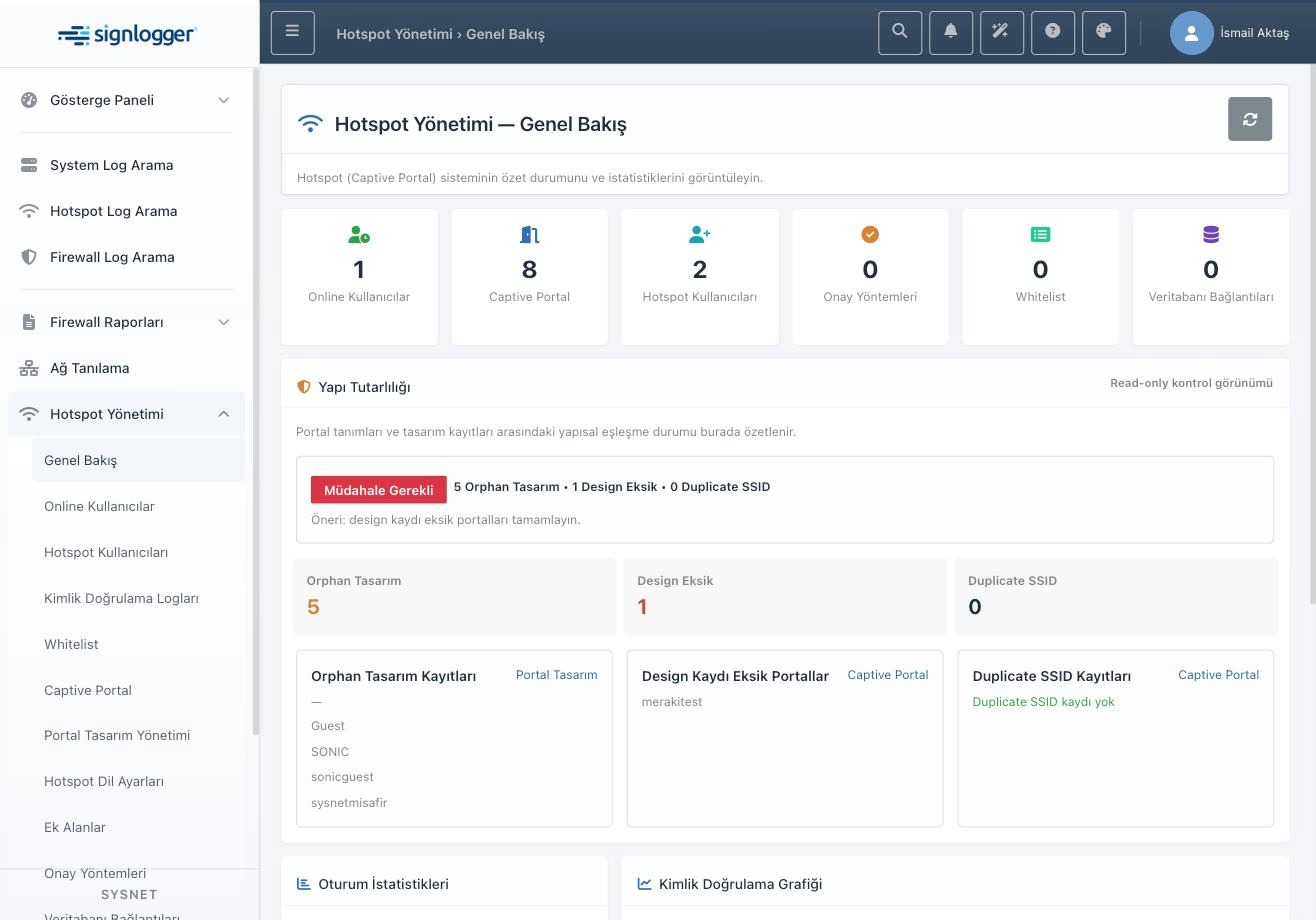
Şekil 1 — Hotspot Yönetimi Genel Bakış ekranı: modülün tüm alt bileşenlerinin özet durumu tek sayfada toplanır.
1. Modülün Amacı ve Çalışma Mantığı
Hotspot Yönetimi, SignLogger’ın misafir ağı (Captive Portal) tarafını yöneten bölümüdür. İşleyişin merkezinde SSID kavramı vardır: sistemdeki hemen her kayıt — portal tanımı, tasarım, dil metinleri, ek alanlar, onay yöntemi, whitelist ve veritabanı bağlantısı — belirli bir SSID’ye bağlıdır.
Kullanıcı tarafındaki akış şuna benzer: istemci kablosuz ağa bağlanır, güvenlik duvarı veya erişim noktası tarafından SignLogger’ın portal adresine yönlendirilir, portalda açık olan yöntemlerden biriyle (SMS, form, yerel kullanıcı girişi, LDAP) kimliğini doğrular, gerekiyorsa bir onay adımından geçer ve sonunda tanımlanan yönlendirme adresine bırakılır. Bu akışın her halkası modüldeki farklı bir ekrandan yönetilir.
2. Menü Yapısı ve Sayfalar Arası İlişki
Sol menüdeki Hotspot Yönetimi başlığı on bir sayfadan oluşur. Genel Bakış özet ve sağlık kontrolü sunar. Online Kullanıcılar ve Kimlik Doğrulama Logları izleme tarafını; Hotspot Kullanıcıları ve Whitelist kimlik/erişim tarafını; Captive Portal, Portal Tasarım Yönetimi, Hotspot Dil Ayarları ve Ek Alanlar portalın kendisini; Onay Yöntemleri ve Veritabanı Bağlantıları ise doğrulama ve onay zincirini yapılandırır.
Bu sayfalar birbirine bağımlıdır. Örneğin Captive Portal kaydı olmadan Portal Tasarım ekranında seçilebilecek bir SSID oluşmaz; Onay Yöntemleri ekranında bir SSID için admin onayı seçilmeden admin onay kullanıcıları tanımlanamaz. Kurulumda bu bağımlılık sırasını gözetmek, sonradan yaşanacak “liste boş geliyor” tipi sorunların büyük bölümünü önler.
3. Genel Bakış
Genel Bakış, modüle her girişte durumu hızlıca okumak için tasarlanmıştır. Üst sıradaki altı kart sırasıyla o anda aktif oturum sayısını, tanımlı portal/SSID sayısını, oluşturulmuş misafir kullanıcı sayısını, tanımlı onay yöntemi sayısını, whitelist kayıt sayısını ve dış veritabanı bağlantı sayısını gösterir. Bu kartların sıfır olması tek başına hata anlamına gelmez; ilgili özelliğin henüz yapılandırılmadığını söyler.
Sayfanın en değerli bölümü Yapı Tutarlılığı panelidir. Burada portal tanımları ile tasarım kayıtları karşılaştırılır ve üç tip tutarsızlık raporlanır. Orphan Tasarım, karşılığındaki portal kaydı silinmiş ya da hiç oluşmamış tasarım kayıtlarıdır. Design Eksik, portalı olan ama tasarım kaydı oluşturulmamış SSID’leri listeler; bu SSID’lerde portal varsayılan görünümle açılacağı için önce tamamlanması önerilir. Duplicate SSID ise aynı SSID adının birden fazla portal kaydında kullanıldığı durumları yakalar; bu çakışma yönlendirme ve doğrulama davranışını belirsizleştirdiği için kritiktir. Panel salt okunur çalışır, yani kendiliğinden düzeltme yapmaz; “Müdahale Gerekli” etiketi göründüğünde düzeltmeyi ilgili sayfada elle yapmanız beklenir.
Alt bölümde Oturum İstatistikleri (toplam online, toplam offline, bugünkü doğrulama sayısı), günlük kimlik doğrulama grafiği ve alt modüllere atlayan Hızlı Erişim düğmeleri yer alır.
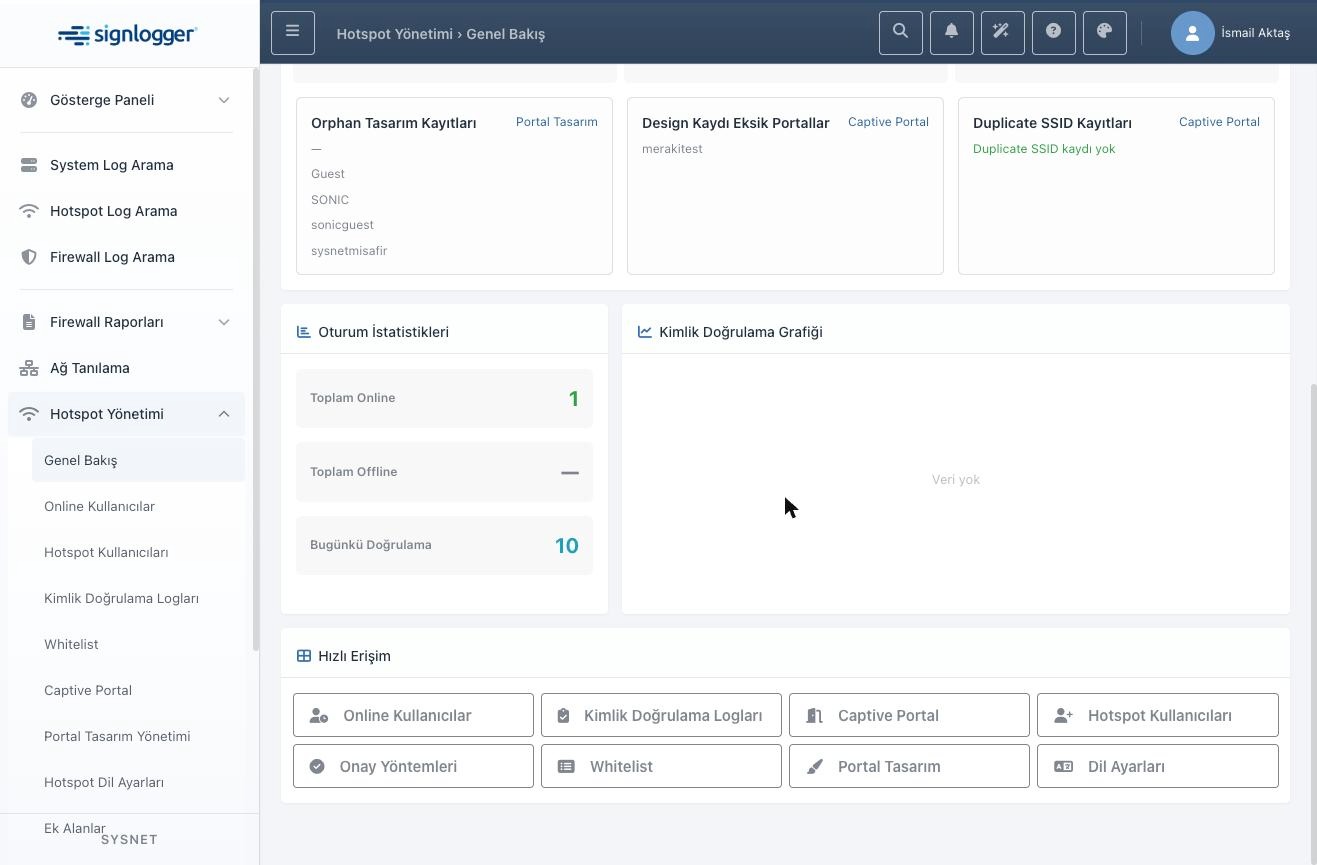
Şekil 2 — Yapı Tutarlılığı detay kartları, oturum istatistikleri ve Hızlı Erişim kısayolları.
4. Online Kullanıcılar
Bu ekran, portal üzerinden giriş yapmış kullanıcıların anlık oturum durumunu gösterir ve gerektiğinde oturumu sonlandırmaya yarar. Üstteki üç kart sırasıyla o anda açık oturum sayısını, son yirmi dört saatte giriş yapan toplam kullanıcı sayısını ve grup dağılımını verir. Grup bilgisi RADIUS/NAC tarafındaki grup atamasını yansıtır; örnekte tüm oturumlar Guest_Group içindedir.
İki sekme vardır. Online sekmesi henüz devam eden oturumları, Offline sekmesi ise sonlandırılmış veya süresi dolmuş oturumları listeler. Geçmişe dönük bir inceleme yapıyorsanız Offline sekmesi doğru yerdir. Tablo sütunları kullanıcı adı, ad soyad, doğrulama yöntemi, cihaz tipi, istemci IP’si, NAS IP’si ve cihaz adını kapsar. Yöntem sütunu, o oturumun hangi mekanizmayla açıldığını söyler; form_auth form tabanlı girişi, sms_auth SMS doğrulamasını, user_login yerel kullanıcı girişini ifade eder. Birden fazla cihazdan oturum topluyorsanız üstte bir cihaz filtresi çıkar ve tek cihaza odaklanmanıza izin verir.
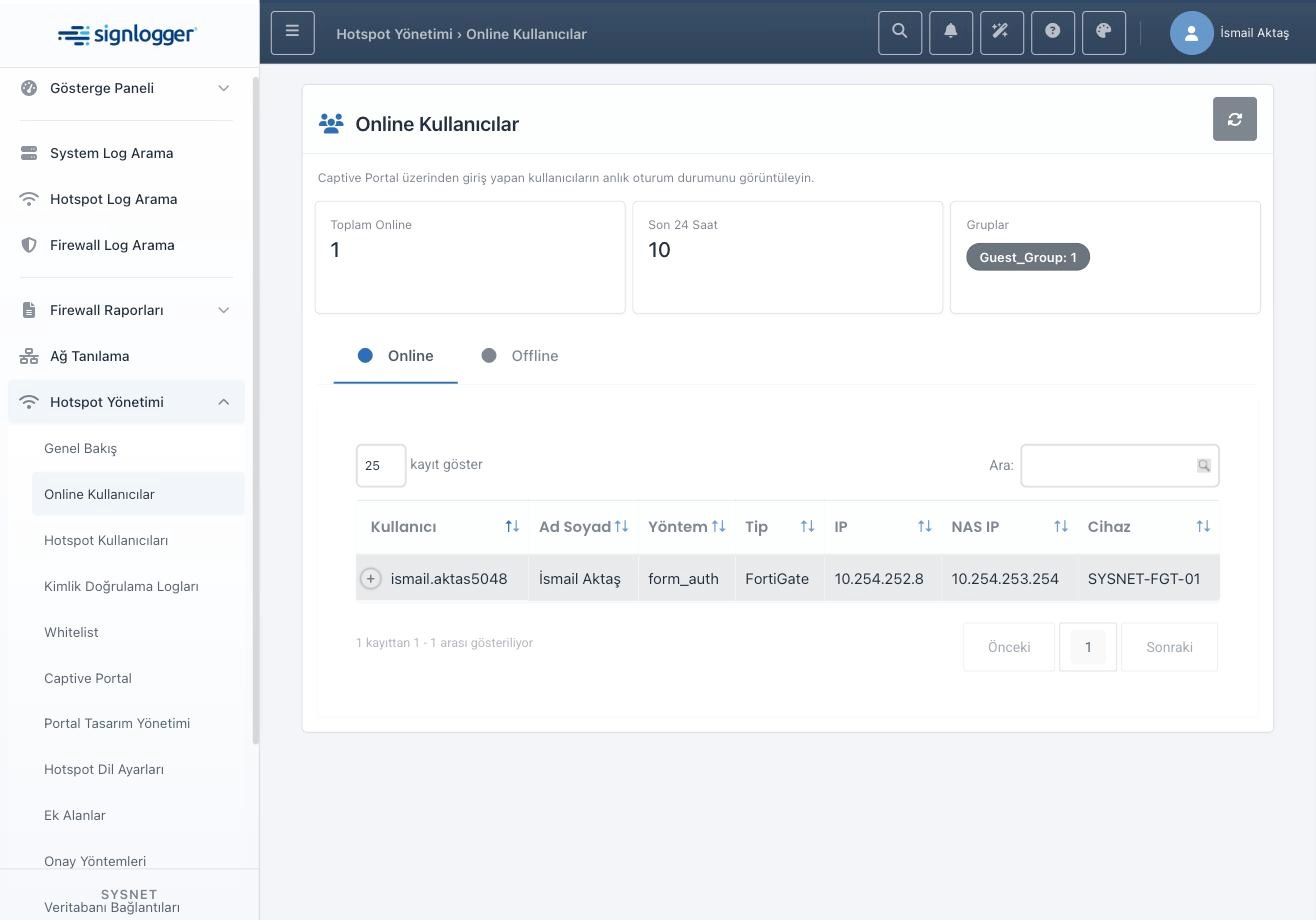
Şekil 3 — Online Kullanıcılar listesi; üst kartlar anlık yükü, tablo ise oturum ayrıntılarını verir.
Satır başındaki artı düğmesi satırı genişletir ve o oturumun grubunu, başlangıç zamanını ve geçen süresini gösterir. Aynı alanda iki işlem düğmesi bulunur: yeşil düğme cihaz tarafında oturum sonlandırma (örneğin FortiGate deauth), kırmızı düğme ise RADIUS/NAC tarafında zorunlu çıkış içindir. Hangi yöntemin geçerli olduğu, oturumun hangi cihaz üzerinden açıldığına bağlıdır: FortiGate üzerinden gelen oturumlarda deauth, RADIUS tabanlı girişlerde force logout beklenen davranıştır. Bu işlemler yetkiye tabidir; yetkiniz yoksa arayüz uyarı döner.
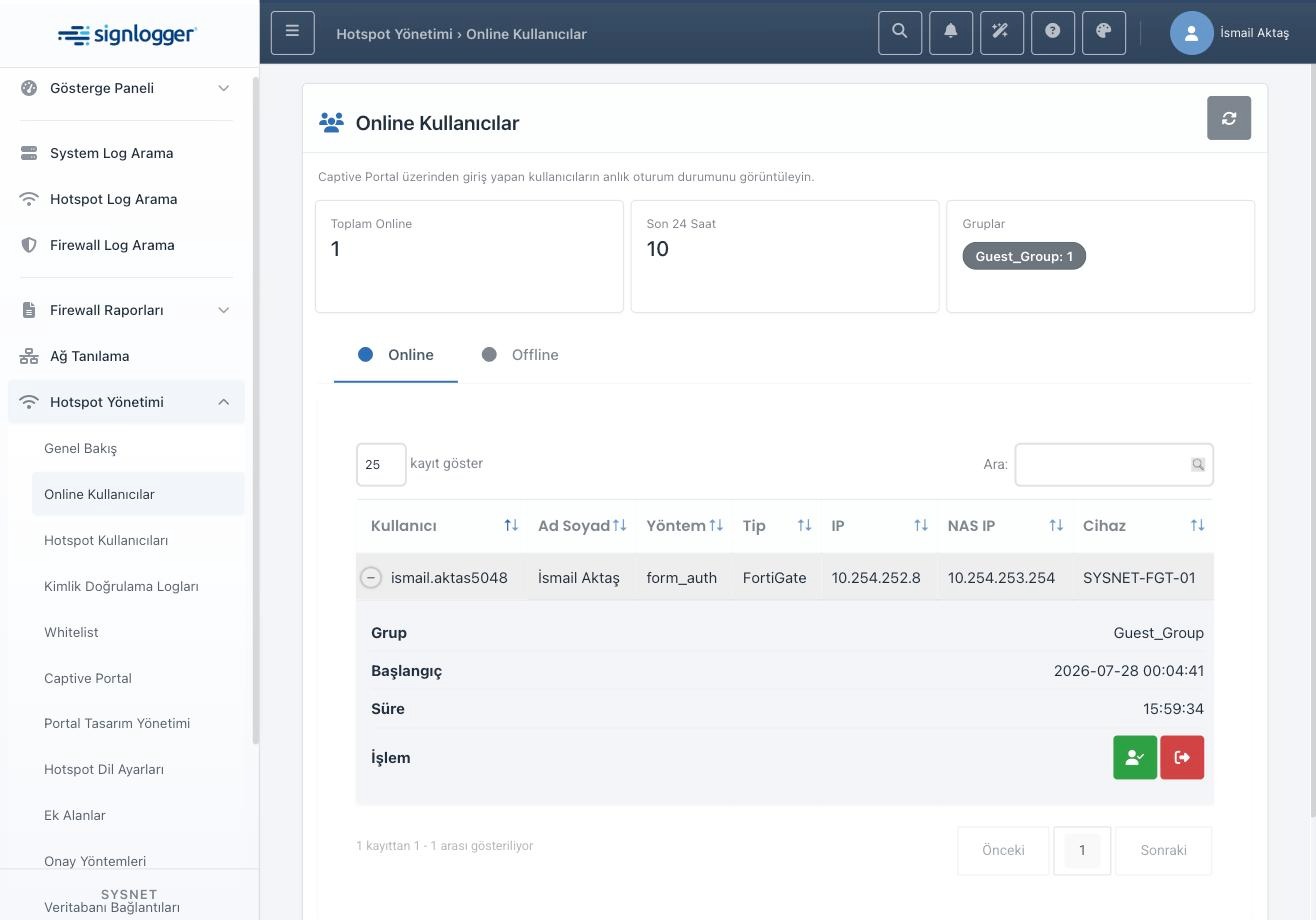
Şekil 4 — Genişletilmiş oturum satırı: grup, başlangıç, süre ve oturum sonlandırma düğmeleri.
Hata durumları da anlamlıdır. 401 yanıtı oturumunuzun düştüğünü ve giriş sayfasına yönlendirileceğinizi, 403 ise işlem için gereken yetkinin bulunmadığını gösterir. Diğer hatalarda arayüz HTTP kodunu ve yanıtın bir bölümünü yazar; bu bilgi destek kaydı açarken doğrudan işe yarar.
5. Hotspot Kullanıcıları
Bu sayfa, portal için elle veya sistem tarafından oluşturulmuş yerel kullanıcıları yönetir. SMS veya form doğrulamasının uygun olmadığı durumlarda — örneğin uzun süreli bir tedarikçiye ya da bir toplantı odası cihazına sabit kimlik vermek gerektiğinde — kullanılacak yer burasıdır.
Tablo; kayıt kimliği, kullanıcı adı, ad soyad, bağlı olduğu cihaz, cihazın seri numarası, SSID, oluşturma zamanı ve aktif/pasif durumundan oluşur. Seri numarası sütunu, aynı SSID adı farklı cihazlarda kullanıldığında kaydın gerçekte hangi donanıma bağlı olduğunu ayırt etmeye yarar.
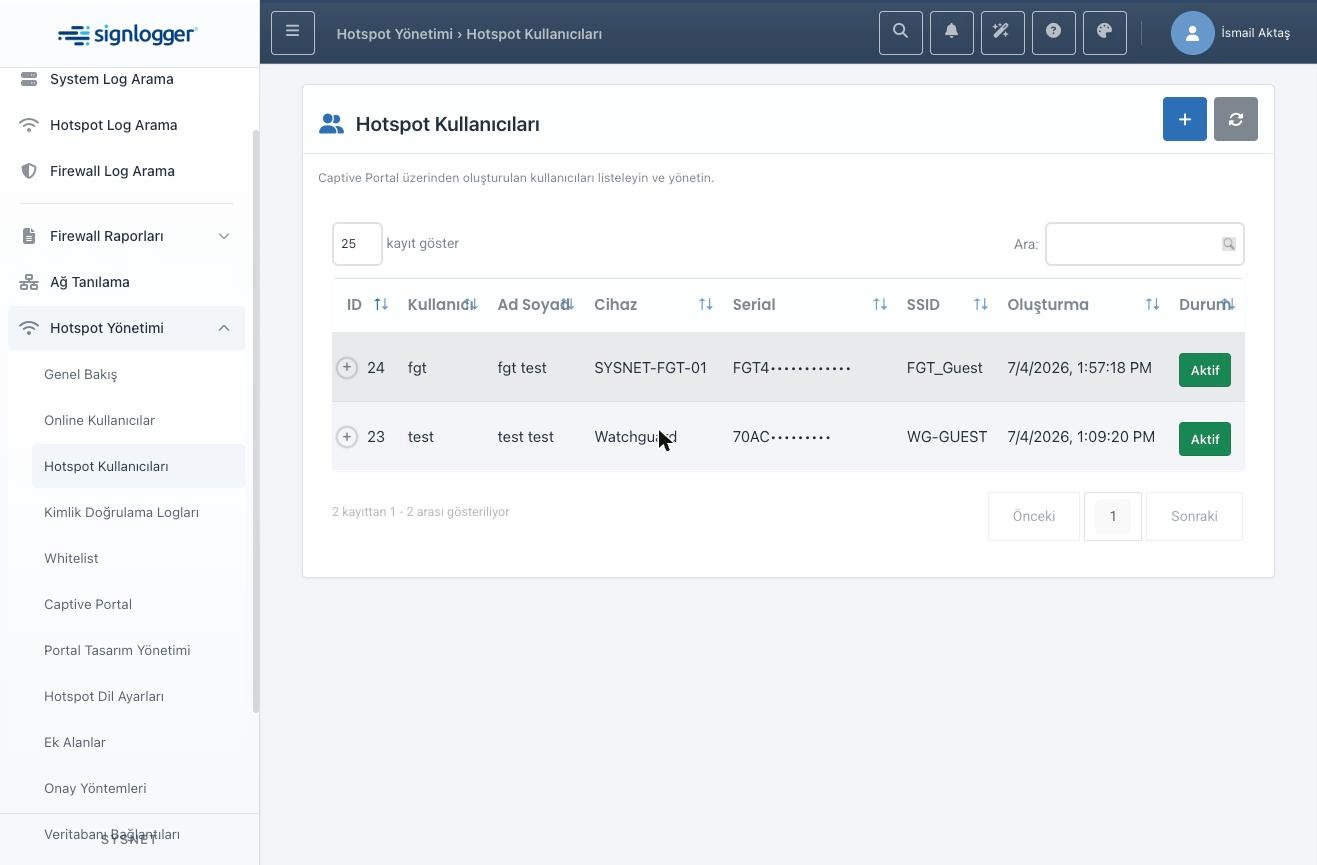
Şekil 5 — Hotspot Kullanıcıları listesi.
Sağ üstteki artı düğmesi Kullanıcı Ekle penceresini açar. Buradaki ilk ve en kritik alan SSID’dir; kullanıcı SSID bazında tanımlandığı için yanlış seçim, kullanıcının beklenen portalda giriş yapamamasına yol açar. Durum alanı kaydı aktif veya pasif yapar; bir kullanıcıyı silmeden geçici olarak devre dışı bırakmak istediğinizde Pasif seçilir. Ad ve Soyad zorunludur ve listede kimin kim olduğunu ayırt etmeye yarar. Kullanıcı alanına benzersiz bir kullanıcı adı yazılır; portal girişinde bu ad ile şifre birlikte kullanılır. Şifre yeni kayıtta zorunludur, düzenlemede boş bırakılırsa mevcut parola korunur. Parola kuralı arayüzde açıkça yazılıdır: en az sekiz karakter, en az bir büyük harf, en az bir rakam ve en az bir özel karakter.
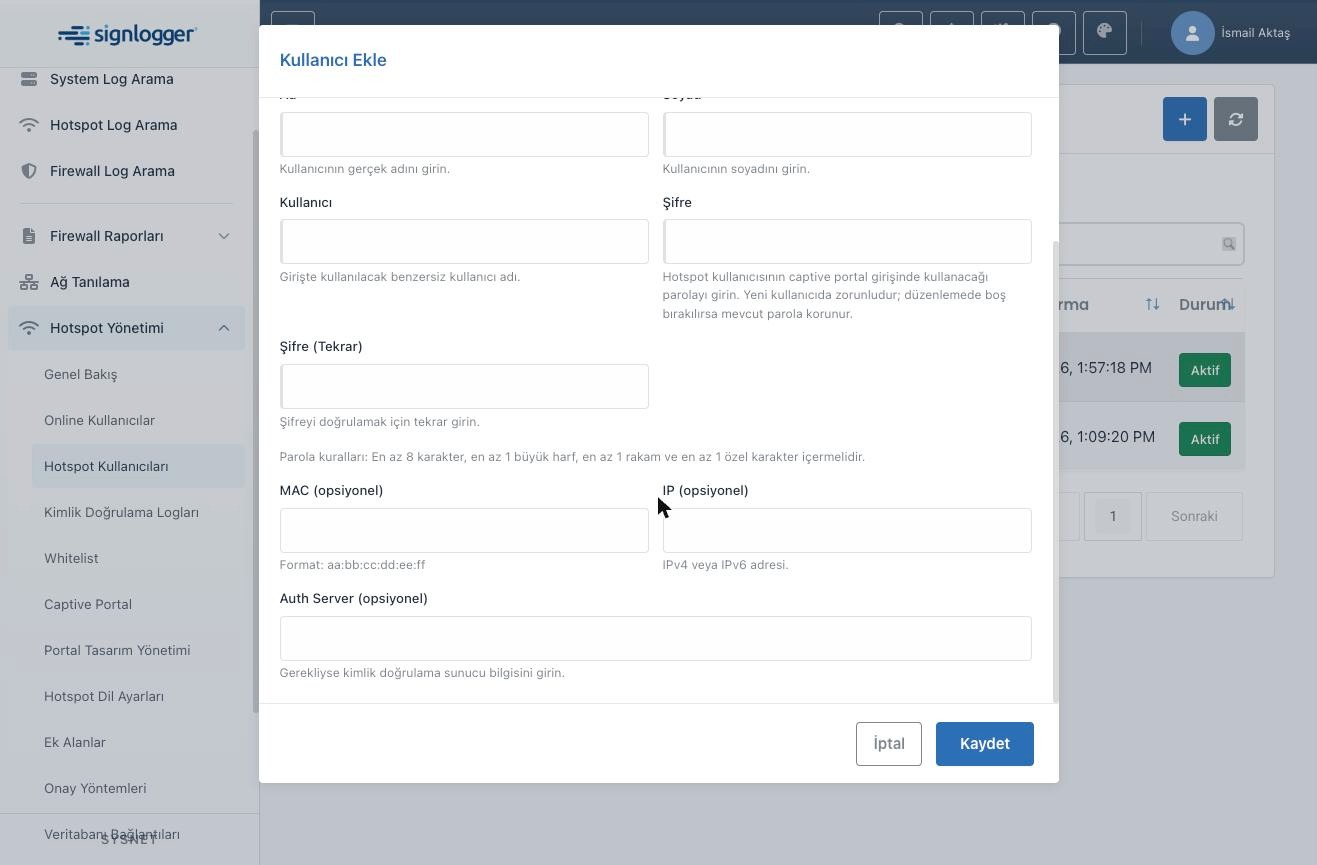
Şekil 6 — Kullanıcı Ekle penceresi: SSID, durum, kimlik alanları ve opsiyonel MAC/IP/Auth Server alanları.
Pencerenin altındaki üç alan opsiyoneldir ama işlevleri nettir. MAC alanı, MAC bazında eşleştirme kullanılıyorsa cihazın donanım adresini taşır ve aa:bb:cc:dd:ee:ff biçiminde girilir. IP alanı sabit bir adres atanacaksa kullanılır. Auth Server alanı ise harici bir kimlik doğrulama sunucusu tanımlanmış kurulumlarda doldurulur. Listede her satırın göz simgesiyle açılan bir Detay penceresi vardır; bu pencere kaydın tüm alanlarını ad-değer çiftleri hâlinde ve ayrıca ham JSON olarak gösterir. Salt görüntüleme amacıyla vardır; bir kaydın neden beklenmedik davrandığını araştırırken hangi değerin gerçekten kayıtlı olduğunu görmek için en hızlı yoldur.
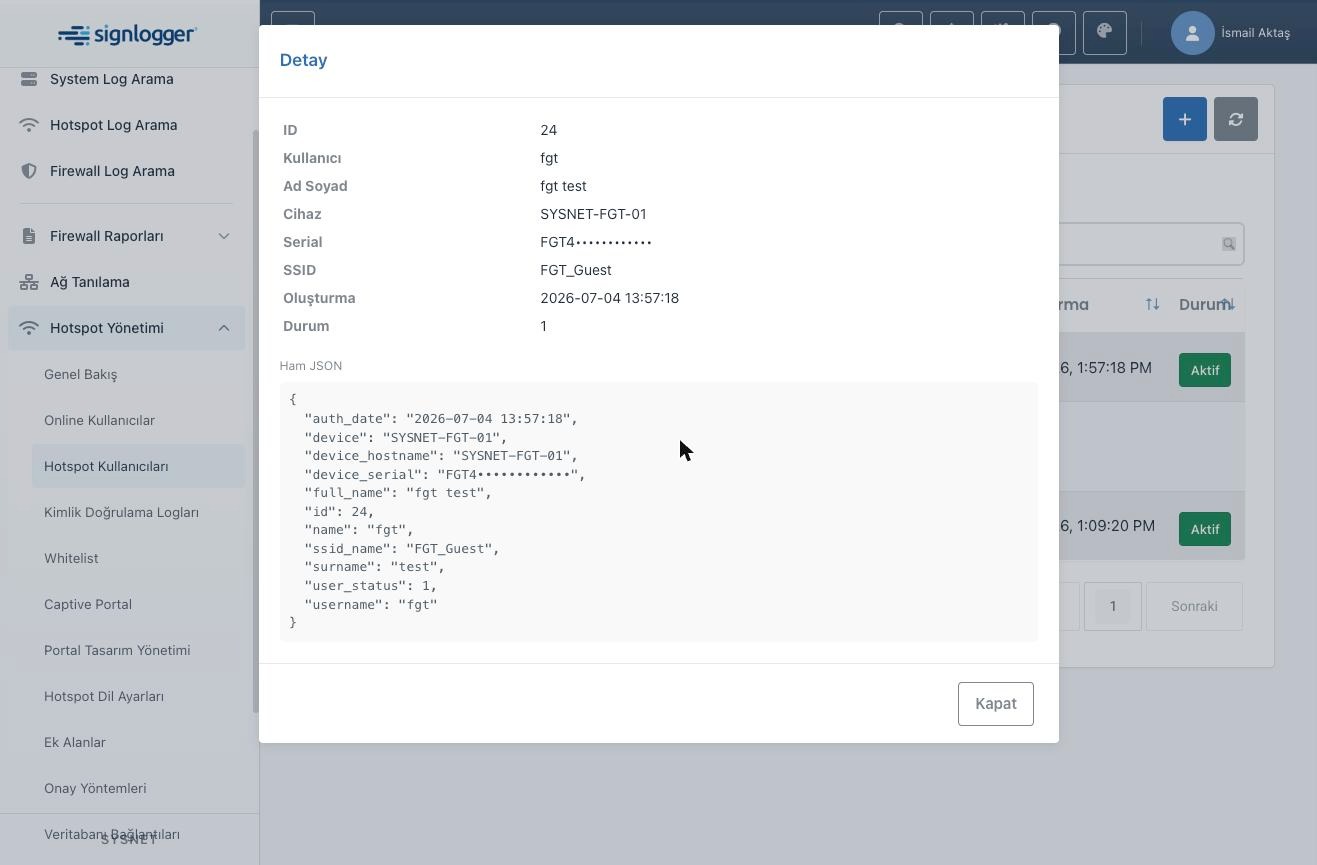
Şekil 7 — Detay penceresi: alan-değer özeti ve ham JSON görünümü.
6. Kimlik Doğrulama Logları
Bu ekran, portal üzerinden yapılan tüm kimlik doğrulama denemelerini ve sonuçlarını kronolojik olarak listeler. Online Kullanıcılar ekranı “şu anda kim bağlı” sorusunu yanıtlarken, bu ekran “kim, ne zaman, hangi yöntemle giriş denedi ve sonuç ne oldu” sorusunu yanıtlar. Sorun giderme sırasında en çok kullanılacak sayfa burasıdır.
Sütunlar zaman, kullanıcı, ad soyad, SSID, cihaz, yöntem, durum, IP ve MAC bilgisini kapsar. Kullanıcı sütununda SMS doğrulamasıyla giren misafirler için telefon numarası, form veya yerel girişte ise kullanıcı adı görünür. Cihaz sütunu, isteğin hangi donanımdan geldiğini seri numarası ile gösterir. Yöntem sütunundaki sms_auth, form_auth ve user_login değerleri, aynı SSID üzerinde birden fazla doğrulama yönteminin açık olduğu kurulumlarda kullanıcıların hangi yolu tercih ettiğini görmenizi sağlar. Durum sütunu başarılı/başarısız sonucunu, satır genişletmesi ise varsa ek ayrıntı ve JSON’u verir.
Pratikte şöyle kullanılır: bir kullanıcı giriş yapamadığını söylediğinde zaman aralığını daraltıp kullanıcı adı veya MAC ile arama yaparsınız; durum başarısız görünüyorsa sebep alanına bakarsınız. Liste boş geliyorsa bu çoğu zaman yetki veya arka uç log desteğiyle ilgilidir, kullanıcının hiç denememesiyle değil.
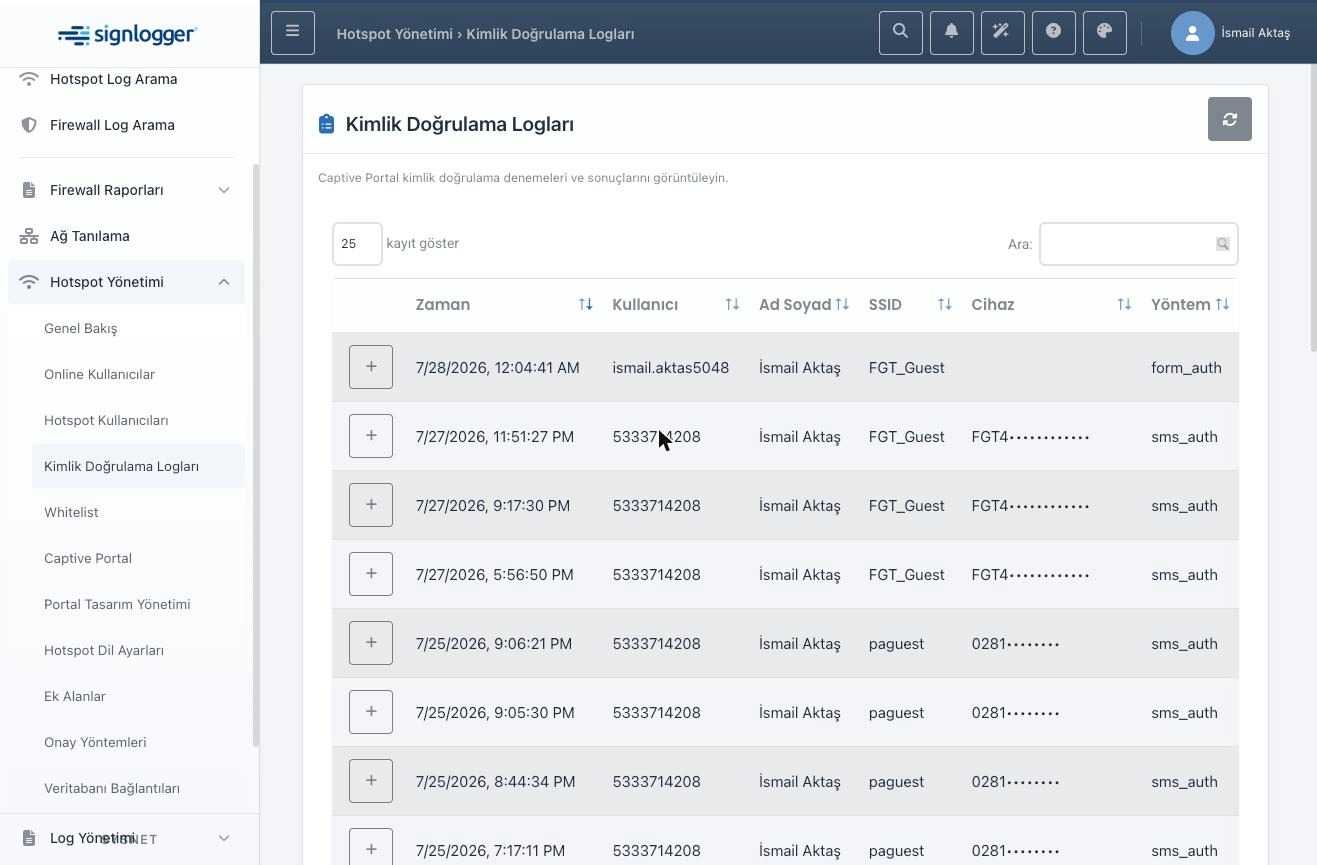
Şekil 8 — Kimlik Doğrulama Logları.
7. Whitelist
Whitelist ekranı, belirli MAC adreslerine portal girişinde otomatik izin vermek için kullanılır ve NAC tabanlı çalışır. Yönetim SSID bazındadır. Üstteki SSID seçimi “Tümü” iken tüm ağların whitelist kayıtlarını görürsünüz; ancak yeni kayıt eklemek için mutlaka tek bir SSID seçili olmalıdır. “Tümü” seçiliyken Ekle düğmesi çalışmaz — arayüz bunu altındaki açıklama satırıyla da hatırlatır.
MAC Address alanı iki nokta ile ayrılmış, tire ile ayrılmış veya ayırıcısız biçimlerin hepsini kabul eder ve girilen değeri normalleştirir. Ad ve Soyad alanları opsiyoneldir; listede kaydın kime ait olduğunu görmek için doldurulur. Tablo SSID, ad soyad, MAC ve işlem sütunlarından oluşur.
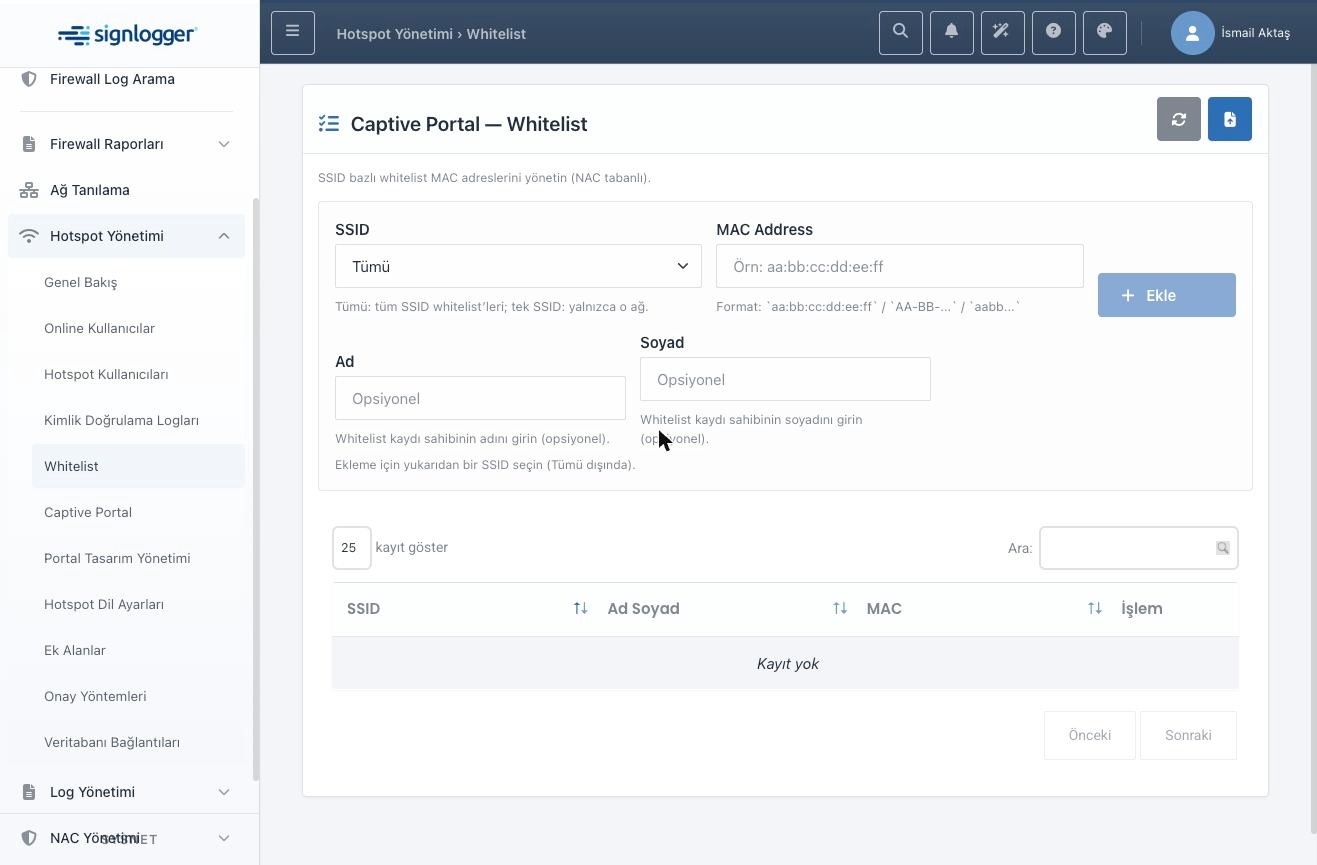
Şekil 9 — Whitelist ekranı: SSID seçimi, MAC girişi ve opsiyonel isim alanları.
Sağ üstteki ikinci düğme Toplu Yükleme penceresini açar. Buradaki en önemli ayar Dry run seçeneğidir: açık bırakıldığında dosya yalnızca doğrulanır, veritabanına hiçbir kayıt yazılmaz. Büyük listeleri yüklemeden önce biçimi bu şekilde sınamak, yarım kalmış içe aktarımları önler. Dosya CSV veya XLSX olabilir; zorunlu kolon mac ya da mac_address, opsiyonel kolonlar ise description ve enabled’dır.
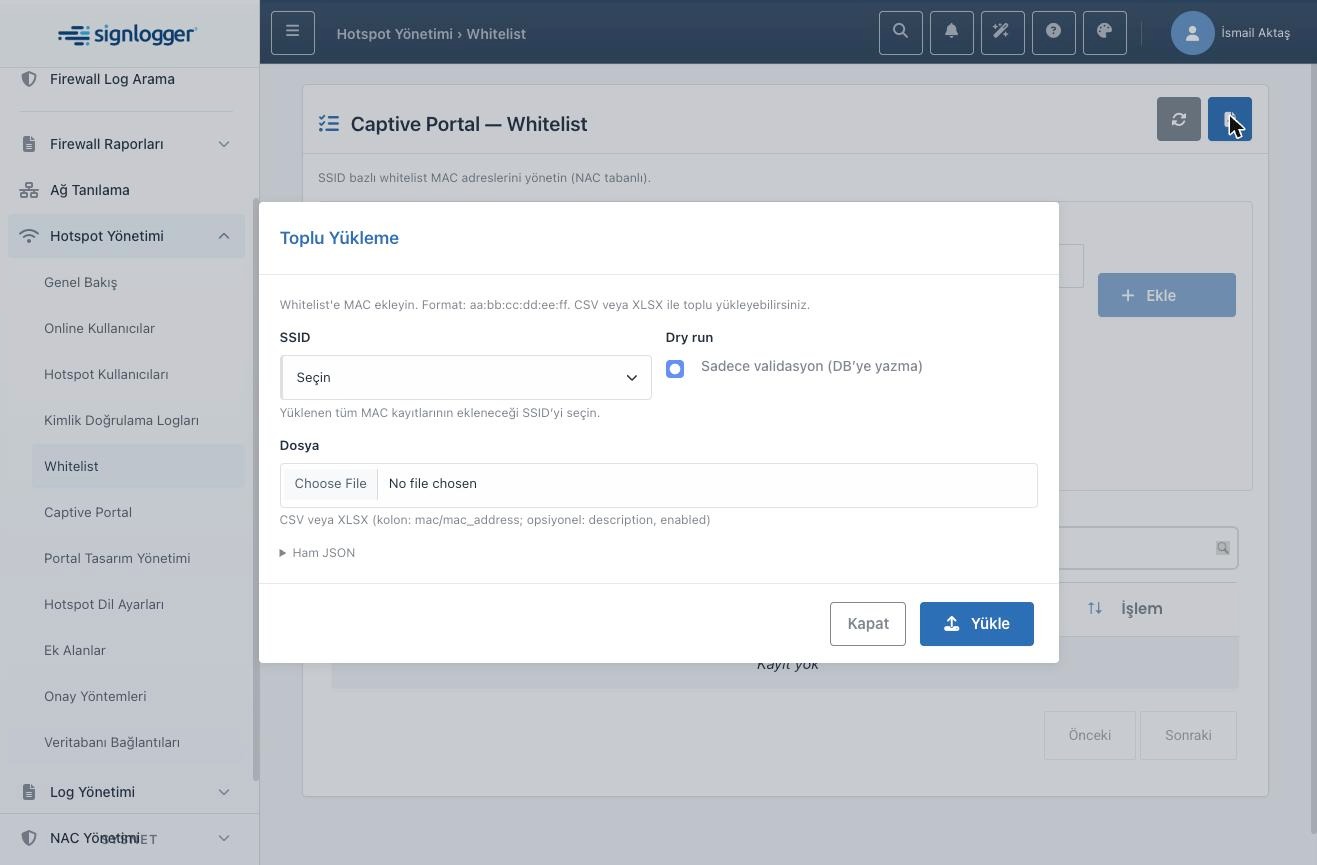
Şekil 10 — Toplu Yükleme penceresi. Dry run seçeneği açıkken dosya yalnızca doğrulanır.
Burada bir güvenlik notu önemlidir. MAC adresi istemci tarafından belirlenir ve kolayca taklit edilebilir; bu nedenle whitelist düşük güvenli bir mekanizmadır. Ayrıca modern telefonlar rastgeleleştirilmiş MAC kullanır ve bu adres periyodik olarak değişir; böyle bir cihazı kalıcı whitelist’e almak güvenilir sonuç vermez. Bu yüzden whitelist’i kalıcı bir erişim politikası gibi değil, sınırlı ve denetlenen bir istisna listesi gibi kullanmak gerekir. Yönetilen kurum cihazları için doğru çözüm 802.1x, misafirler için ise SMS gibi telefon doğrulamasına dayanan yöntemlerdir. İhlalleri izlemek için NAC altındaki MAC Anomali İzleme ekranı kullanılır; kritik bulgular NAC Denetim Günlüğü’ne de yazılır.
8. Captive Portal (SSID) Yönetimi
Bu sayfa modülün kalbidir. Her satır bir portal/SSID tanımıdır ve tasarımdan doğrulama yöntemine kadar her şey buradaki kayda bağlanır. Liste sütunları sırasıyla portal logosunun küçük görüntüsünü, kaydın domainini, bağlı cihazı seri numarasıyla, lokasyon adını, SSID adını ve kopyalanabilir portal adresini gösterir. Domain sütunu yalnızca root kullanıcıda görünür. Arayüzde Lokasyon olarak görünen bilgi, arka uçta company_name alanına karşılık gelir.
Portal adresi SSID’ye göre otomatik oluşur ve host ile SSID’nin birleşiminden türetilir. Bu nedenle SSID adını sonradan değiştirmek portal adresini de değiştirir; güvenlik duvarı veya erişim noktası tarafındaki yönlendirme tanımını güncellemeyi unutmamak gerekir. Yönlendirme adresi (Redirect URL) listede gösterilmez; düzenleme penceresinin Ağ ve Yönlendirme bölümünden yönetilir.
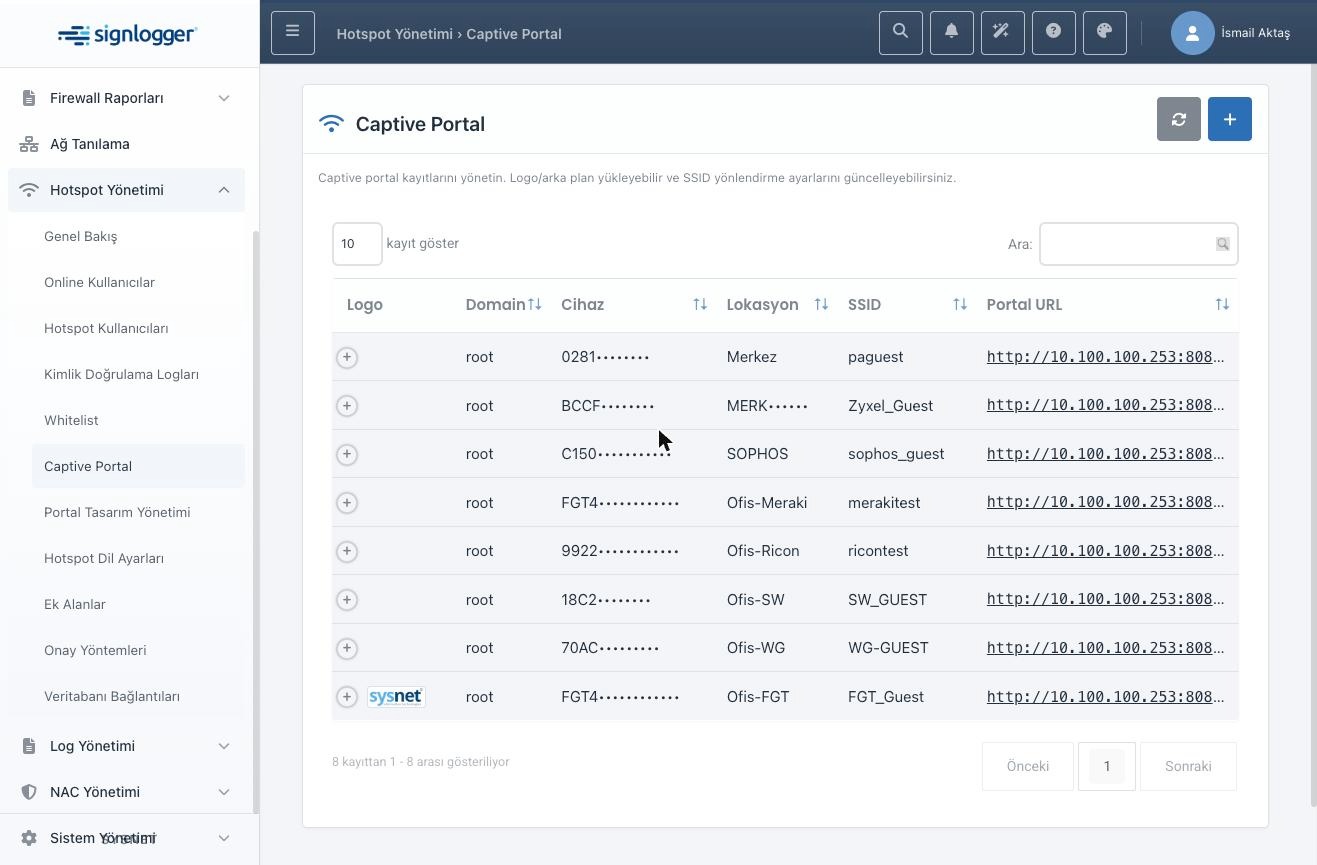
Şekil 11 — Captive Portal kayıt listesi.
Satır başındaki artı düğmesi, listede gösterilmeyen üç bilgiyi açar: izin verilen firewall IP’si, portalın varsayılan dili ve misafir ağının CIDR tanımı. Aynı alanda düzenleme ve silme düğmeleri yer alır.
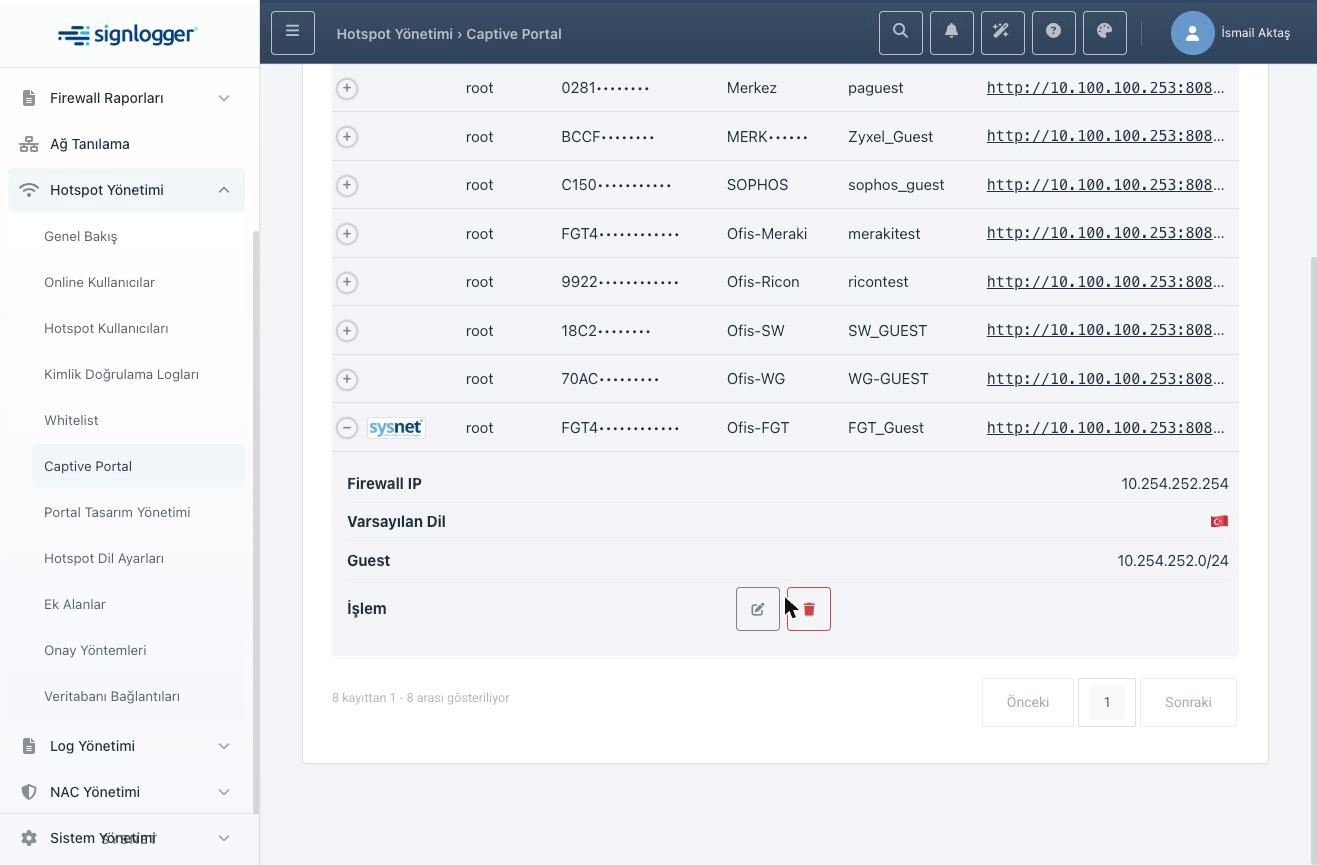
Şekil 12 — Genişletilmiş portal satırı: firewall IP, varsayılan dil ve guest network bilgileri.
8.1 Düzenleme penceresi — Temel
Düzenleme penceresi altı bölümden oluşur ve yukarıdan aşağıya doldurulmak üzere tasarlanmıştır. Temel bölümünde Cihaz alanı kaydın hangi donanıma bağlı olduğunu belirler ve zorunludur; açılır listede cihaz adı ile seri numarası birlikte görünür. Lokasyon alanı kayıtları gruplamak için kullanılır ve zorunludur. SSID alanı portala yönlendirilecek kablosuz ağın adıdır. Varsayılan Dil, portal ilk açıldığında hangi dilin kullanılacağını belirler.
Aynı bölümdeki dört alan opsiyoneldir. FQDN, portala alan adı üzerinden erişilecek kurulumlarda doldurulur. İkinci SSID alanı alias veya eski kurulum uyumluluğu içindir. RADIUS Grup alanı, doğrulanan kullanıcının atanacağı grubu belirler; LDAP kullanılan senaryolarda kritik hale gelir ve ilgili bölümde ayrıca açıklanmıştır. Mail Sunucusu alanı ise bildirim ve onay maillerinin hangi tanımlı sunucudan gönderileceğini seçer.
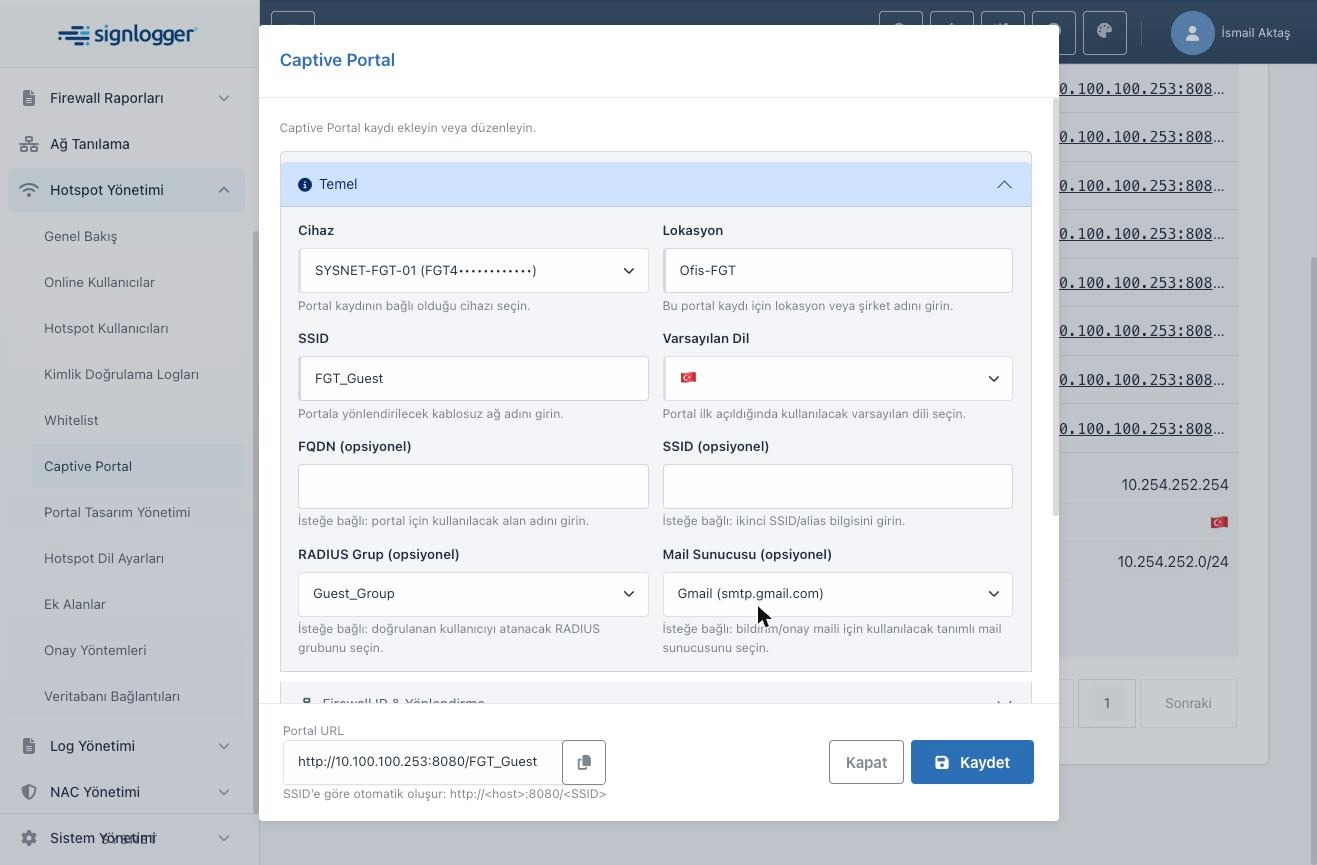
Şekil 13 — Temel bölümü.
8.2 Firewall IP ve Yönlendirme
Bu bölümdeki üç alanın hepsi zorunludur ve portalın çalışıp çalışmamasını doğrudan belirler. Firewall IP alanına tek bir IP/CIDR ya da virgülle ayrılmış bir liste yazılır; bu, portala istek gönderme yetkisi olan güvenlik duvarı adreslerini tanımlar. Guest Network alanı misafir ağının adres bloğunu CIDR olarak alır ve gerektiğinde birden fazla blok virgülle yazılabilir. Redirect URL, kullanıcı doğrulamayı tamamladıktan sonra yönlendirileceği tam adrestir.
Bu üçlü yanlış dolduğunda ortaya çıkan tablo genellikle şöyledir: kullanıcı portalı görür, bilgilerini girer, “başarılı” mesajı alır ama internete çıkamaz. Böyle bir durumda önce Firewall IP ve Guest Network değerlerinin gerçek topolojiyle uyuştuğunu doğrulamak gerekir.
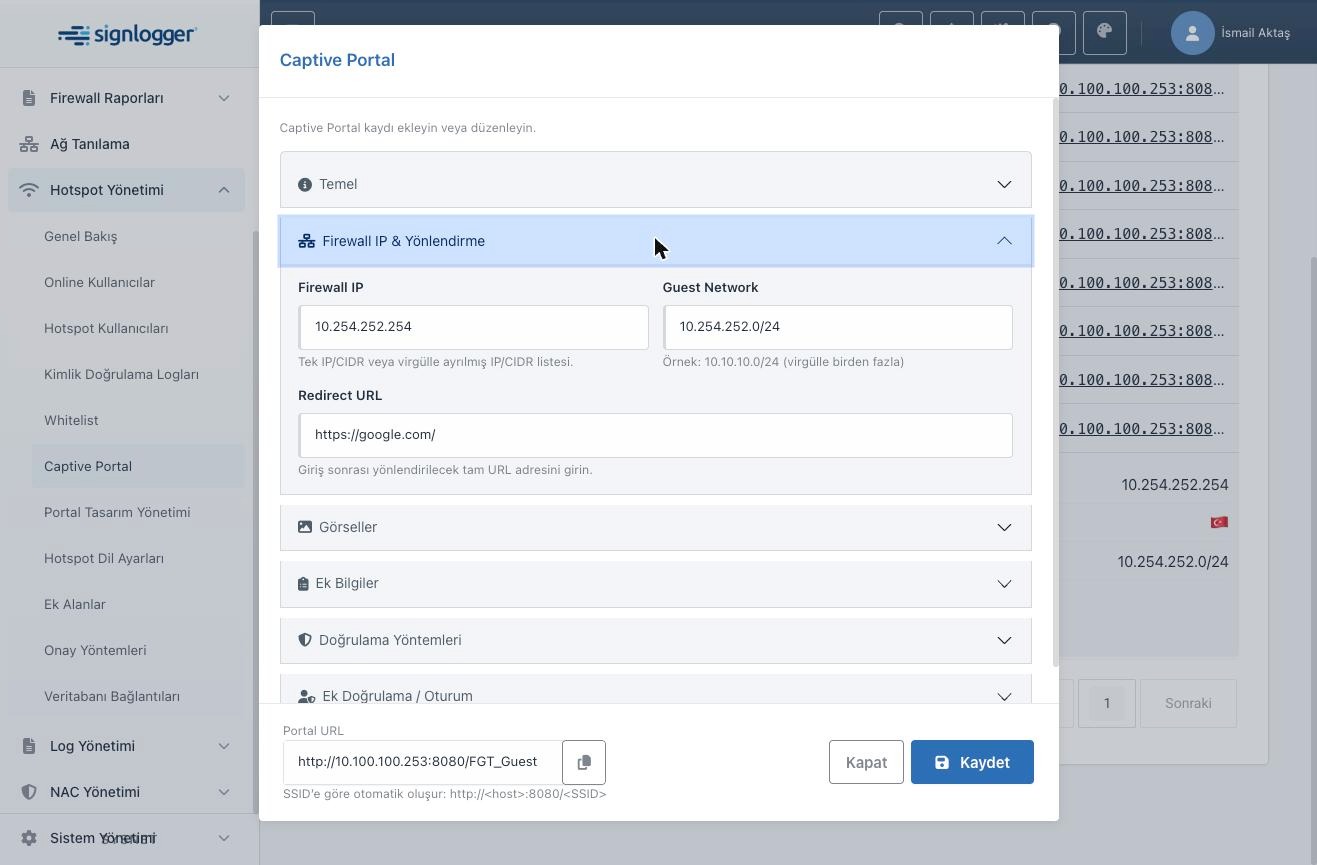
Şekil 14 — Firewall IP ve Yönlendirme bölümü.
8.3 Görseller
Görseller bölümünden portal sayfasında kullanılacak logo ve arka plan görseli yüklenir. Her iki alanın yanında mevcut görseli silen bir düğme bulunur; silme işlemi yetki gerektirir. Yüklü bir logo varsa önizlemesi hemen altında görünür. Bu alanlar zorunlu değildir; boş bırakıldığında portal varsayılan görünümüyle açılır. Kurumsal kimlik gerektiren senaryolarda logoyu buradan yükleyip renkleri Portal Tasarım Yönetimi’nden ayarlamak en pratik yoldur.
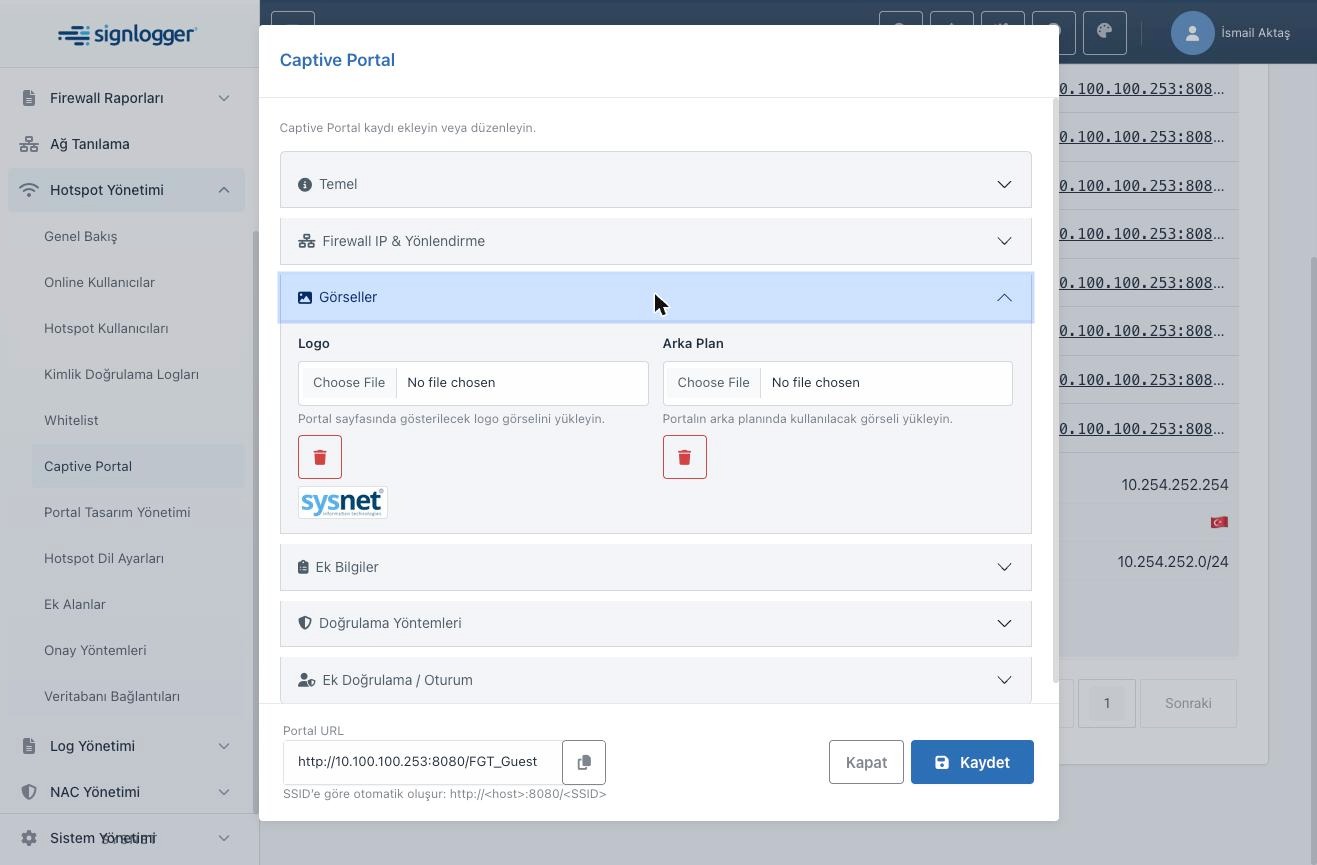
Şekil 15 — Görseller bölümü: logo ve arka plan yükleme alanları.
8.4 Ek Bilgiler
Bu bölümde tek bir anahtar bulunur: Ek Alanlar. Açıldığında portal, kullanıcıdan ek bilgi toplar. Arayüz bu anahtarın hemen üstünde önemli bir uyarı verir: ek alanlar yalnızca bilgi toplama amacı taşır, doğrulama yöntemlerini etkilemez. Yani ek alanları açmak, kimlik doğrulamayı sıkılaştırmaz; yalnızca formda görünen alan sayısını artırır. Toplanacak alanların etiket ve değerleri Ek Alanlar sayfasında tanımlanır.
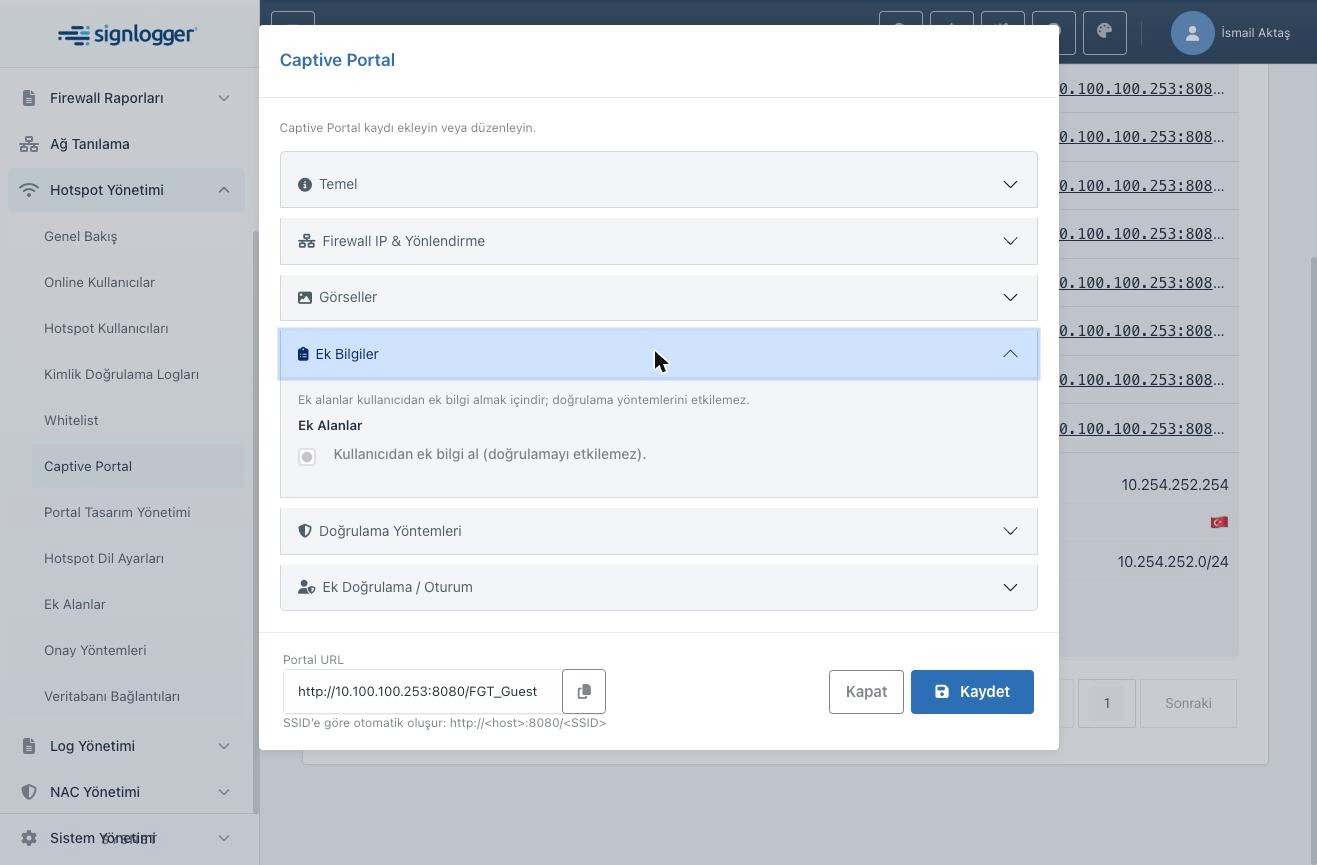
Şekil 16 — Ek Bilgiler bölümü ve “doğrulamayı etkilemez” uyarısı.
8.5 Doğrulama Yöntemleri
Bu bölüm portalın kapısını belirler. Arayüz üstte önemli bir ayırım yapar: SMS ve LDAP birer doğrulama yöntemidir, 2FA ise ek bir doğrulama katmanıdır. Dört anahtar vardır. Login, yerel kullanıcı adı/şifre girişini; Form auth, form tabanlı (sponsor onaylı) girişi; SMS, telefon numarasına kod gönderilerek yapılan doğrulamayı; LDAP ise Active Directory hesabıyla girişi açar. LDAP anahtarının yanında açıkça “Önerilmez” etiketi bulunur.
Güvenli Domainler alanı form ile girişte kritik rol oynar. Form onay maili YALNIZCA burada yazılı domainlerdeki sponsor e-posta adreslerine gönderilir; alan boş bırakılırsa onay maili hiç gönderilmez. Aynı veri Onay Yöntemleri sayfasındaki Güvenli Domainler ile aynı kaynağı kullanır, yani iki yerden de düzenlenebilir. TC/Pasaport ve Telefon alanları ise formda ek kimlik alanlarının gösterilip gösterilmeyeceğini belirler ve isteğe bağlıdır.
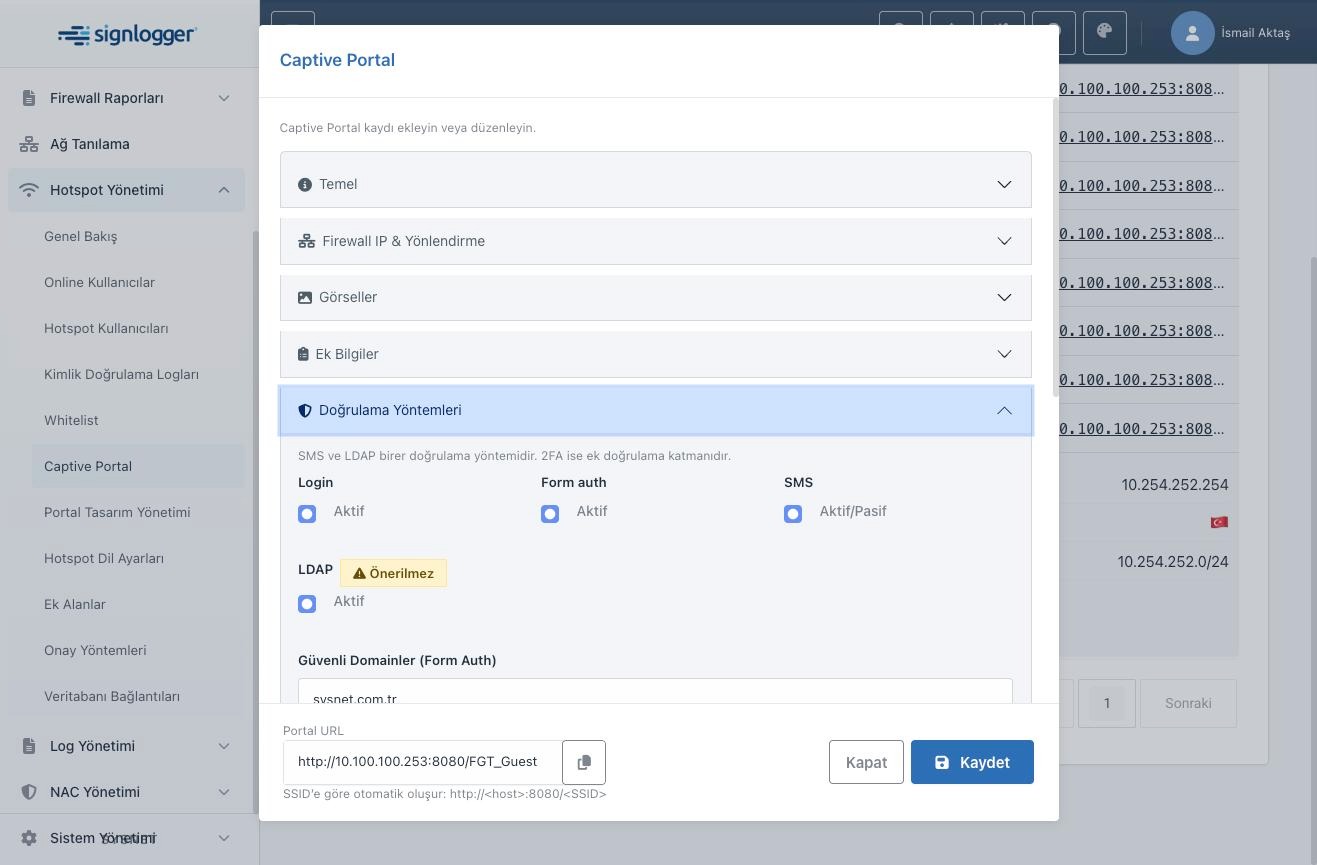
Şekil 17 — Doğrulama Yöntemleri bölümünün üst kısmı: Login, Form auth, SMS ve LDAP anahtarları.
Bölümün devamında SMS ve LDAP’a özgü seçimler yer alır. SMS Method, sağlayıcıya isteğin GET mi POST mu gönderileceğini; SMS Provider ise hangi tanımlı SMS sağlayıcı kaydının kullanılacağını belirler. LDAP Config birincil dizin sunucusu konfigürasyonunu, LDAP Fallback ise birincil erişilemediğinde denenecek yedek konfigürasyonu seçer. Bu alanlar ilgili yöntem açıldığında koşullu olarak zorunlu hale gelir.
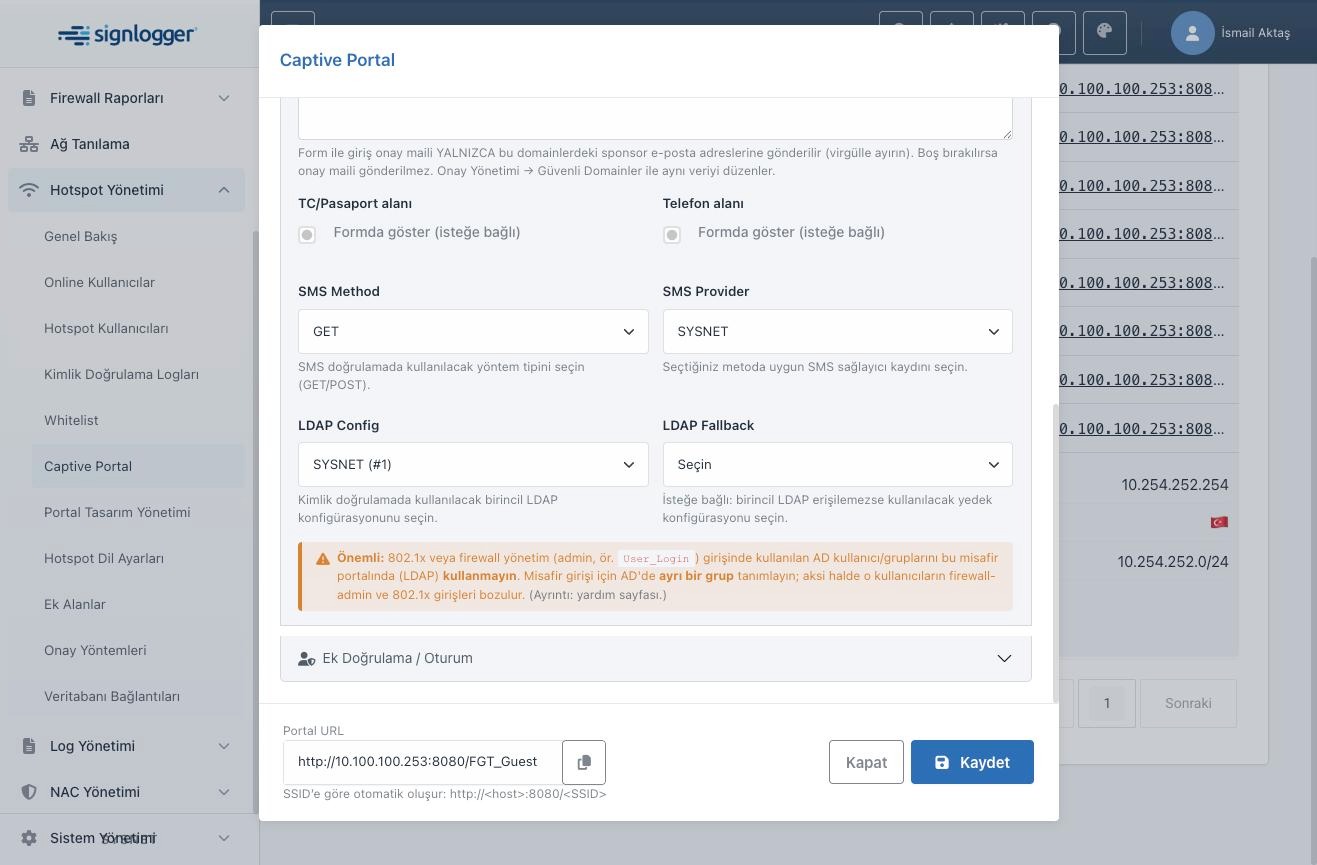
Şekil 18 — SMS ve LDAP seçimleri ile 802.1x/firewall-admin uyarısı.
8.6 Ek Doğrulama ve Oturum
Son bölümde iki anahtar vardır. 2FA, seçili doğrulama yöntemlerinin üzerine ek bir katman ekler; ancak çalışabilmesi için SMS, Form, Login veya LDAP’tan en az birinin açık olması gerekir. Save user auth ise kullanıcının kimlik bilgisini saklayarak sonraki gelişinde tekrar oturum açabilmesini sağlar. Misafir ağlarında bu ikinci seçenek konfor artırır; ancak aynı cihazı birden fazla kişi kullanıyorsa kayıtların kime ait olduğunun izlenebilirliğini zorlaştırabilir.
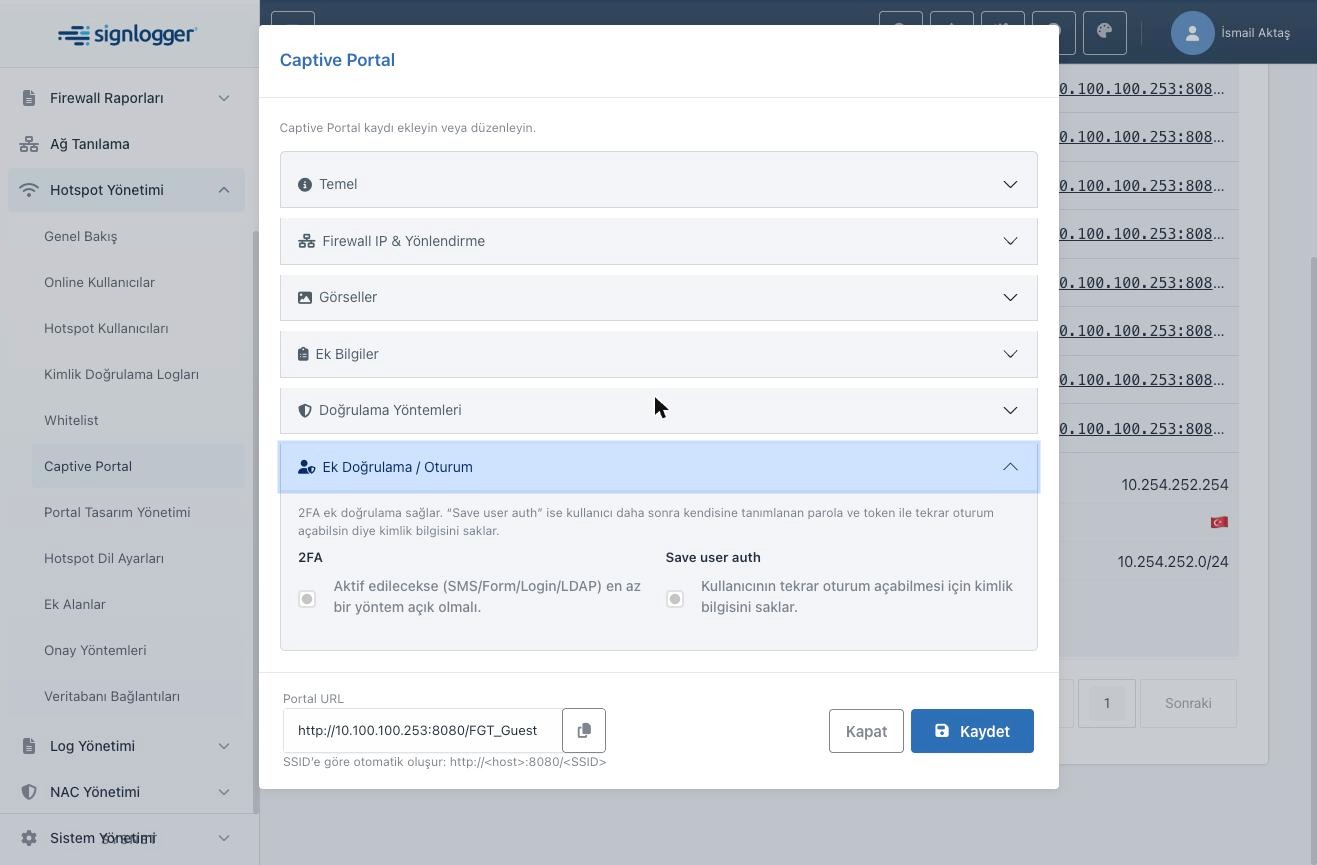
Şekil 19 — Ek Doğrulama / Oturum bölümü: 2FA ve Save user auth.
8.7 LDAP ile portal girişi: neden önerilmiyor
Arayüzün LDAP anahtarının yanına koyduğu “Önerilmez” etiketi bilinçli bir tercihtir ve gerekçesi ürün içi yardımda açıkça anlatılır. Birinci ve en önemli gerekçe parola riskidir. FortiGate gibi cihazlar portala giren kullanıcıyı arka planda RADIUS ile yeniden doğrular ve bunu çoğunlukla PAP ile yapar; bu çalışabilsin diye sistem kullanıcının dizin parolasını kendi tablosunda tutmak zorunda kalır. Kapalı bir sistemde risk düşüktür ama sıfır değildir; SMS veya form yönteminde böyle bir saklama olmaz. İkinci gerekçe kimlik çakışmasıdır: aynı dizin kullanıcısı hem misafir portalında hem 802.1x veya firewall yönetim girişinde kullanılırsa, misafir kaydı diğer girişleri bozabilir.
Yine de LDAP kullanılacaksa dört koşulun hepsi sağlanmalıdır. LDAP ayarlarında aktif ve varsayılan bir konfigürasyon bulunmalı ve bağlantı testi başarılı olmalıdır. Bu modaldaki LDAP anahtarı açık ve LDAP Config seçili olmalıdır. Üçüncü ve pratikte en çok atlanan koşul, SSID’nin RADIUS Grup alanına yazılan grup adının kullanıcının dizin gruplarından biriyle birebir aynı olmasıdır; büyük-küçük harf duyarsız ama yazım farkına duyarlıdır. Kullanıcı doğru parolayla doğrulansa bile bu grubun üyesi değilse erişim reddedilir ve hiçbir yere kayıt düşmez. Dördüncü olarak portalda Login veya Form auth yönteminin açık olması gerekir.
Bu tasarım bilinçli olarak kısıtlayıcıdır. Amacı dizindeki tüm kullanıcıları içeri almak değil, yalnızca o SSID için tanımlanmış tek grubun üyelerini kabul etmektir. Böylece bir yönetici hesabı misafir portalından giremez ve yönetici kimliği portal oturumuna sızmaz. “LDAP doğru ama giriş olmuyor” şikayetinin neredeyse her zaman kaynağı üçüncü koşuldur.
8.8 Cisco Meraki entegrasyonu
Meraki diğer cihazlardan farklı bir modelle çalışır ve bu fark portal kurulumunu doğrudan etkiler. Meraki’de internet erişim izni yerel bir cihazda değil Meraki bulutunda verilir. Bu nedenle erişim noktası herhangi bir güvenlik duvarı veya NAT arkasında olabilir; SignLogger’ın cihaza doğrudan ağ erişimi gerekmez. Yeterli olan tek şey, istemcinin hem SignLogger portalına hem Meraki bulutuna erişebilmesidir.
Akış şöyle işler: kullanıcı Meraki splash sayfasına düşer ve buradan gerekli parametrelerle SignLogger portalına yönlendirilir; portalda açık olan yöntemle doğrulanır; SignLogger bir izin adresi üretir ve kullanıcı bu adres üzerinden buluta yönlendirilir. Güvenlik açısından iki nokta önemlidir: izin yalnızca doğrulanmış Meraki bulut adresine verilir, yani açık yönlendirme saldırısına karşı koruma vardır; ve oturum, yerel bir “kullanıcıyı düşür” komutuyla değil bulut tarafındaki süre dolumuyla sona erer. Bu yüzden Meraki kurulumlarında Online Kullanıcılar ekranından zorla çıkış beklemek yerine oturum süresi planlaması yapmak gerekir.
9. Portal Tasarım Yönetimi
Bu başlık üç alt modüle açılan bir giriş sayfasıdır. Tasarım Ayarları renk, font ve görselleri; Metin Ayarları dil bazında sözleşme ve arayüz metinlerini; Tema Yönetimi ise hazır temaları ve bunları SSID’ye uygulamayı kapsar. Üçünün ortak noktası, hepsinin önce bir SSID seçimi istemesidir.
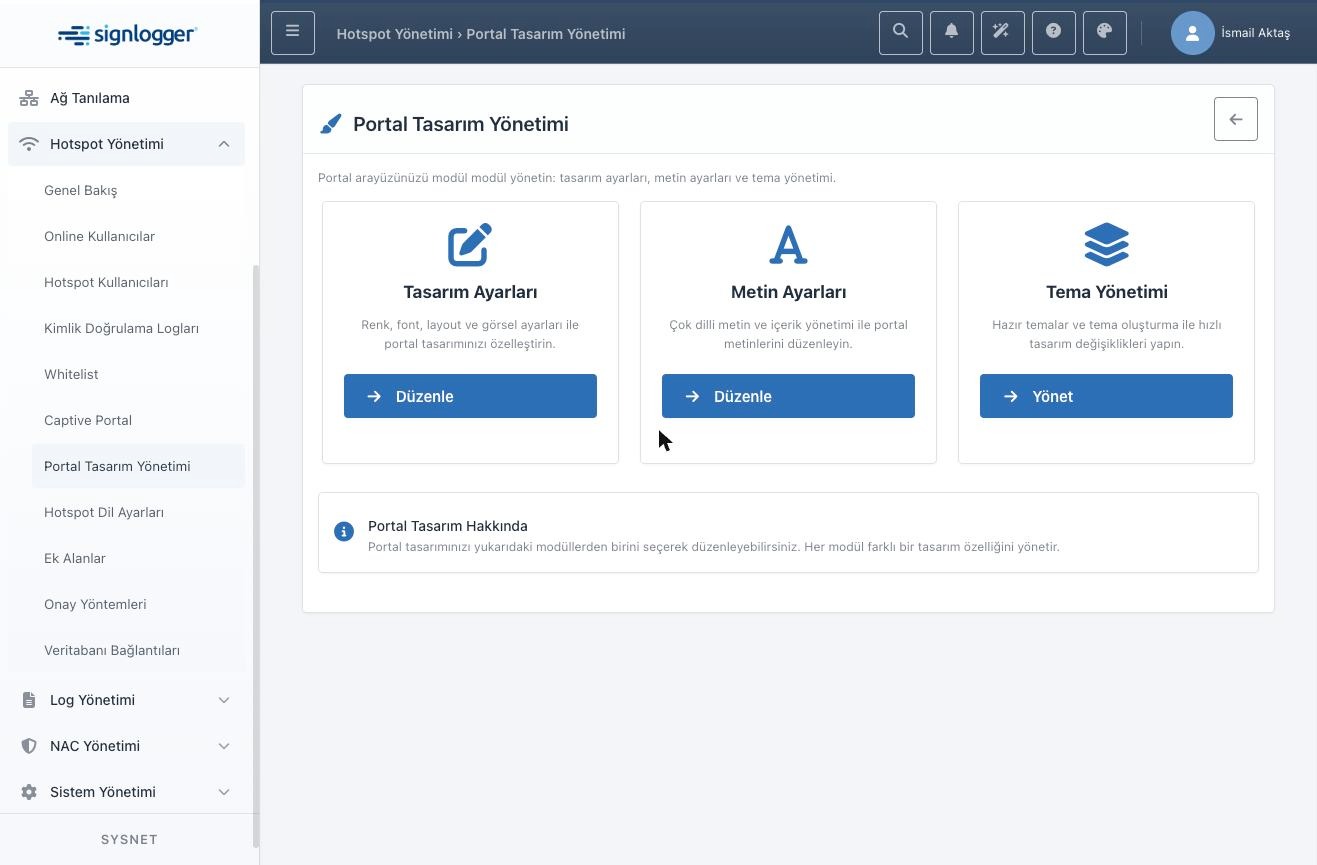
Şekil 20 — Portal Tasarım Yönetimi giriş sayfası ve üç alt modül.
9.1 Tasarım Ayarları
Tasarım Ayarları ekranı solda form, sağda canlı önizleme mantığıyla çalışır. Üst sağdaki SSID seçimi hangi portalın tasarlandığını belirler; seçim yapılmadan Kaydet aktif olmaz. Formdaki alanlar beş açılır bölüme dağıtılmıştır: Renk Ayarları, Görsel Ayarlar, Font Ayarları, Form Ayarları ve Reklam Alanları. Bölümler tek seferde biri açık kalacak şekilde çalışır; yeni bir başlığa tıkladığınızda o an açık olan bölüm kendiliğinden kapanır.
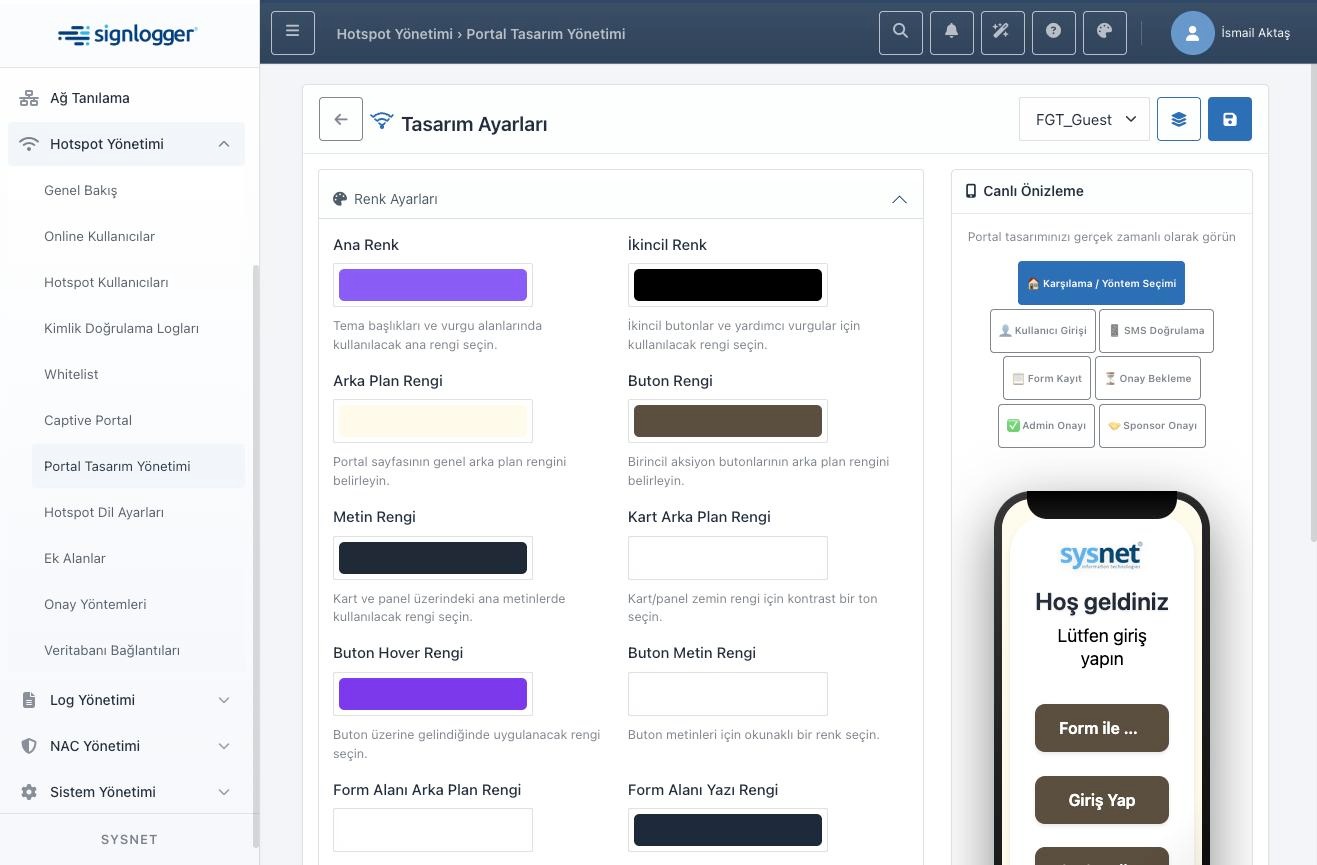
Şekil 21 — Tasarım Ayarları ekranının genel görünümü: solda açılır ayar bölümleri, sağda canlı önizleme.
Renk Ayarları
Bölümdeki on bir alanın tamamı renk seçici ile doldurulur. Ana Renk tema başlıklarını ve vurgu alanlarını, İkincil Renk yardımcı düğmeleri, Arka Plan Rengi sayfa zeminini, Buton Rengi birincil aksiyon düğmelerini, Metin Rengi ise genel yazı rengini belirler. Ayrıca Kart Arka Plan Rengi portal kartının zeminini, Buton Hover Rengi imleç düğmenin üzerine geldiğinde oluşan rengi, Buton Metin Rengi düğme yazısını, Form Alanı Arka Plan Rengi giriş kutularının zeminini, Form Alanı Yazı Rengi kutuya yazılan metni, Form Alanı Kenarlık Rengi ise kutu çerçevesini belirler. Örnek kurulumda kart arka planı, buton metin rengi ve form alanı arka plan rengi boş bırakılmıştır; bu alanları bilinçli olarak doldurmak, seçilen temanın her ekranda aynı görünmesini kolaylaştırır. Kaydetmeden önce özellikle buton metin rengi ile buton rengi arasındaki kontrastı sağdaki önizlemede doğrulamak faydalıdır.
Görsel Ayarlar
Görsel Ayarlar bölümü rengin ötesine geçip portalın biçimini belirler. Yazı Saydamlığı, 0 ile 1 arasında 0,05 adımlarla çalışan bir kaydıraçtır ve metinlerin saydamlığını ayarlar. Köşe Yuvarlaklığı ile Buton Köşe Yuvarlaklığı 0-50 piksel aralığında ayrı ayrı verilir; ilki kart ve panel köşelerini, ikincisi düğmeleri etkiler. Arka plan görselinin nasıl yerleşeceği üç açılır listeyle belirlenir: Arka Plan Resmi Pozisyonu dokuz seçenek sunar (Merkez, Üst, Alt, Sol, Sağ, Üst Sol, Üst Sağ, Alt Sol, Alt Sağ), Arka Plan Resmi Boyutu Kapsa, İçer, Otomatik ve Tam Boyut değerlerini alır, Arka Plan Resmi Tekrarı ise Tekrarlama, Tekrarla, Yatay Tekrarla ve Dikey Tekrarla arasından seçilir. Arka Plan Resmi Şeffaflığı 0-1 aralığında 0,1 adımlarla çalışır ve görselin üzerindeki içeriğin okunabilirliğini dengelemeye yarar.
Aynı bölümde Animasyon Etkin alanı Evet veya Hayır değerini alır; açıkken Animasyon Türü listesinden Solma, Kaydırma ya da Zıplama seçilir. Tema Adı serbest metin alanıdır ve örnek kurulumda colorful değeri girilmiştir; bu ad, tasarımı tema olarak kaydederken karşınıza çıkar. Buton Gölge Efekti ve Kart Gölge Efekti alanları ise doğrudan CSS gölge tanımı bekler; kurulumdaki değerler 0 2px 4px rgba(0,0,0,0.1) ve 0 4px 6px rgba(0,0,0,0.1) biçimindedir. Bu iki alan serbest metin olduğu için hatalı bir değer girildiğinde gölge hiç uygulanmaz; değişiklikten sonra sağdaki önizlemeye bakmak bu yüzden önemlidir.
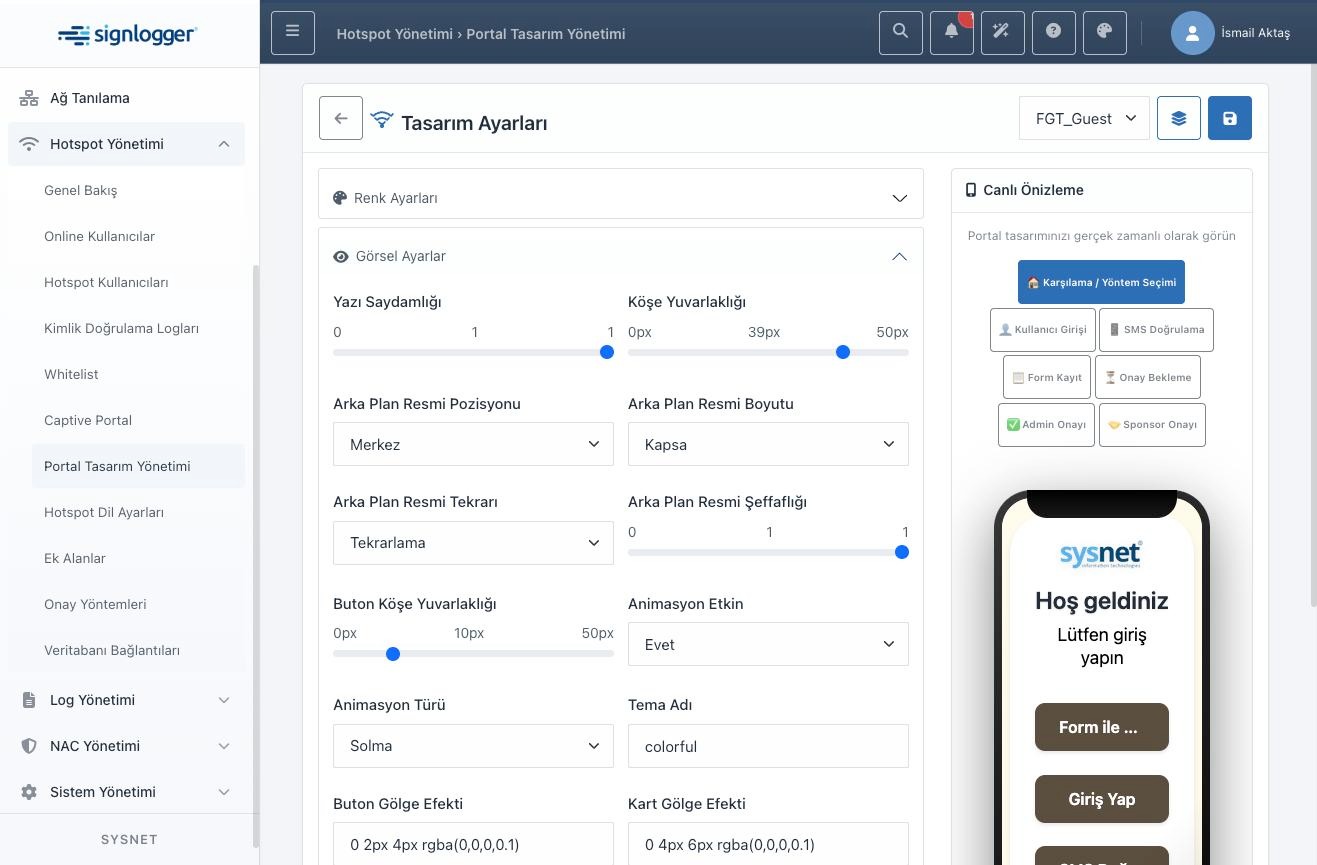
Şekil 21a — Görsel Ayarlar bölümünün üst kısmı: saydamlık, köşe yuvarlaklığı ve arka plan görseli seçenekleri.
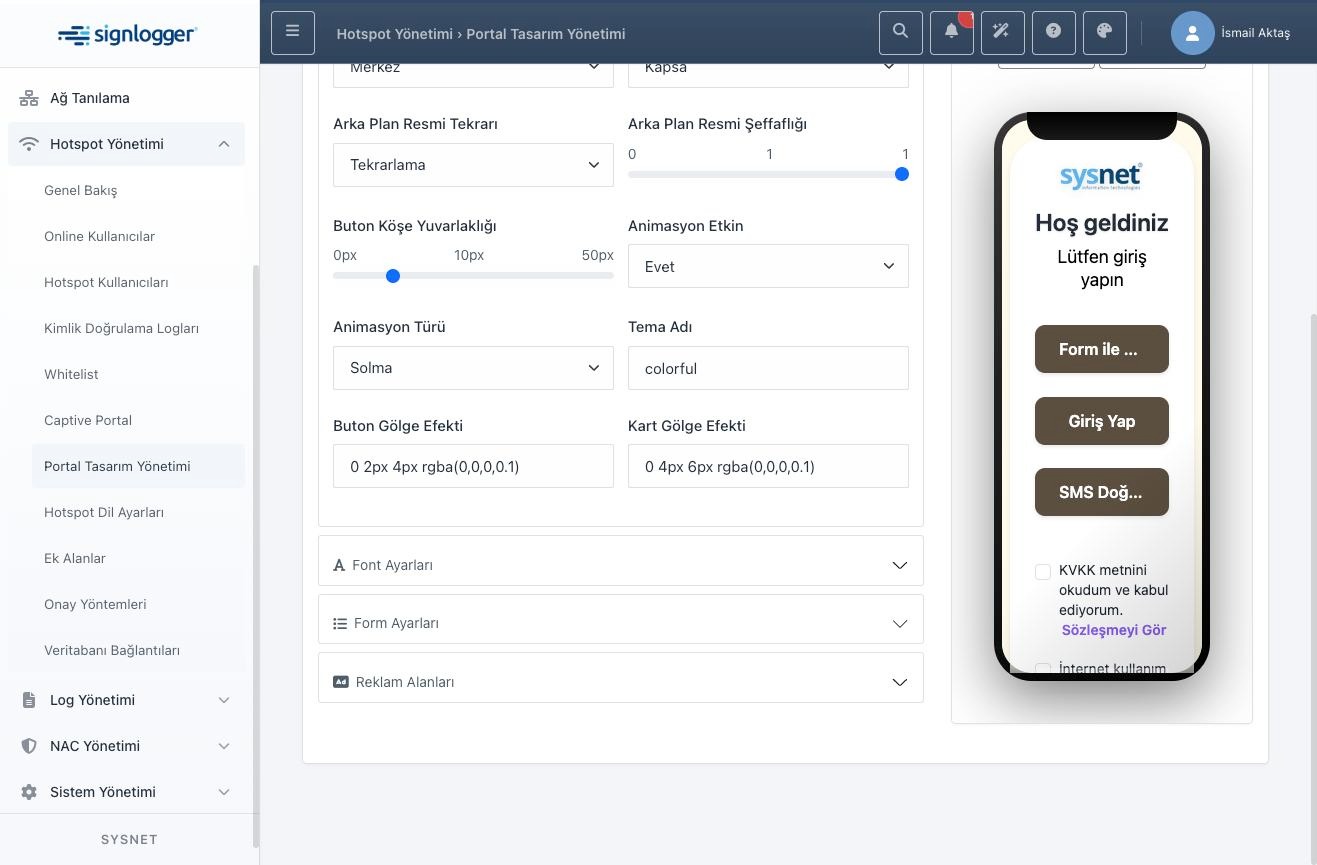
Şekil 21b — Görsel Ayarlar bölümünün alt kısmı: animasyon, tema adı ve gölge efekti alanları.
Font Ayarları
Font Ayarları bölümü altı alandan oluşur. Font Ailesi listesinde Segoe UI, Arial, Times New Roman, Courier New, Georgia ve Verdana seçenekleri vardır; liste boş bırakıldığında portal tarayıcı varsayılanını kullanır. Kalan beş alan piksel cinsinden sayısal değer alır ve arayüz her biri için alt-üst sınır uygular: Genel Font Boyutu 12-24, Başlık Font Boyutu 16-48, Alt Başlık Font Boyutu 12-32, Buton Font Boyutu 12-24 ve Genel Metin Font Boyutu 12-24 aralığındadır. Örnek kurulumda başlık 24, alt başlık 18, buton ve genel metin 16 pikseldir. Bu sınırlar sayesinde portal, küçük ekranlarda taşacak kadar büyük ya da okunamayacak kadar küçük yazı tipleriyle yayına alınamaz.
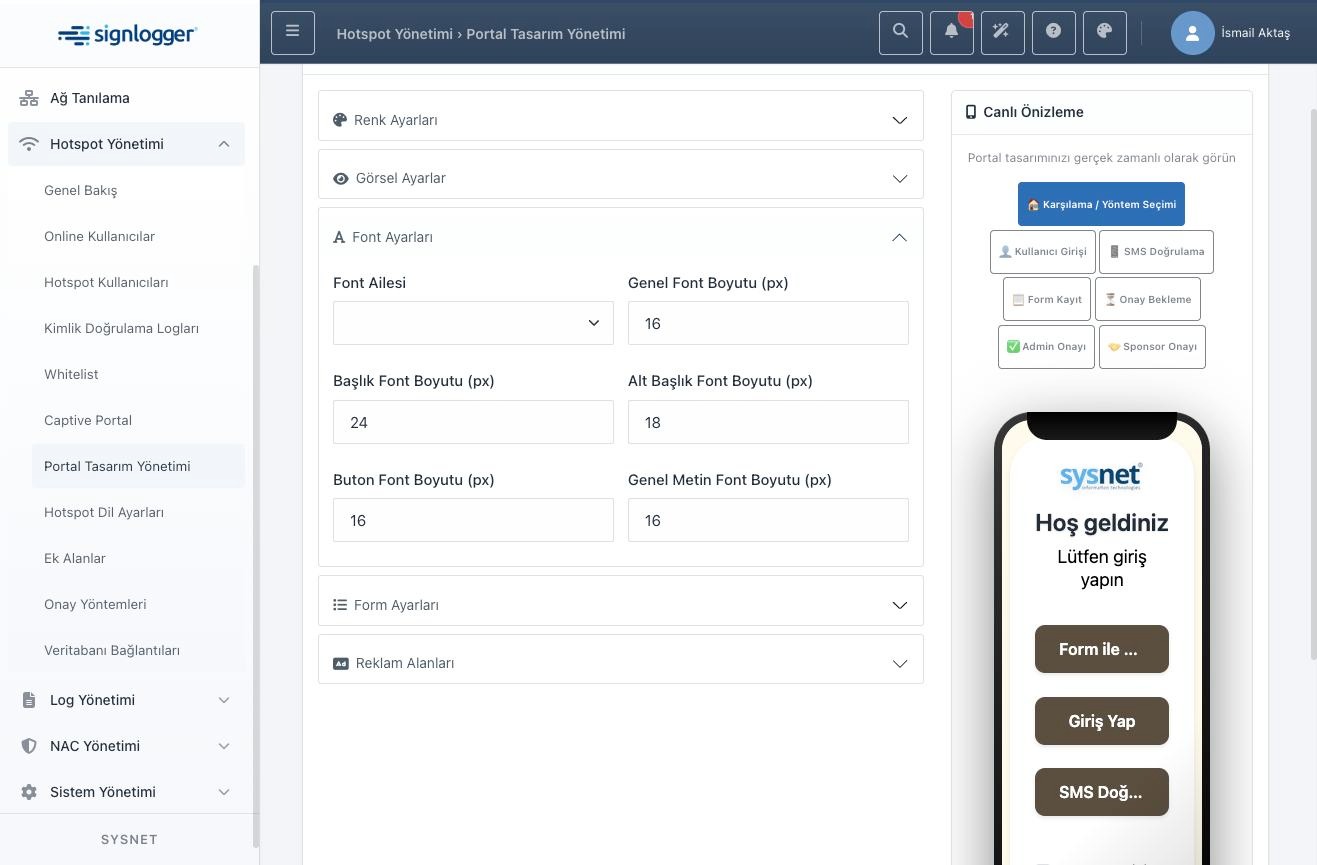
Şekil 21c — Font Ayarları bölümü: font ailesi ve beş ayrı font boyutu alanı.
Form Ayarları
Form Ayarları bölümü hem yerleşim boşluklarını hem de portaldaki giriş yöntemlerinin sırasını yönetir. Form Elemanları Arası Boşluk, Buton Yatay Padding ve Buton Dikey Padding alanları 5-50 piksel aralığında değer alır; kurulumdaki değerler sırasıyla 24, 24 ve 12 pikseldir. Bölümün asıl önemli parçası Kimlik Doğrulama Buton Sırası listesidir. Burada Form ile Kayıt, Kullanıcı Adı / Parola ve SMS ile Doğrulama satırları yer alır ve her satırın sağındaki yukarı-aşağı oklarıyla sıralama değiştirilir. Listenin altındaki not önemlidir: portalda yalnızca aktif yöntemler görünür, ancak sıralama tümü için geçerlidir. Yani bir yöntemi Captive Portal ekranından kapatsanız bile sıradaki yerini korur ve yeniden açtığınızda burada belirlediğiniz konumda çıkar. Misafirlerin en sık kullandığı yöntemi listenin en üstüne almak, portalda gereksiz tıklama sayısını azaltan basit ama etkili bir düzenlemedir.
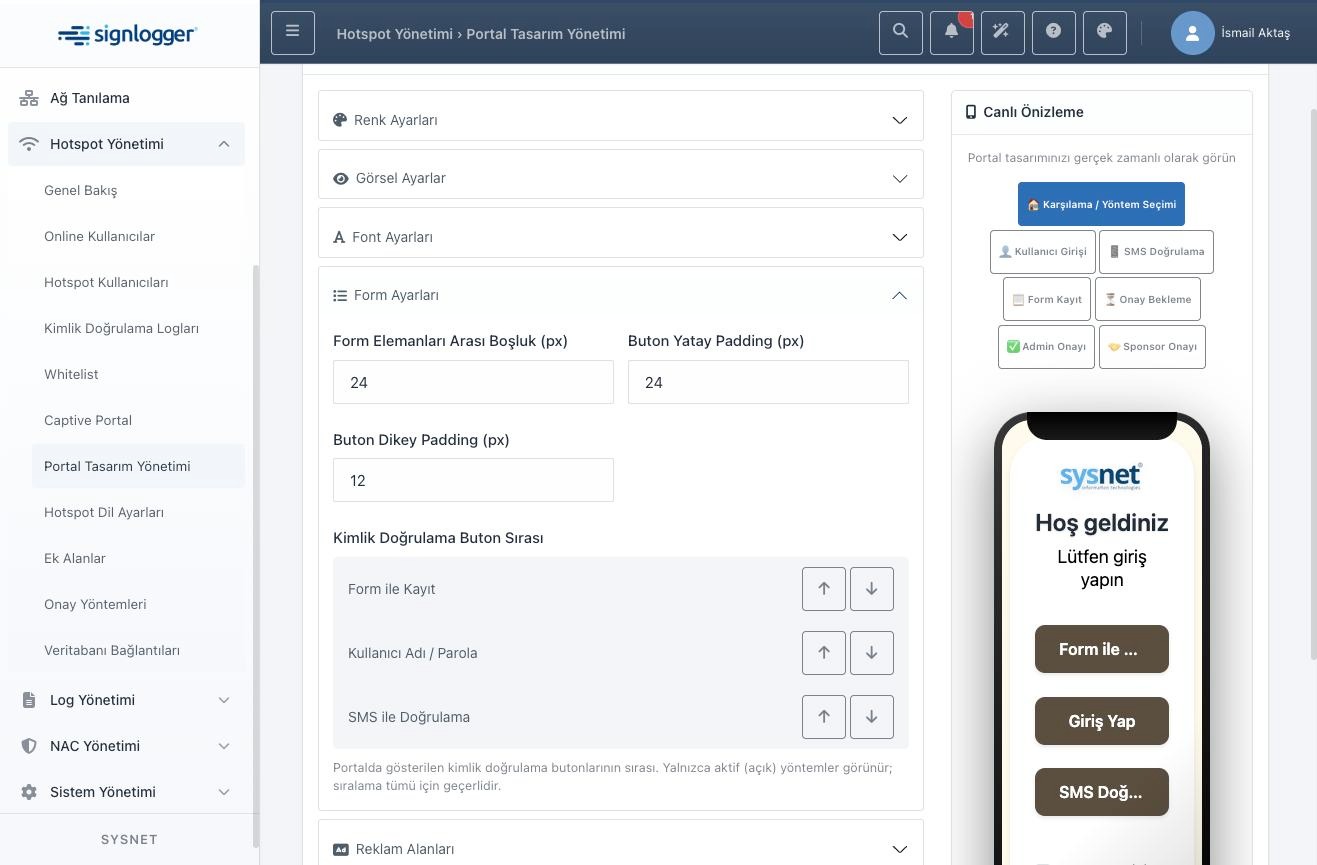
Şekil 21d — Form Ayarları bölümü: boşluk değerleri ve kimlik doğrulama buton sırası listesi.
Reklam Alanları
Reklam Alanları bölümü, misafiri karşılama ekranına almadan önce tam sayfa bir duyuru göstermeye yarar. Bölüm Doğrulama Öncesi Reklam anahtarıyla açılır; kapalıyken hiçbir alan düzenlenemez ve portalda reklam gösterilmez. Anahtar açıldığında Reklam Türü listesi devreye girer ve iki seçenek sunar: Zengin Metin (HTML) veya Görsel. Geri Sayım alanı reklamın kaç saniye görüneceğini belirler; süre bittiğinde akış kendiliğinden devam eder. Değer 0 yapılırsa otomatik geçiş olmaz ve misafir hazır olduğunda Devam Et düğmesine basar; varsayılan 3 saniyedir.
Zengin metin seçildiğinde kalın, italik, altı çizili, liste, hizalama, bağlantı ve biçim temizleme düğmeleri bulunan küçük bir düzenleyici açılır. Arayüz burada net bir uyarı verir: içerik sunucuda güvenlik için temizlenir, script ve iframe etiketleriyle olay yakalayıcılar kaldırılır ve önizlemede metnin temizlenmiş hâli görünür. Bu nedenle dışarıdan kopyalanan hazır HTML blokları beklendiği gibi çalışmayabilir. Görsel seçildiğinde bunun yerine bir dosya seçme alanı ve Yükle düğmesi çıkar; sayfayı kaplayan tam ekran tasarım için önerilen ölçüler dikey ve mobil kullanımda 1080x1920, yatay kullanımda 1920x1080 pikseldir ve görsel oranı korunarak ekrana sığdırılır. Her iki türde de en altta Tıklama Bağlantısı alanı vardır; opsiyoneldir, yalnızca http(s) adresleri kabul edilir ve bağlantı yeni sekmede açılır.
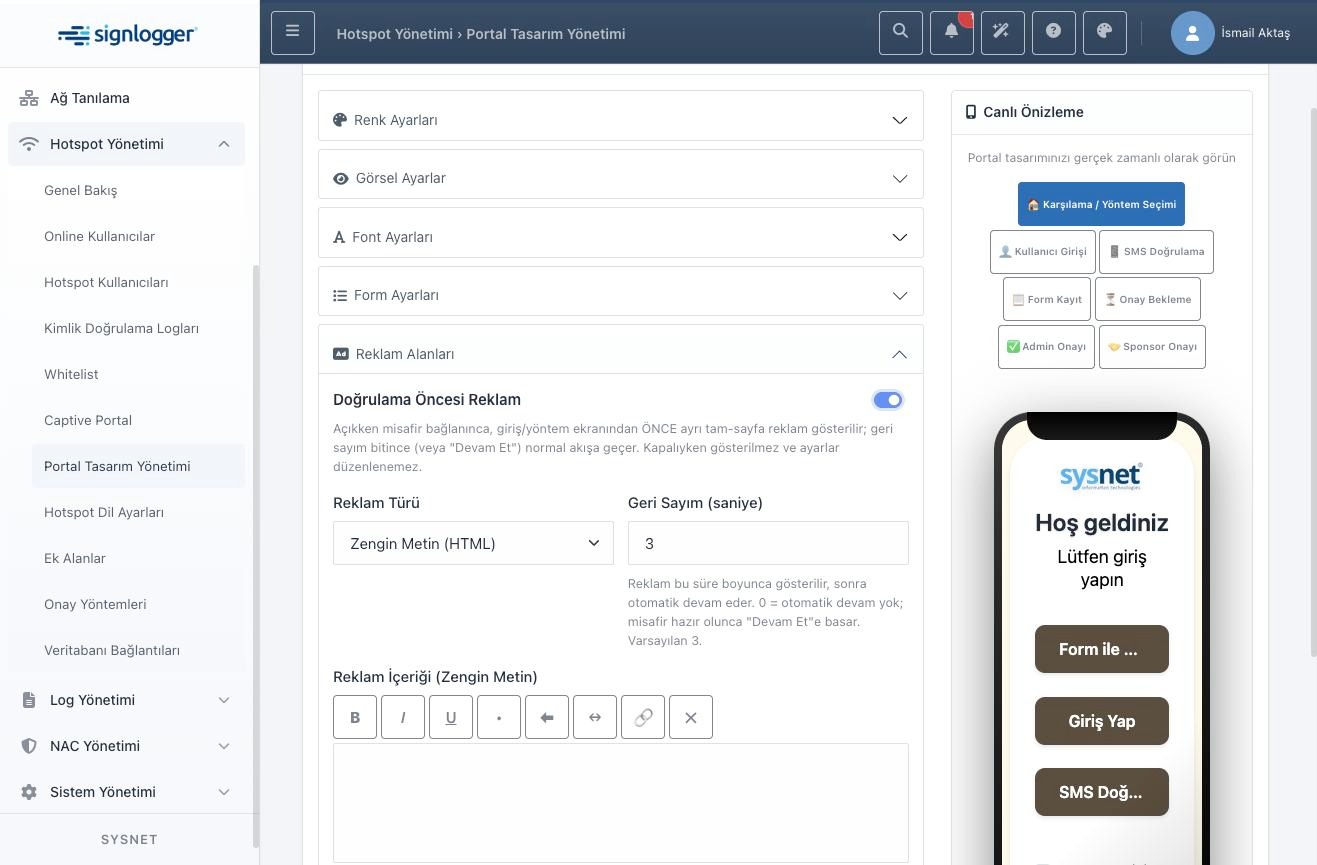
Şekil 21e — Reklam Alanları: Doğrulama Öncesi Reklam açıkken zengin metin düzenleyicisi ve geri sayım alanı.
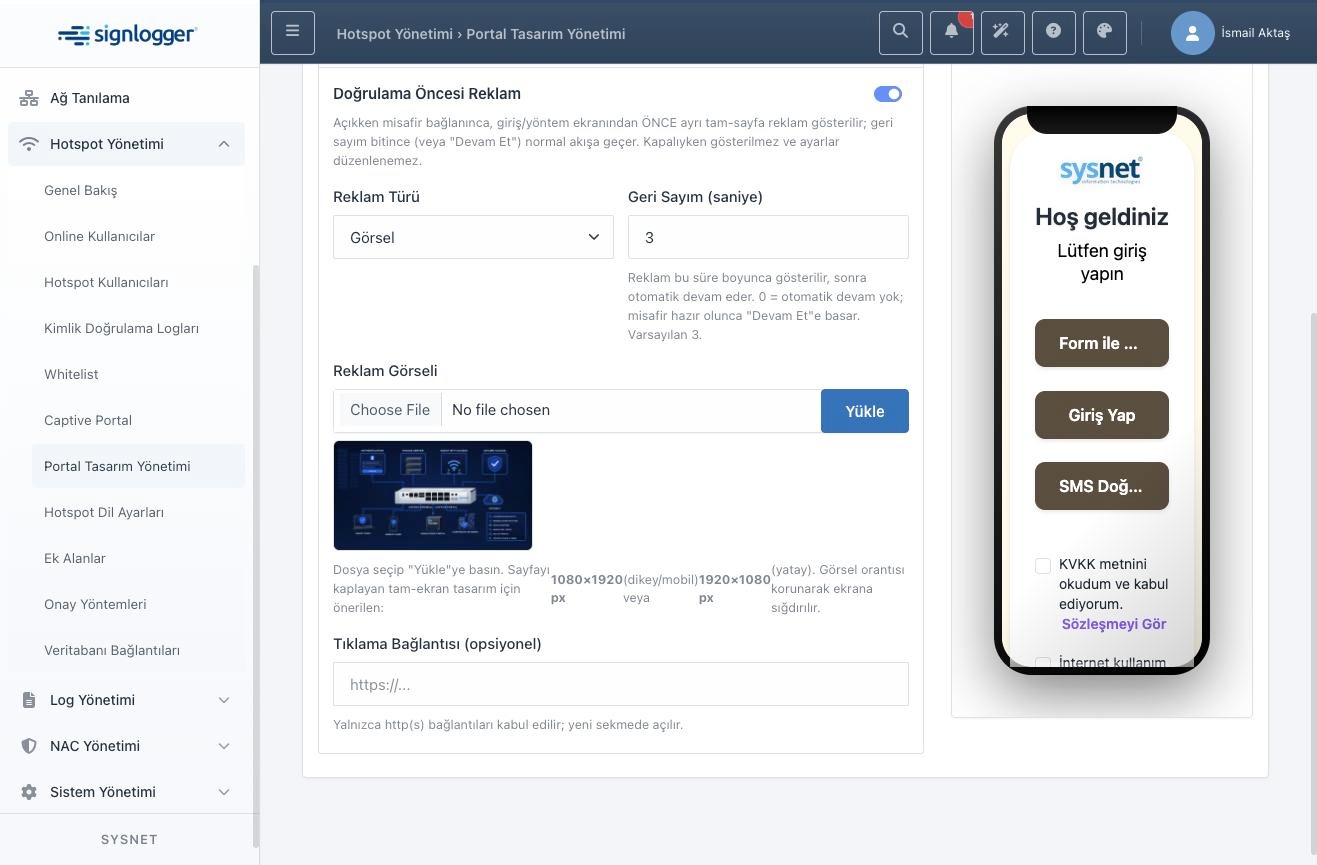
Şekil 21f — Reklam Alanları: reklam türü Görsel seçildiğinde çıkan yükleme alanı ve önerilen ölçüler.
Canlı önizleme ve tasarımı tema olarak kaydetme
Sağ paneldeki Canlı Önizleme yedi ekranı ayrı ayrı gösterir: Karşılama / Yöntem Seçimi, Kullanıcı Girişi, SMS Doğrulama, Form Kayıt, Onay Bekleme, Admin Onayı ve Sponsor Onayı. Düğmelerden birine bastığınızda telefon çerçevesi o adıma geçer; böylece yalnızca karşılama ekranına bakıp yetinmek yerine form ve onay ekranlarının da aynı renk ve font ayarlarıyla düzgün göründüğünü doğrulayabilirsiniz. Önizleme hâlen beta olarak işaretlidir, bu yüzden son kontrolü gerçek bir cihazla yapmak yerinde olur.
Sağ üstte Kaydet düğmesinin yanında Tema Olarak Kaydet düğmesi bulunur. Bu düğme, o an ekranda oluşturduğunuz renk, görsel, font, form ve reklam ayarlarının tamamını yeniden kullanılabilir bir tema hâline getirir; böylece aynı görünümü diğer SSID’lere Tema Yönetimi ekranından tek hamlede uygulayabilirsiniz. Kaydet düğmesi ise ayarları yalnızca seçili SSID için işler ve SSID seçilip veriler yüklenmeden etkin olmaz.
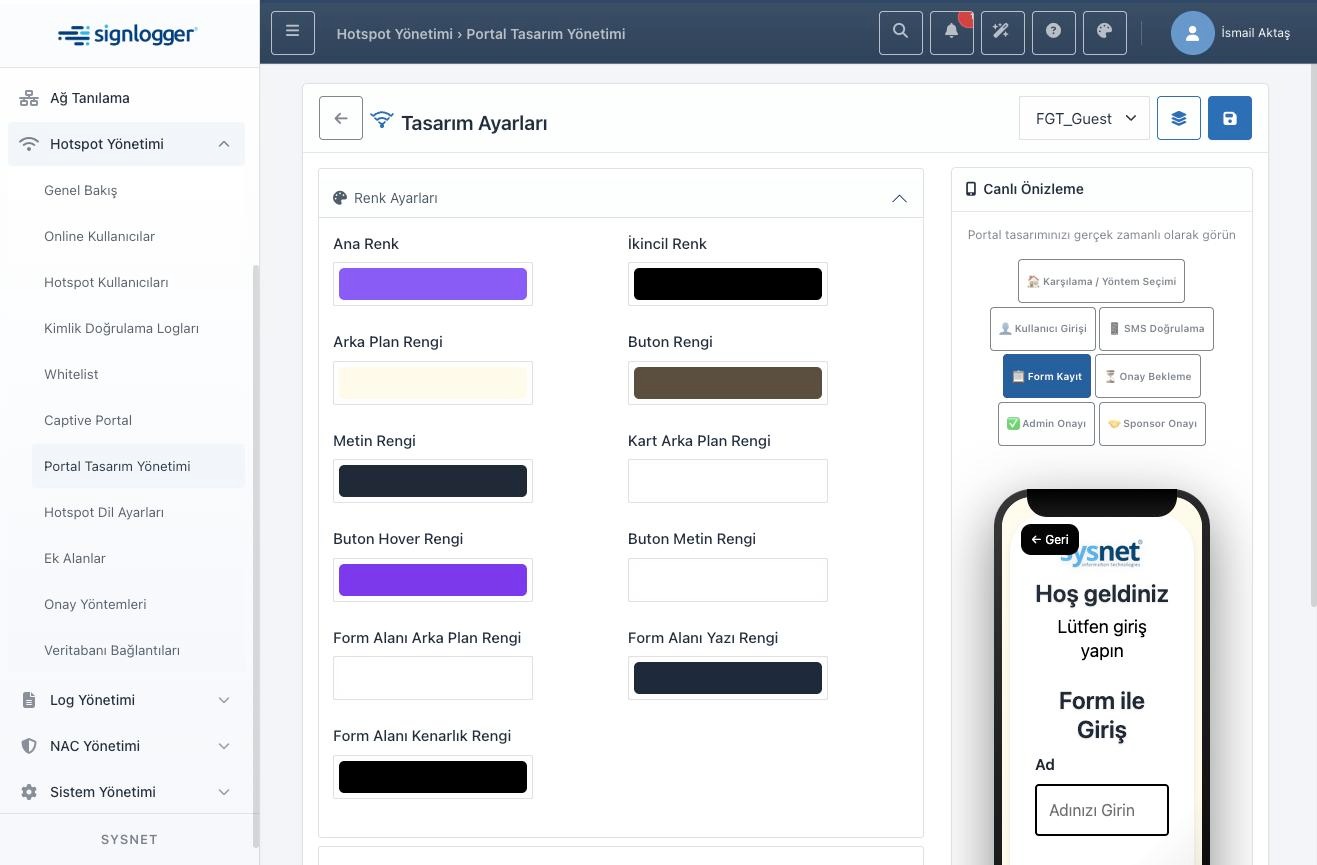
Şekil 21g — Canlı önizlemede Form Kayıt adımı; üstteki düğmelerle yedi portal ekranı arasında geçiş yapılır.
9.2 Metin Ayarları
Metin Ayarları ekranı, portalda görünen sözleşme ve arayüz metinlerini dil bazında düzenlemek içindir. Sol panelde alan listesi, sağ panelde seçili alanın dil sekmeleri ve içerik kutusu bulunur. Alan listesindeki etiketler işlevi hızla anlamanızı sağlar: Sözleşme etiketi taşıyan alanlar KVKK ve internet kullanım metinleri gibi hukuki içerikleri, Modal başlığı etiketi açılan pencerelerin başlıklarını, Checkbox etiketi onay kutusu yazılarını, button etiketi ise düğme metinlerini gösterir. Zorunlu etiketi taşıyan alanlar boş bırakılamaz.
İçerik kutusuna düz yazı veya HTML girilebilir. Arayüz burada açık bir uyarı verir: güvenlik gerekçesiyle önizleme yapılmaz, içerik olduğu gibi kaydedilir. Bu nedenle HTML kullanıyorsanız etiketlerin doğru kapatıldığını kendiniz kontrol etmelisiniz. Geri al düğmesi yalnızca seçili alandaki değişikliği geri çevirir; Kaydet ise tüm değişiklikleri birlikte gönderir.
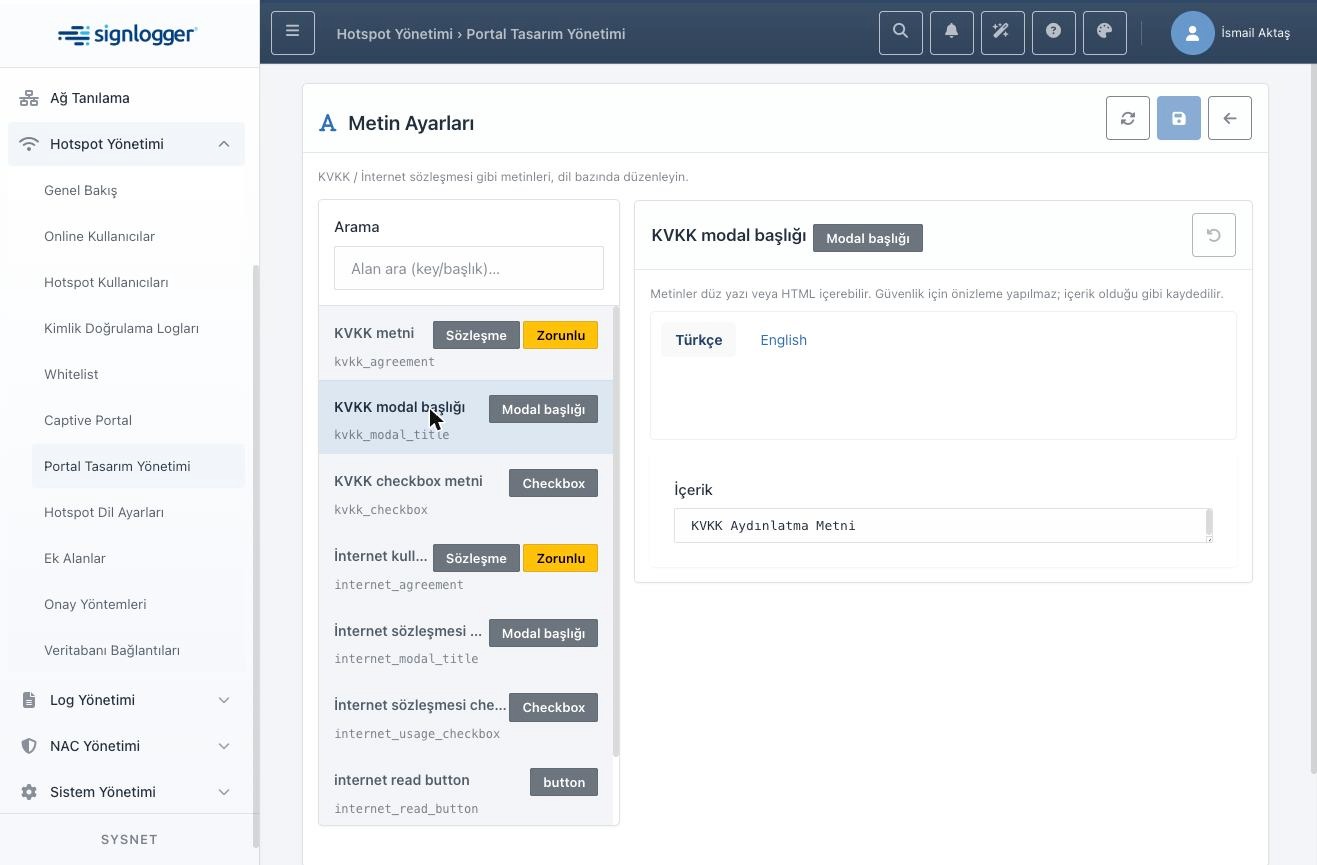
Şekil 22 — Metin Ayarları: alan listesi ve seçili alanın dil sekmeleri.
9.3 Tema Yönetimi
Tema Yönetimi, hazır tema setleri arasından seçim yaparak tasarımı hızlıca değiştirmenizi sağlar. Üstteki SSID seçimi hangi portala uygulanacağını belirler. Kategori ve Tip filtreleri temaları daraltmak içindir; Tip filtresi sistem temaları ile kullanıcının oluşturduğu temaları ayırmaya yarar. Listede her tema için ad, kategori, tip ve kullanılan renk örnekleri görünür; varsayılan tema yeşil bir etiketle işaretlenir. Sağ taraftaki telefon önizlemesi seçilen temayla portalın yaklaşık görünümünü verir. Bir temayı uyguladıktan sonra ince ayarları Tasarım Ayarları ekranından yapmak en verimli yoldur.
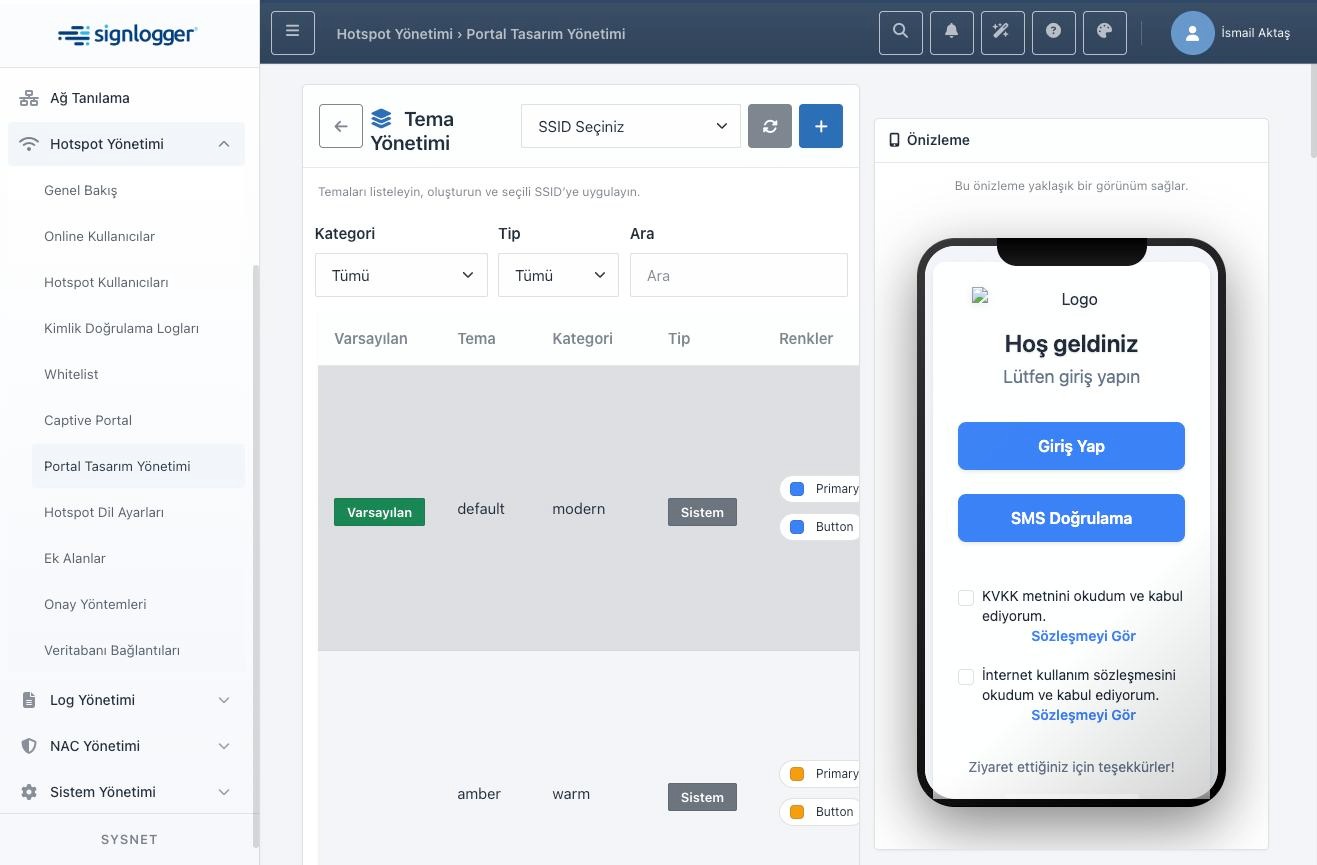
Şekil 23 — Tema Yönetimi: tema listesi, filtreler ve telefon önizlemesi.
10. Hotspot Dil Ayarları
Bu sayfa, portal ekranlarında görünen çok dilli metinleri tek yerden yönetir. Üst kısımda yüklenen alan sayısı yazar; örnek kurulumda yüz on üç alan bulunmaktadır. Sol panelde alan anahtarları listelenir ve arama kutusuyla filtrelenir. Tümü ile Kaydedilmemiş sekmeleri arasında geçiş yapmak, uzun bir düzenleme oturumunda hangi alanların henüz kaydedilmediğini görmeyi kolaylaştırır. Sağ panelde seçili alanın anahtarı ve her dil için bir metin kutusu bulunur; her dilin yanındaki anahtar o dili aktif veya pasif yapar.
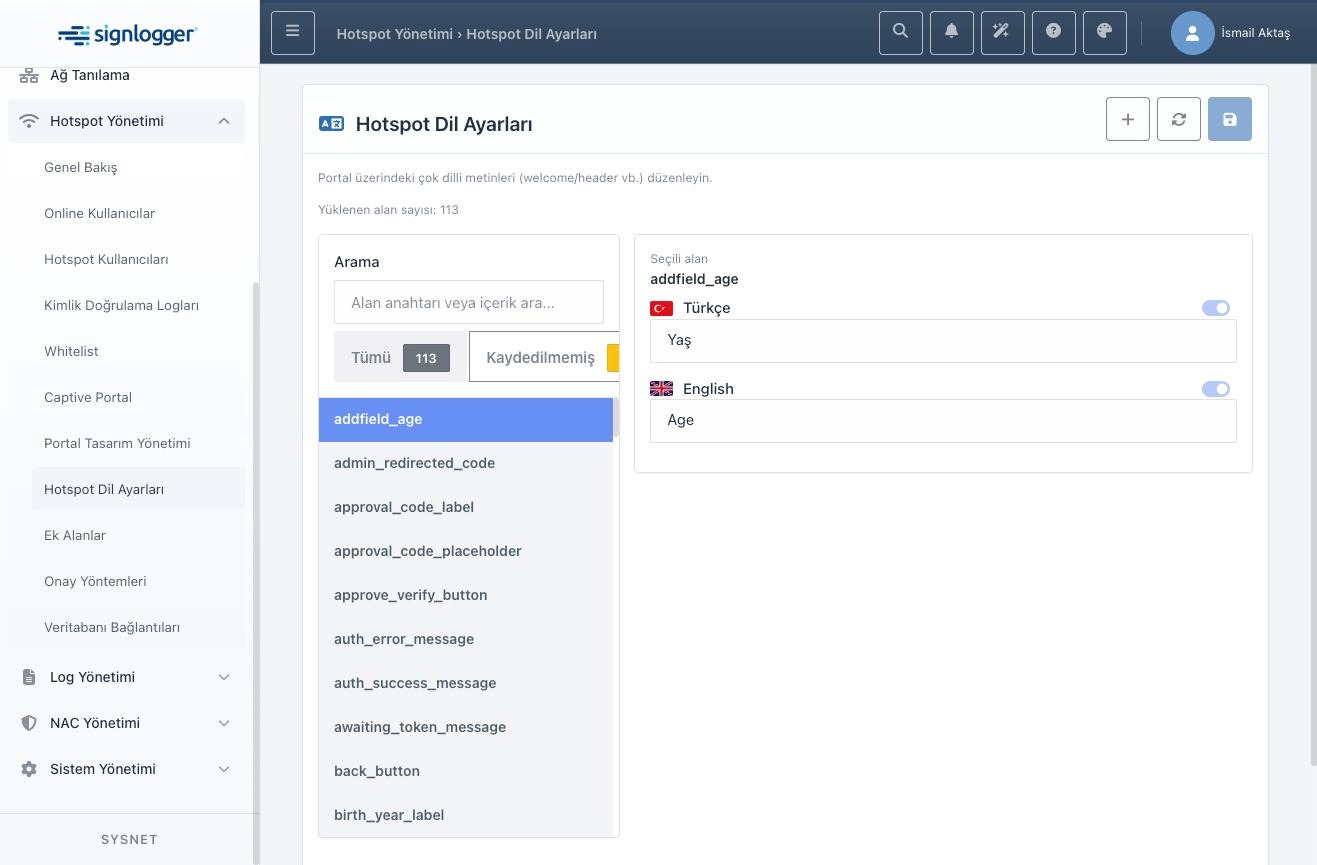
Şekil 24 — Hotspot Dil Ayarları: alan listesi ve dil bazında içerik kutuları.
Sağ üstteki artı düğmesi Yeni Dil Ekle penceresini açar. Hazır diller listesinden bir seçim yaparsanız dil anahtarı ve etiket otomatik dolar. Dil anahtarı lang_xx biçiminde olmalıdır; örneğin Almanca için lang_de. Etiket ise yönetim ekranlarında görünecek kısa addır. Bu işlem tüm alanlara yeni bir çeviri sütunu ekler; ardından sağ panelden her alan için o dildeki metni girmeniz gerekir. Dolayısıyla yeni bir dil eklemek tek tıkla biten bir iş değildir; yüzden fazla alanın çevirisini planlamak gerekir.
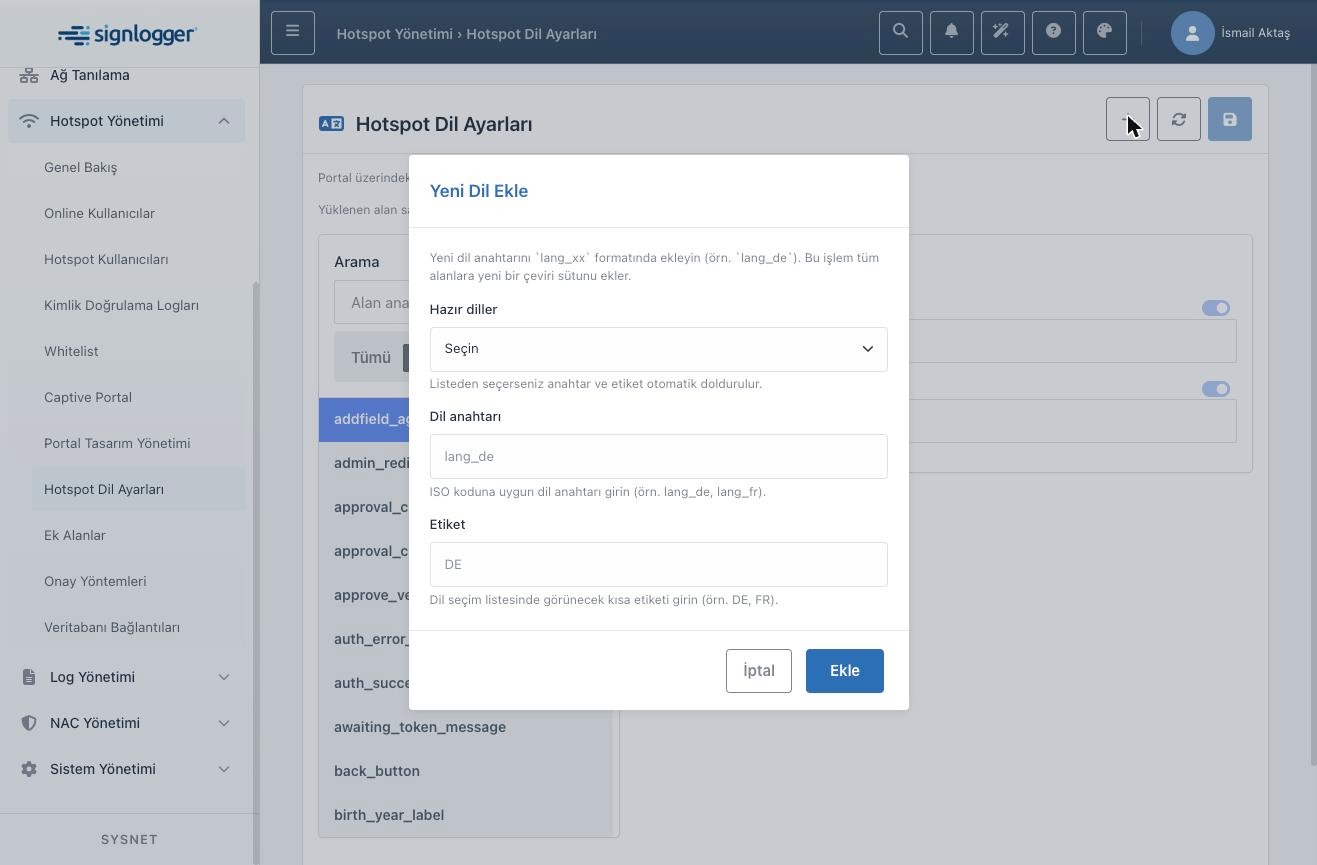
Şekil 25 — Yeni Dil Ekle penceresi.
11. Ek Alanlar
Ek Alanlar sayfası, portalda kullanıcıdan ek bilgi toplanırken görünecek etiket ve değerleri yönetir. Her kayıt SSID, dil ve alan anahtarı üçlüsüyle tanımlanır. Tablo sütunları kayıt kimliği, SSID, alan anahtarı, değer, dil kodu, zorunluluk durumu, aktiflik ve işlem düğmelerinden oluşur. Alan anahtarı en fazla yüz yirmi, değer ise en fazla iki yüz elli beş karakter olabilir.
Ekleme penceresinde dört alanın hepsi zorunludur. SSID alanı ek alanın hangi portalda görüneceğini, Dil alanı hangi dil için geçerli olduğunu belirler. Alan anahtarı için önerilen biçim küçük harf ve alt çizgi kullanımıdır; örneğin first_name_label veya room_number_label. Değer alanına portalda görünecek metin yazılır. Aynı SSID içinde aynı dil ve alan anahtarı tekrar edilirse benzersizlik kuralı devreye girer ve kayıt reddedilir.
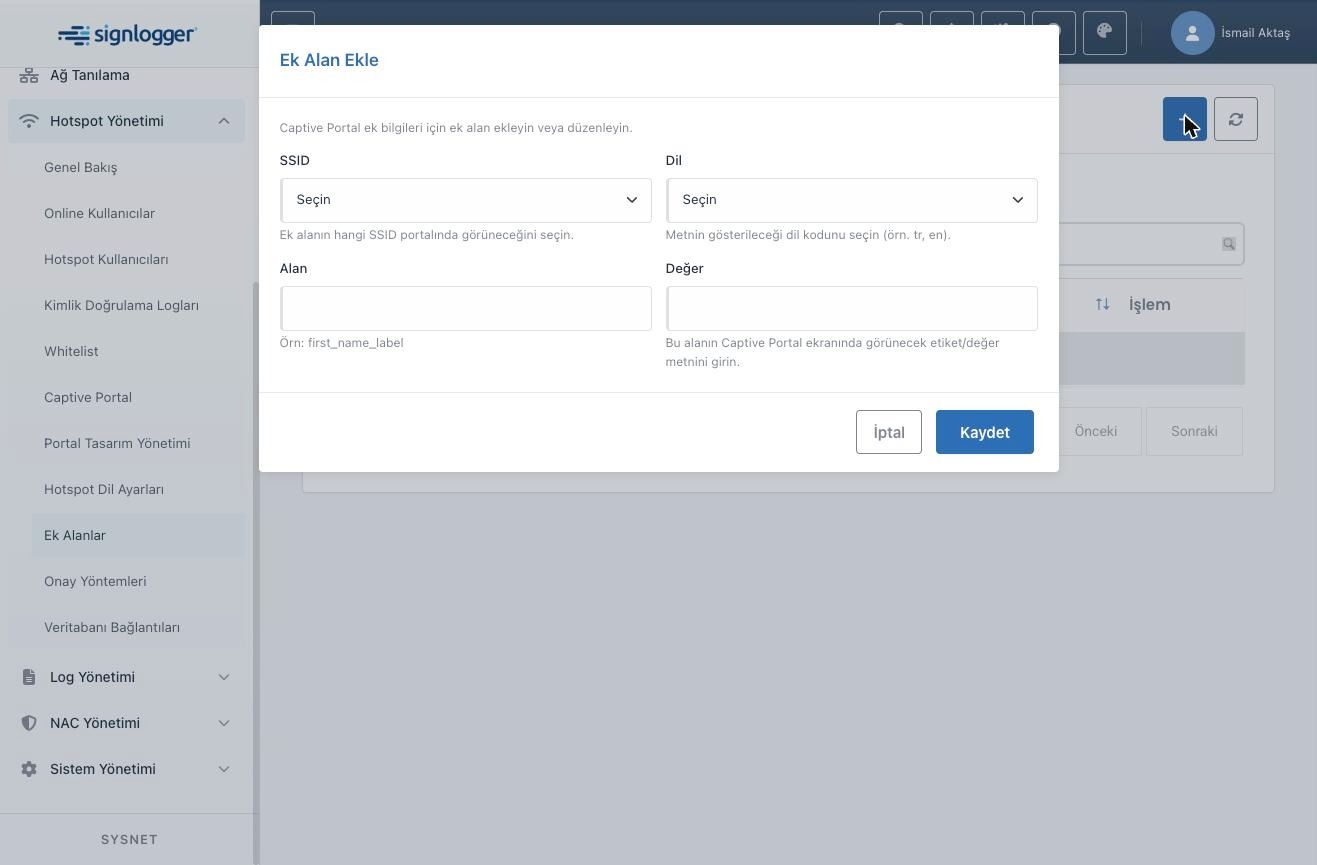
Şekil 26 — Ek Alan Ekle penceresi.
12. Onay Yöntemleri
Bu sayfa, bir SSID’de kimin nasıl onay vereceğini belirler. Üstteki SSID seçimi tüm sekmeleri filtreler. Üç sekme vardır: Onay Yöntemi, Admin Onay Kullanıcıları ve Trusted Domains.
Onay yöntemi üç seçenekten oluşur: Kapalı, Kullanıcı onayı ve Admin onayı. Bir SSID için aynı anda yalnızca biri aktif olabilir. Approval before auth anahtarı açıldığında sıra tersine çevrilir: kullanıcı önce onay alır, sonra erişim kazanır. Kapalı bırakıldığında ise kullanıcı doğrulanıp erişir, onay süreci paralel yürür.
Admin onayı seçildiğinde Admin Onay Kullanıcıları sekmesinden onay verebilecek kişiler tanımlanır; mail adresi zorunlu ve benzersizdir çünkü onay isteği bu adrese gider. Kullanıcı onayı seçildiğinde ise Trusted Domains sekmesinden güvenilen e-posta domainleri girilir; yalnızca bu domainlere ait adresler kabul edilir. Domain listesine protokol yazmamak gerekir, sadece alan adı girilir.
Önemli bir sıra vardır: önce Onay Yöntemi sekmesinden SSID için yöntemi kaydetmek, ardından ilgili diğer sekmeyi doldurmak gerekir. Aksi halde admin kullanıcısı veya domain kaydı ekleyecek bir bağlam oluşmaz.
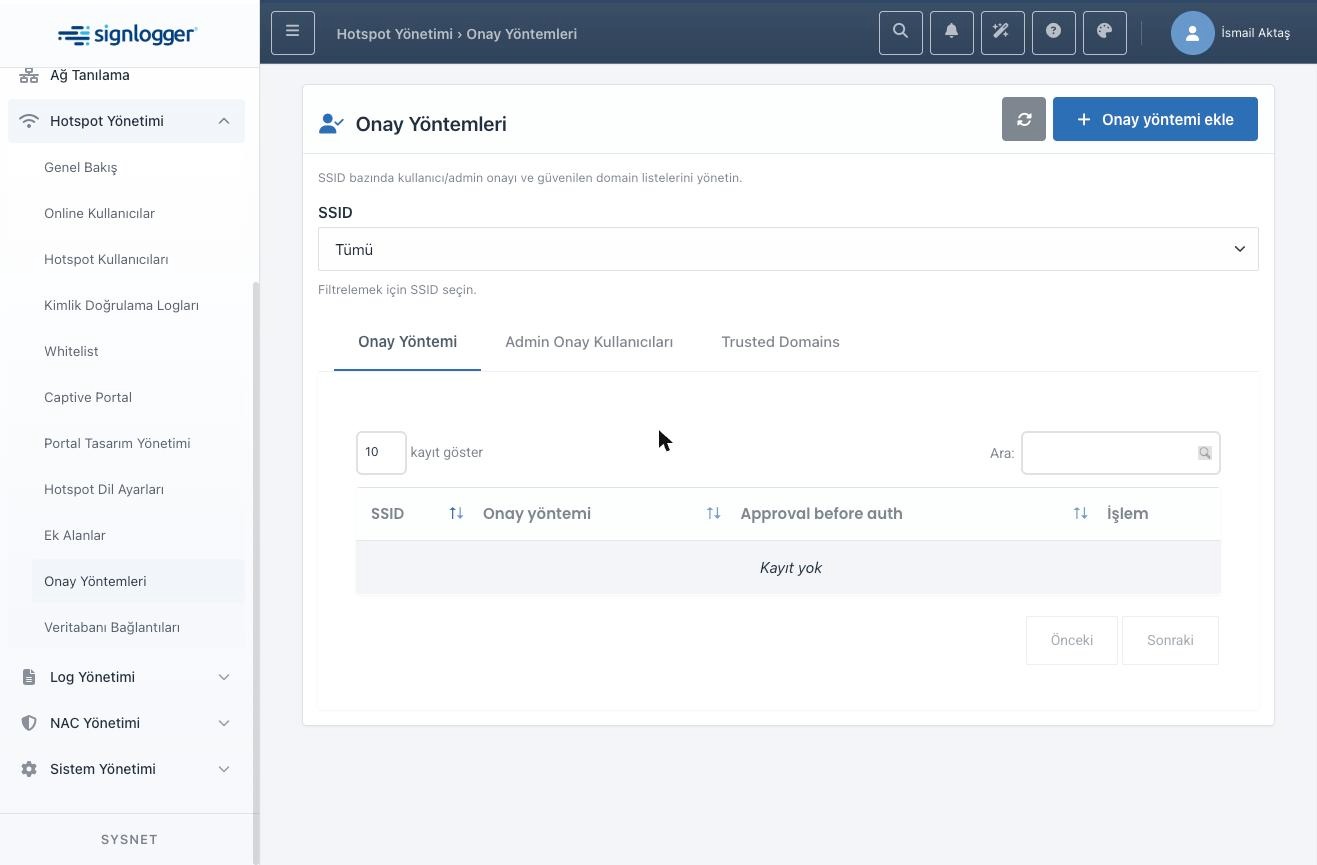
Şekil 27 — Onay Yöntemleri sayfası ve üç sekme.
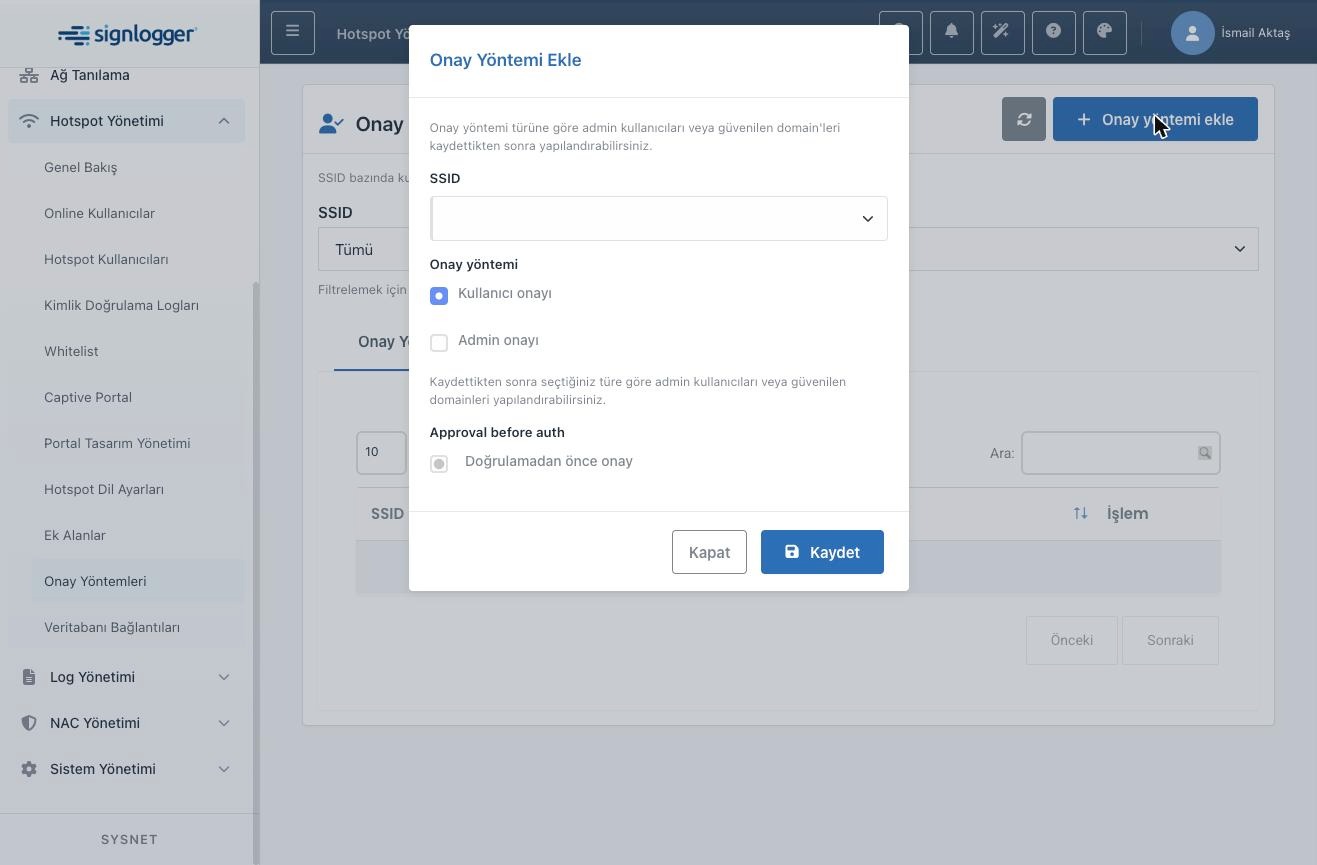
Şekil 28 — Onay Yöntemi Ekle penceresi.
13. Veritabanı Bağlantıları
Bu sayfa, portalın kullanıcı doğrulamasını dış bir veritabanı veya otel yönetim sistemi üzerinden yapmasını sağlayan bağlantıları yönetir. Desteklenen tipler MariaDB, MSSQL, Oracle, ElektraWEB ve OperaCloud’dur. Otel senaryolarında misafirin oda numarası ve soyadıyla giriş yapması gibi ihtiyaçlar bu bağlantılarla karşılanır.
Tablo her bağlantı için SSID, tip, host/kimlik, veritabanı adı, kullanıcı tablosu ve durum bilgisini gösterir. Üstteki arama kutusu ile tip ve durum filtreleri uzun listelerde hız kazandırır. Her bağlantı bir SSID’ye bağlıdır; farklı SSID’ler için ayrı bağlantı tanımlanabilir.
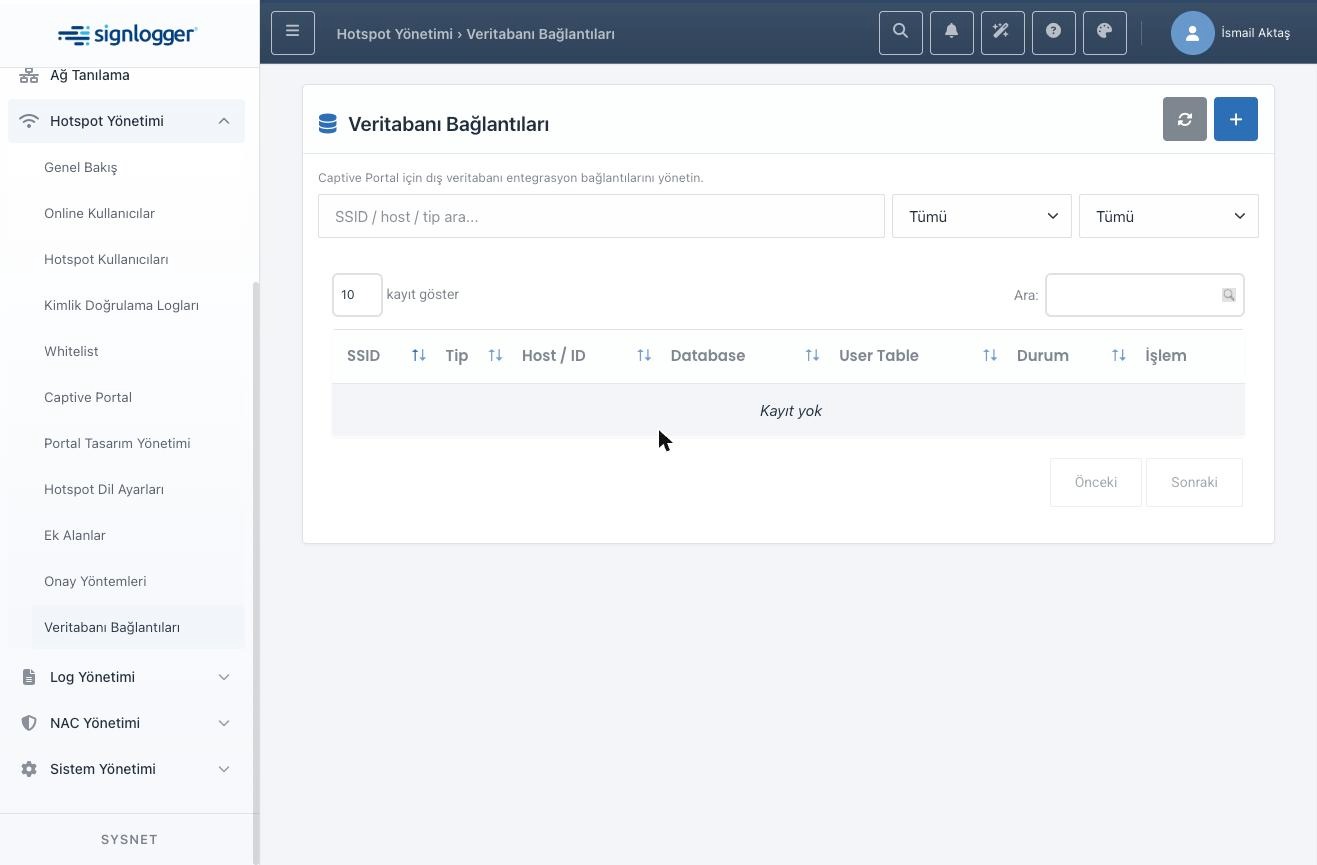
Şekil 29 — Veritabanı Bağlantıları listesi ve filtreler.
Ekleme penceresinde SSID ve Tip seçimleriyle başlanır. DB IP alanına sunucu adresi ve gerekiyorsa port yazılır; entegrasyon tiplerinde bu alan Hotel ID veya Property ID olarak kullanılır. Database Name alanı MySQL/MariaDB’de şema adı, MSSQL’de veritabanı adı, Oracle’da servis adı veya SID karşılığıdır. User Table alanı kullanıcı kayıtlarının tutulduğu tablonun adını alır. Admin User ve Admin Password bağlantı kimlik bilgileridir; entegrasyon tiplerinde parola alanı API anahtarı olarak kullanılır. Check Username Field ve Check Password Field, doğrulama sorgusunda hangi kolonların karşılaştırılacağını belirler. İsim ve Soyisim Sütunu alanları opsiyoneldir ve yalnızca loglara yazılacak bilgi içindir; doğrulamada kullanılmaz.
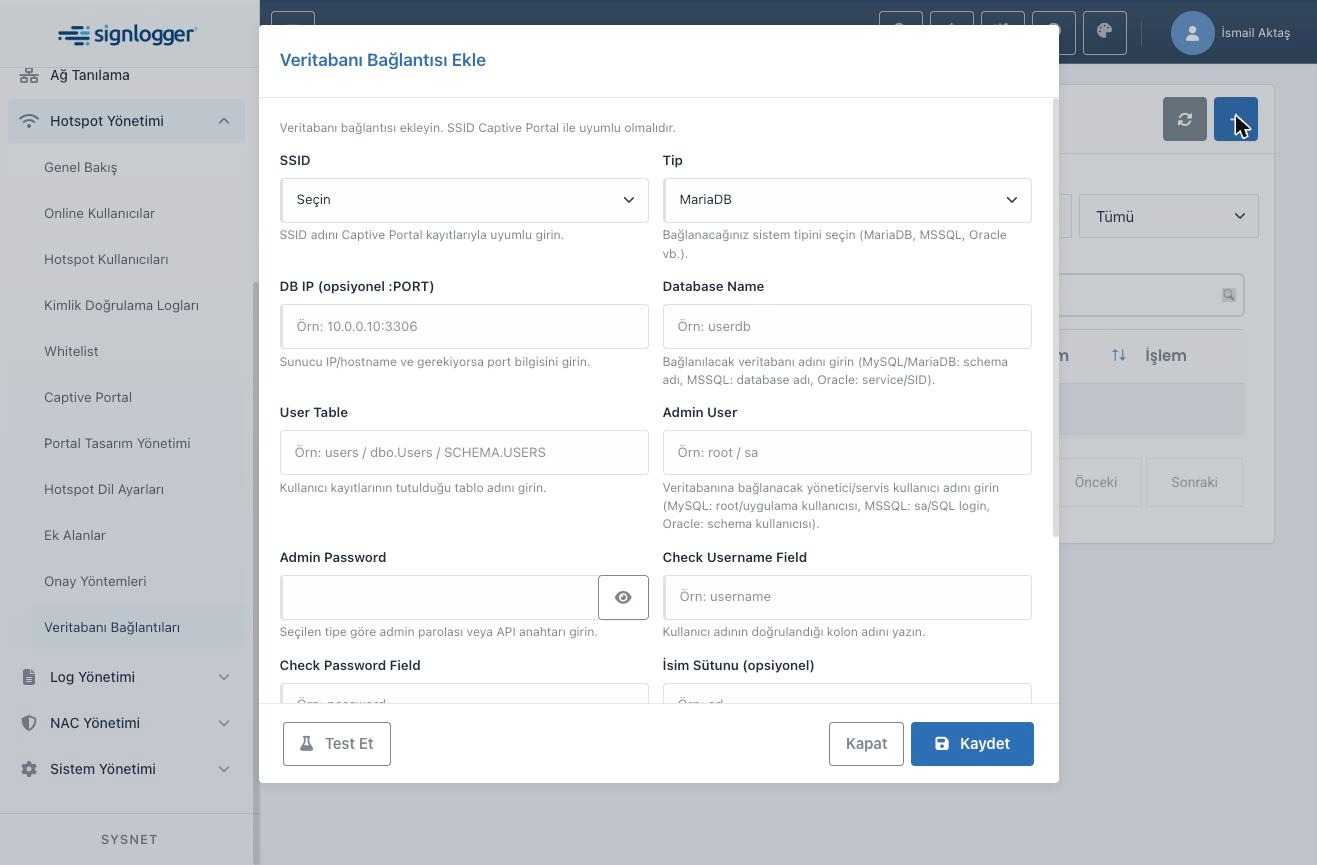
Şekil 30 — Veritabanı Bağlantısı Ekle penceresinin üst kısmı.
Pencerenin sol altındaki Test Et düğmesi kaydetmeden önce bağlantıyı sınar. Bu adımı atlamamak önemlidir; yanlış bir kolon adı veya erişilemeyen bir sunucu, canlı portalda sessiz giriş hatalarına dönüşür.
Oracle kullanımda özel bir ayrıntı vardır. Bağlanan yönetici kullanıcı ile tablonun sahibi farklı şemalardaysa, User Table alanına yalnızca tablo adını yazmak yetmez; şema adıyla birlikte yazılması gerekir. Şema ve tablo adları büyük-küçük harfe duyarlı olabileceği için emin olunmayan durumlarda büyük harf tercih edilmelidir.
OperaCloud entegrasyonu misafir Wi-Fi, oda bazlı erişim ve tek oturum senaryoları için kullanılır. Bu tipte alanların anlamı değişir: DB IP alanı Property ID, Admin User entegrasyon kullanıcısı, Admin Password entegrasyon anahtarı ve Database alanı opsiyonel otel kimliği olur. Doğrulama alanlarında misafir profilinden gelen ad, ikinci ad, soyad, doğum yılı, telefon, e-posta ve oda numarası alanları kullanılabilir. Kullanıcı adı için tek alan verilebileceği gibi iki alan virgülle birlikte de yazılabilir; bu durumda sistem alanları birleştirerek karşılaştırma yapar.
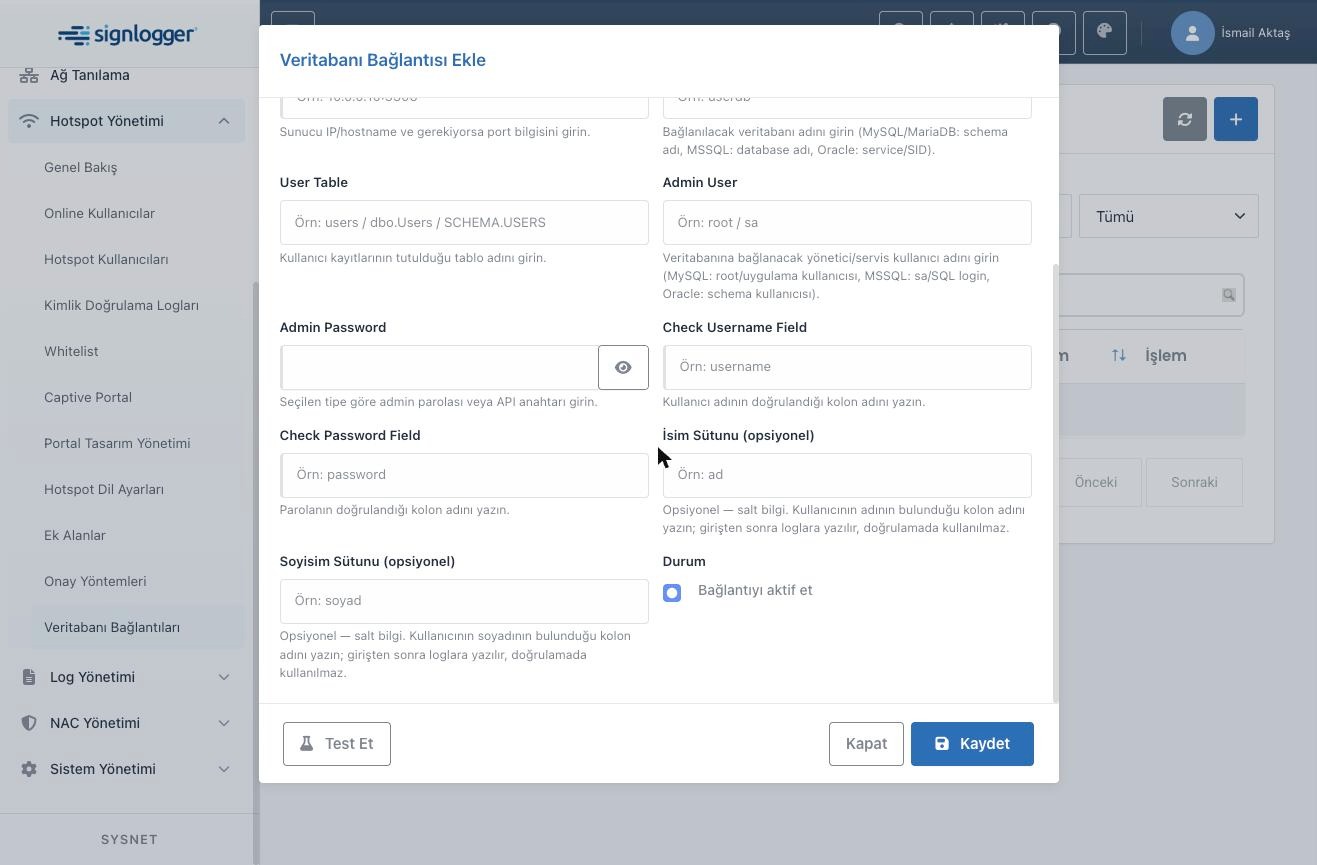
Şekil 31 — Ekleme penceresinin alt kısmı ve Test Et düğmesi.
14. Sayfa içi yardım sistemi
SignLogger’da her sayfanın kendi yardım içeriği vardır. Üst çubuktaki soru işareti simgesine basıldığında sağdan açılan panel, bulunduğunuz sayfaya özel dokümantasyonu gösterir. Panelin üst kısmında hangi sayfa dosyasının açıklanıyor olduğu da yazar. İçerik genellikle üç katman hâlinde kurulur: sayfanın ne işe yaradığı, tablo sütunlarının anlamı ve modal alanlarının hangi arka uç alanına karşılık geldiği ile zorunlu olup olmadığı.
Bu panel bu dokümanın hazırlanmasında da temel kaynak oldu. Bir alanın ne yaptığından emin olmadığınızda tahmin yürütmek yerine ilgili sayfada bu paneli açmak en hızlı yoldur; özellikle LDAP ve Meraki gibi konularda panelde yer alan uyarılar doğrudan sahadan gelen deneyimi yansıtır.
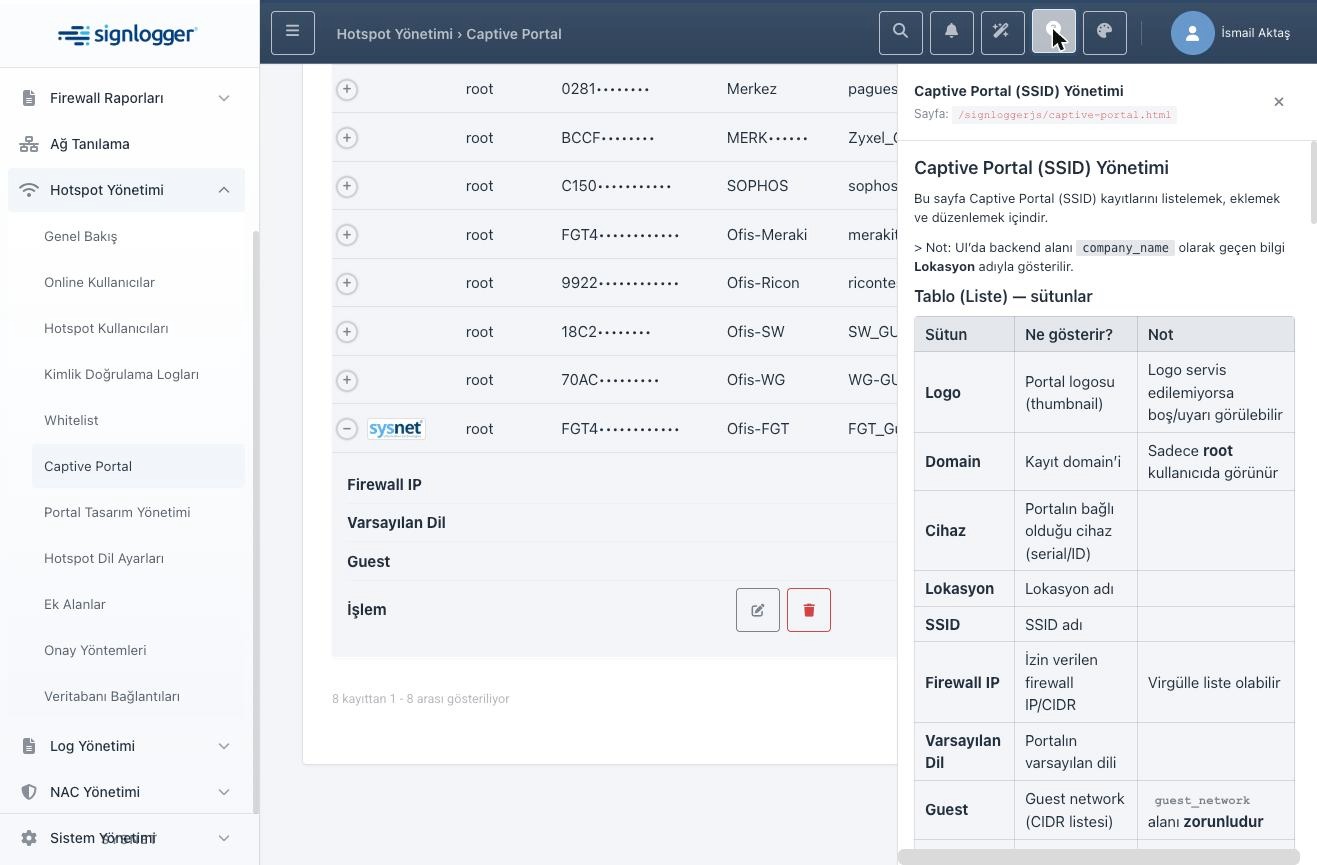
Şekil 32 — Captive Portal sayfasında açılmış sayfa içi yardım paneli.
15. Uçtan uca kurulum sırası
Modülü sıfırdan kurarken şu sıra hem hızlı hem de hatasızdır. Önce Captive Portal sayfasından yeni bir kayıt oluşturun; cihaz, lokasyon, SSID ve varsayılan dili girin, ardından Firewall IP, Guest Network ve Redirect URL üçlüsünü doğru değerlerle tamamlayın. İkinci adımda doğrulama yöntemini seçin: misafir ağı için önerilen yol SMS veya form doğrulamasıdır. Üçüncü adımda gerekiyorsa onay akışını Onay Yöntemleri sayfasından tanımlayın ve ilgili admin kullanıcıları veya güvenilen domainleri ekleyin.
Dördüncü adımda portalın görünümünü hazırlayın: Captive Portal kaydından logo ve arka planı yükleyin, Portal Tasarım Yönetimi’nden renkleri ayarlayın veya bir tema uygulayın. Beşinci adımda metinleri düzenleyin; KVKK ve internet kullanım sözleşmesi metinleri kurumunuzun onayladığı içerikle doldurulmalıdır. Altıncı adımda gerekiyorsa Ek Alanlar’ı tanımlayın ve Captive Portal kaydında Ek Alanlar anahtarını açın. Yedinci adımda dış bir kaynaktan doğrulama yapacaksanız Veritabanı Bağlantıları sayfasından bağlantıyı tanımlayıp Test Et ile sınayın.
Son adımda Genel Bakış sayfasına dönüp Yapı Tutarlılığı panelini kontrol edin. Design Eksik veya Duplicate SSID uyarısı görünüyorsa kuruluma devam etmeden önce düzeltin. Ardından gerçek bir cihazla test girişi yapın ve sonucu Kimlik Doğrulama Logları sayfasından doğrulayın.
16. Sık görülen sorunlar
Portal açılmıyorsa önce SSID adı ile portal adresinin eşleştiğini ve güvenlik duvarı tarafındaki yönlendirmenin bu adresi gösterdiğini kontrol edin. Portal açılıyor ama giriş sonrası internet gelmiyorsa Firewall IP ve Guest Network değerlerine bakın. SMS gelmiyorsa SMS Provider seçimi ile SMS Method uyumunu ve sağlayıcı kaydını doğrulayın. Form onay maili gitmiyorsa Güvenli Domainler alanının boş olup olmadığına bakın; boş bırakılmışsa mail hiç gönderilmez. LDAP girişi çalışmıyorsa neredeyse her zaman sorun RADIUS Grup adı ile dizin grubu adının birebir eşleşmemesidir. Listeler boş geliyorsa yetkileri ve seçili SSID filtresini kontrol edin.
17. Görsellerde maskeleme hakkında
Cihaz seri numaralarının göründüğü her yer — Hotspot Kullanıcıları tablosundaki Serial sütunu, Kimlik Doğrulama Logları’ndaki Cihaz sütunu, Captive Portal listesindeki Cihaz sütunu, düzenleme penceresindeki cihaz seçim listesi ve detay penceresindeki ham JSON içeriği — yayımlanmadan önce maskelenmiştir. Maskelemede değerin yalnızca ilk dört karakteri bırakılmış, kalanı nokta karakterleriyle kapatılmıştır; böylece alanın biçimi ve uzunluğu anlaşılır kalırken numaranın kendisi paylaşılmamış olur. Cihaz adları, IP adresleri ve SSID adları anlatımın bütünlüğü için olduğu gibi bırakılmıştır.
İlgili Dokümanlar
- SignLogger Hotspot Yönetimi – Captive Portal Kullanım Kılavuzu — Captive Portal ekranının ayrı ve adım adım kullanım dokümanı.
- FortiGate RADIUS Sunucu ve Misafir Captive Portal Yapılandırma Rehberi — güvenlik duvarı tarafındaki portal yönlendirmesinin kurulumu.
- Otellerde Wi-Fi Yönetimi: Elektraweb ve Opera Cloud Entegrasyonu — otel senaryolarında veritabanı bağlantılarının kullanımı.
- Misafir Wi-Fi (Hotspot) ve 5651: Yasal Yükümlülükler — misafir ağı işletmenin yasal çerçevesi.