Bu kılavuz SignLogger Windows ajanının nasıl kurulduğunu, gruplar ve politikalarla nasıl yönetildiğini ve ajanlardan gelen olayların Windows Log Arama ekranında nasıl bulunduğunu anlatır. Ekran görüntüleri canlı bir SignLogger kurulumundan (2 ajan: bir Domain Controller, bir istemci) alınmıştır.
Giriş
Kılavuz üç soruya cevap verir: ajanlar nereden yönetilir, hangi ayar neyi değiştirir ve aradığım olayı en kısa yoldan nasıl bulurum. Her bölüm aynı sırayla ilerler: ekranda ne var, ne işe yarar, bir şeye basınca ne görürsünüz.
| Menü yolu | Ne için kullanılır |
|---|---|
| Ajan Yönetimi › Ajanlar | Filodaki her bilgisayarın durumu, grubu, rolü, envanteri ve sağlığı |
| Ajan Yönetimi › Ajan Grupları | Toplanacak olaylar, adli iz, koruma ve 2FA politikası (grup bazında) |
| Ajan Yönetimi › Ajan Lisansları | Ajanlara ait lisans anahtarı havuzu |
| Sistem › Ajan › Ajan Ayarları | Bağlantı portu ve PSK, global toplama varsayılanı, dağıtım (MSI + EnrollToken), ajan sürümleri |
| Log ve İzleme › Windows Log Arama | Ajanlardan gelen Windows olaylarını ve DHCP kayıtlarını arama |
Uyumluluk: Ajan, sunucu işletim sistemlerinde Windows Server 2016 ve üstünü destekler; bu sürümlerde bütün özellikler çalışır. Daha eski sunucu sürümleri desteklenmez.
Hedef kitle: SignLogger yöneticileri, SOC analistleri ve kurulumu yapan saha mühendisleri.
Mimari: ajan nasıl çalışır
Windows ajanı her bilgisayarda olay günlüklerini okuyan, grubunun politikasına göre süzen ve SignLogger'a gönderen bir servistir. İki yönlü çalışır: olaylar bilgisayardan sunucuya akar, politika (hangi kanal, hangi Event ID, hangi özellik) sunucudan ajana iner.
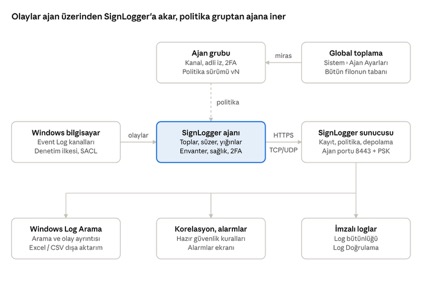
Şekil 1 – Windows ajan mimarisi · olay akışı ve politika akışı
Olayın aramada görünmesi için zincirin her halkası açık olmalıdır: Windows olayı üretmeli (denetim ilkesi), ajan o kanalı toplamalı (grup politikası) ve ajan sunucuya ulaşabilmeli (port ve PSK). Kayıt sırasında ajan EnrollToken ile SignLogger'ı bulur ve sunucu imza anahtarıyla doğrular.
Ajanlar ekranı (Ajan Yönetimi › Ajanlar)
Filonun tek bakışta sağlık tablosudur: üstteki sayı kartları sorunu, alttaki liste hangi bilgisayar olduğunu gösterir. Güne buradan başlayın; sıfırdan farklı her kart bir iş demektir.
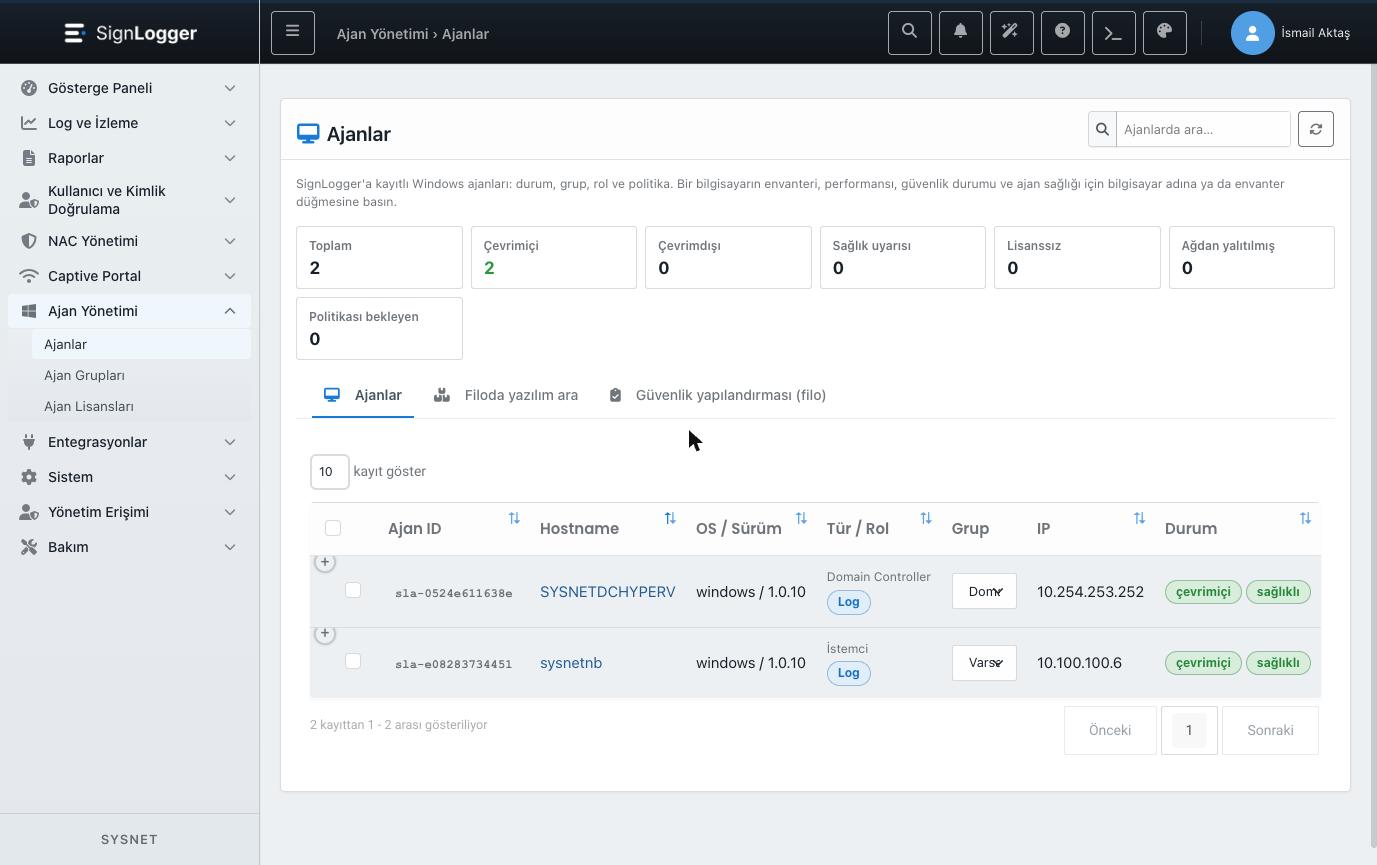
Şekil 2 – Ajanlar listesi ve durum kartları
Durum kartları
| Kart | Ne demek | Sıfır değilse ne yapılır |
|---|---|---|
| Toplam | SignLogger'a kayıtlı ajan sayısı | Kurulu bilgisayar sayısıyla karşılaştırın; eksik varsa kurulum/kayıt sorunu vardır |
| Çevrimiçi | Son heartbeat'i zamanında gelen ajanlar | — |
| Çevrimdışı | Heartbeat'i gelmeyen ajanlar | Bilgisayar kapalı mı, servis çalışıyor mu, 8443 portuna erişim var mı kontrol edin |
| Sağlık uyarısı | Ajanın kendi sağlık kontrollerinden biri başarısız | Envanter › Ajan Sağlığı sekmesini açın |
| Lisanssız | Lisans anahtarı atanmamış ajan | Ajan Lisansları'ndan anahtar atın ya da otomatik atamayı açın |
| Ağdan yalıtılmış | Aktif müdahale ile ağdan kesilmiş bilgisayar | İnceleme bitince yalıtımı kaldırın |
| Politikası bekleyen | Grubun yeni politika sürümünü henüz almamış ajan | Ajan çevrimiçiyse kısa sürede düzelir; sürerse ajanı inceleyin |
Liste sütunları
Ajan ID (sla-…): ajanın kalıcı kimliği. Hostname değişse de aynı kalır.
Hostname: bilgisayar adı. Basınca bilgisayarın envanter sayfası açılır.
OS / Sürüm: işletim sistemi ve ajan sürümü (ör. windows / 1.0.10).
Tür / Rol: bilgisayar türü (Domain Controller, İstemci) ve açık roller (Log, 2FA).
Grup: açılır listeden seçilen grup. Değiştirdiğinizde bilgisayar o grubun politikasını alır.
IP ve Durum: son bildirilen adres; çevrimiçi/çevrimdışı ve sağlıklı/uyarı rozetleri.
Sol baştaki onay kutularıyla birden çok ajan seçip Seçilenleri Gruba Ata, Seçilenleri Ağdan Yalıt ve Seçimi Temizle işlemlerini toplu yapabilirsiniz. Sağ üstteki arama kutusu listede filtreler.
Satır ayrıntısı ve işlem düğmeleri
Satırın solundaki + işaretine basınca politika sürümü, son görülme zamanı ve işlem düğmeleri açılır. "güncel v14" ajanın grubun son politikasını (sürüm 14) uyguladığını gösterir.
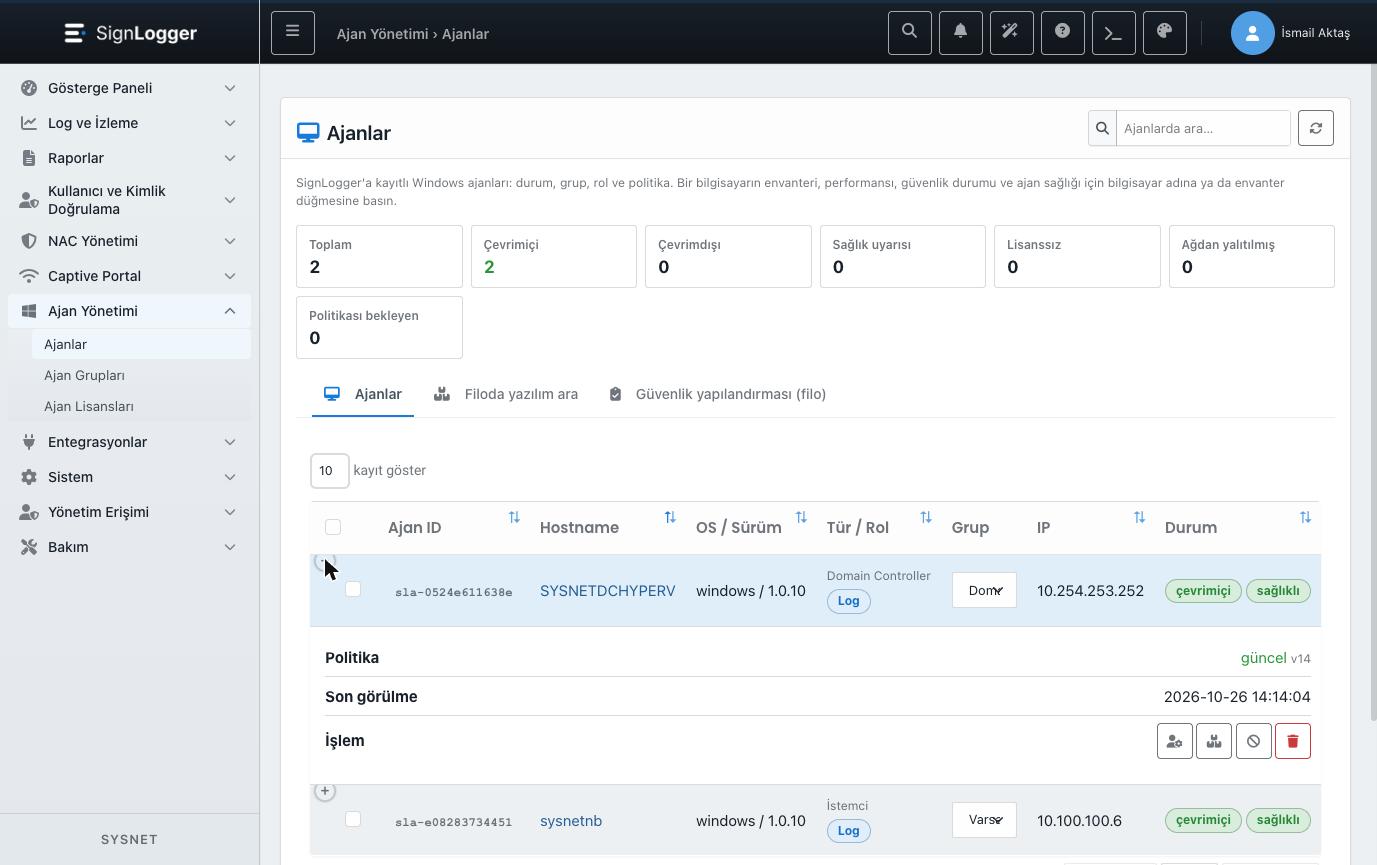
Şekil 3 – Satır ayrıntısı: politika, son görülme ve işlemler
| Düğme (soldan sağa) | Ne yapar | Basınca ne görürsünüz |
|---|---|---|
| Rolleri düzenle | Bu ajana özel rol istisnası (Log Toplama, 2FA) | Ajan Rolleri penceresi |
| Envanter | Bilgisayarın envanter sayfası | Özet, Performans, Donanım, Güvenlik, Yazılımlar, Servisler, Dosya Değişiklikleri, Ajan Sağlığı sekmeleri |
| Token iptal (yeniden kayıt) | Ajanın kimlik belirtecini iptal eder; ajan yeniden kayıt olmak zorunda kalır | Ajan mevcut belirteçle bağlanamaz, EnrollToken ile yeniden kaydolur |
| Ajanı sil | Ajan kaydını SignLogger'dan kaldırır | Kayıt listeden düşer; bilgisayar yeniden kurulmadan/kaydolmadan geri gelmez |
Rol istisnası
Roller normalde gruptan gelir. Grubu izle grubun ayarını miras alır; Açık/Kapalı yalnız bu bilgisayar için grubu ezer. Pencerenin sağında "Grup → Etkin" sütunu sonuçta neyin geçerli olduğunu gösterir.
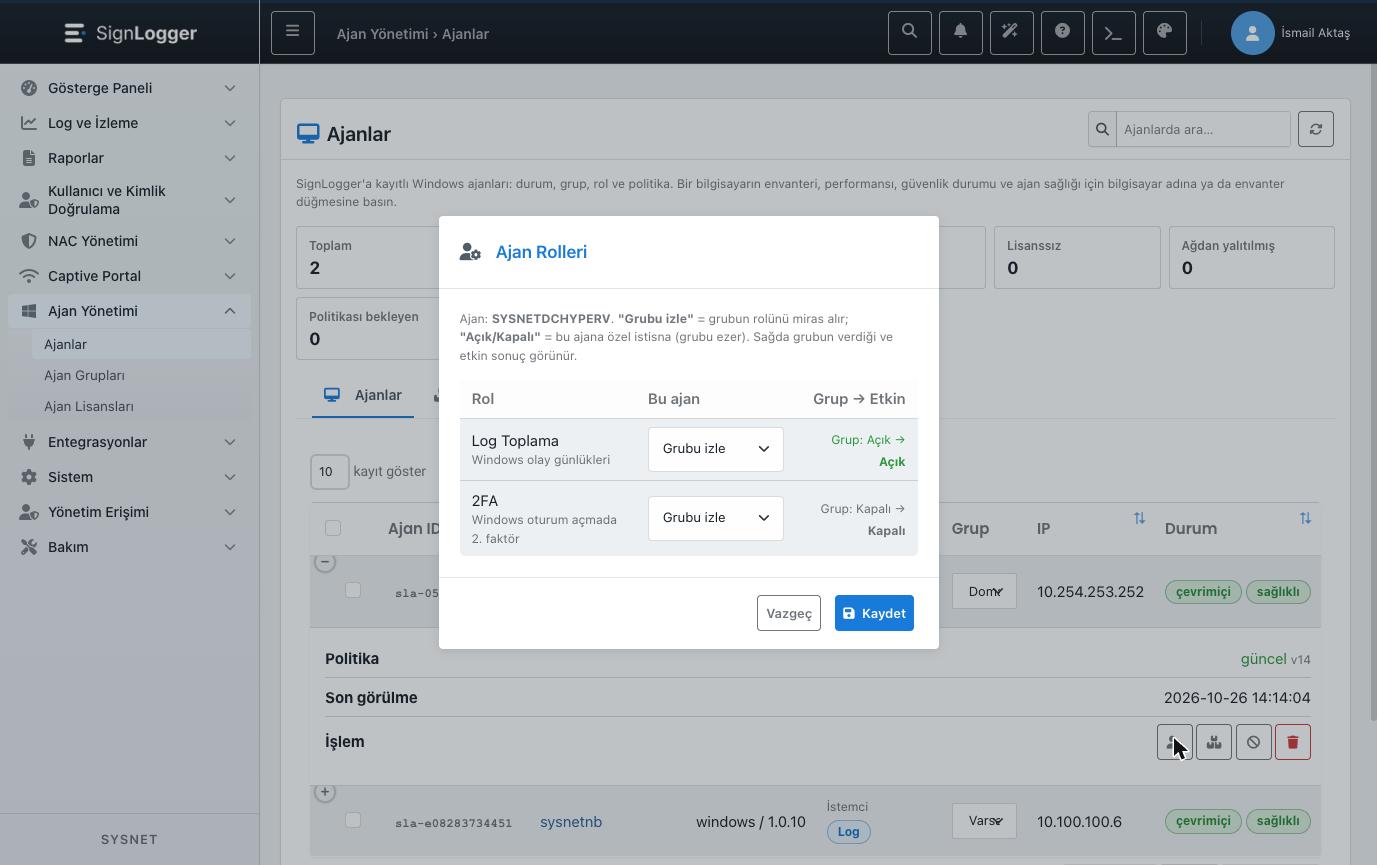
Şekil 4 – Ajan Rolleri penceresi
Bilgisayar envanteri
Hostname'e veya Envanter düğmesine basınca bilgisayarın envanter sayfası açılır. Üstte durum rozetleri, ajan ID, ajan sürümü, grup, IP ve son görülme zamanı; solda sekmeler bulunur. Sekme yanındaki kırmızı sayı o sekmede dikkat gerektiren madde sayısıdır. Aşağıdaki görüntüler istemci ajanı sysnetnb'den alındı.
| Sekme | Ne gösterir | Ne zaman bakılır |
|---|---|---|
| Özet | Dikkat gerektirenler (Kritik/Uyarı), işletim sistemi, donanım modeli, işlemci ve bellek kullanımı, güvenlik puanı, son envanter alımı ve son ölçüm | Bilgisayar hakkında ilk bakış |
| Performans | Anlık CPU, bellek, ağ, disk doluluk, açık kalma süresi, süreç sayısı; son 24 saat grafikleri; çekirdek başına yük | "Bilgisayar yavaş" şikayeti, anormal trafik |
| Donanım | Üretici/model, seri numarası ve UUID, işlemci, bellek, BIOS; ağ bağdaştırıcıları (MAC, tür, durum, adres, ağ geçidi, DNS) | Varlık envanteri, MAC/IP eşleştirme, NAC |
| Güvenlik | CIS tabanlı kontrollerin sonucu, önemi, gözlenen değer ve düzeltme adımı | Sertleştirme çalışması, denetim |
| Yazılımlar | Kurulu yazılımlar: ad, sürüm, yayıncı, mimari | Yetkisiz yazılım, eski sürüm, lisans uyumu |
| Servisler | Windows servisleri: ad, durum, başlangıç türü, çalıştığı hesap | Şüpheli servis, durmuş kritik servis |
| Dosya Değişiklikleri | İzlenen yol ve kayıt defteri anahtarlarında son değişiklikler: zaman, ne oldu, yol, kim, öncesi/sonrası | Kritik dosya/ayar kim tarafından değişti |
| Ajan Sağlığı | Kanal başına toplama durumu, ağ yalıtma izni, ajanın kaynak kullanımı | Log eksik geliyor, ajan sağlık uyarısı |
Özet. "Dikkat gerektirenler" listesi sorunu önem rozetiyle verir ve sağdaki düğme ilgili sekmeye götürür. Örnekte 1 yüksek önemli (Kritik) ve 10 diğer güvenlik kontrolü kalmış, puan 70/100. Yeni kurulan ajanda "Bu bilgisayardan henüz envanter gelmedi" uyarısı ilk saatte normaldir; envanter saatte bir güncellenir.
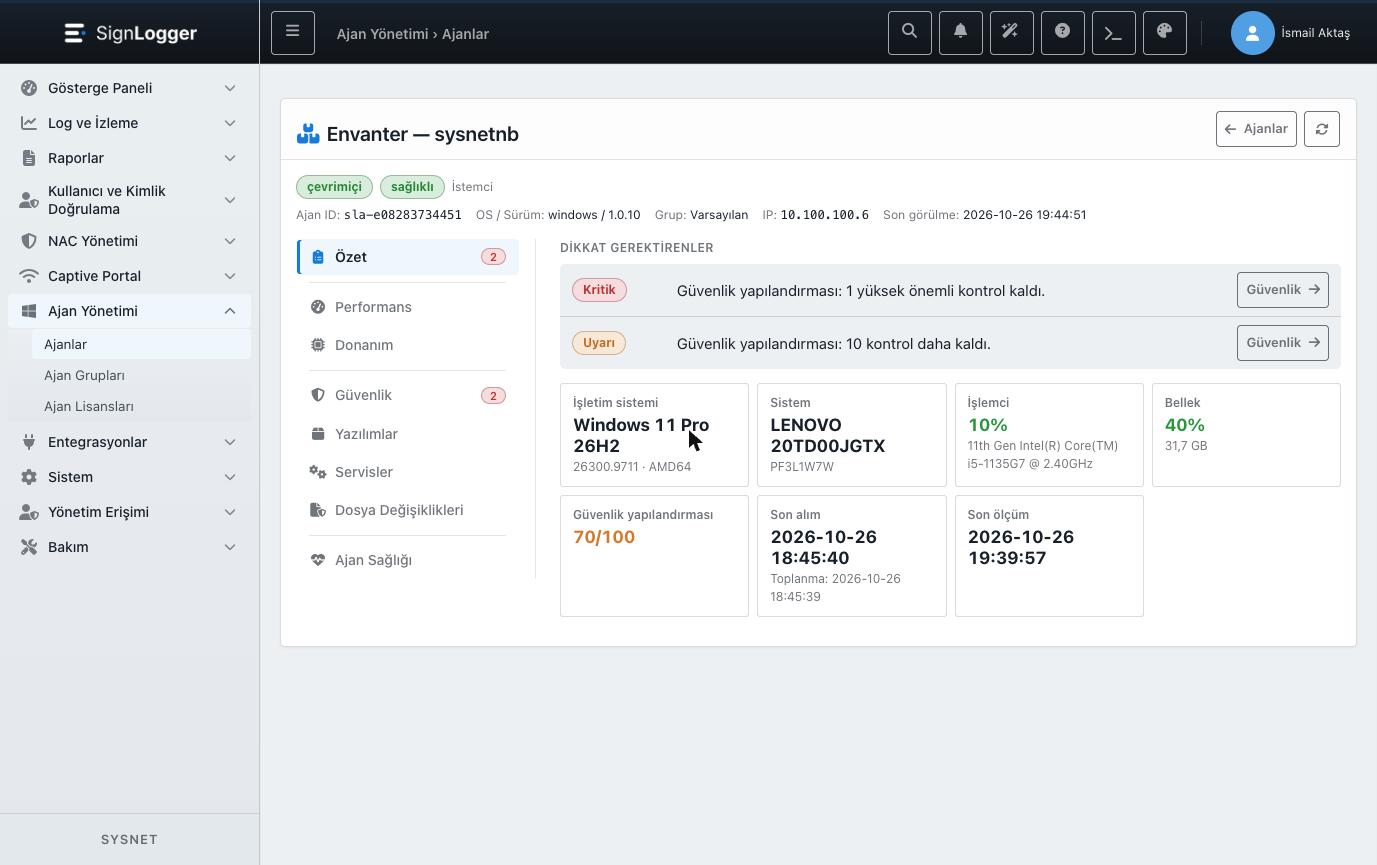
Şekil 5 – Envanter — Özet (sysnetnb)
Performans. Üstteki kartlar son ölçümü, "en yüksek" değerler son 24 saatin tepesini gösterir. Ağ grafiğinde üst taraf alınan, alt taraf gönderilen trafiktir; tek bir sivri tepe büyük bir indirme/yükleme anını gösterir ve o saatte Windows Log Arama'da ne çalıştığına bakmak için iyi bir başlangıçtır.
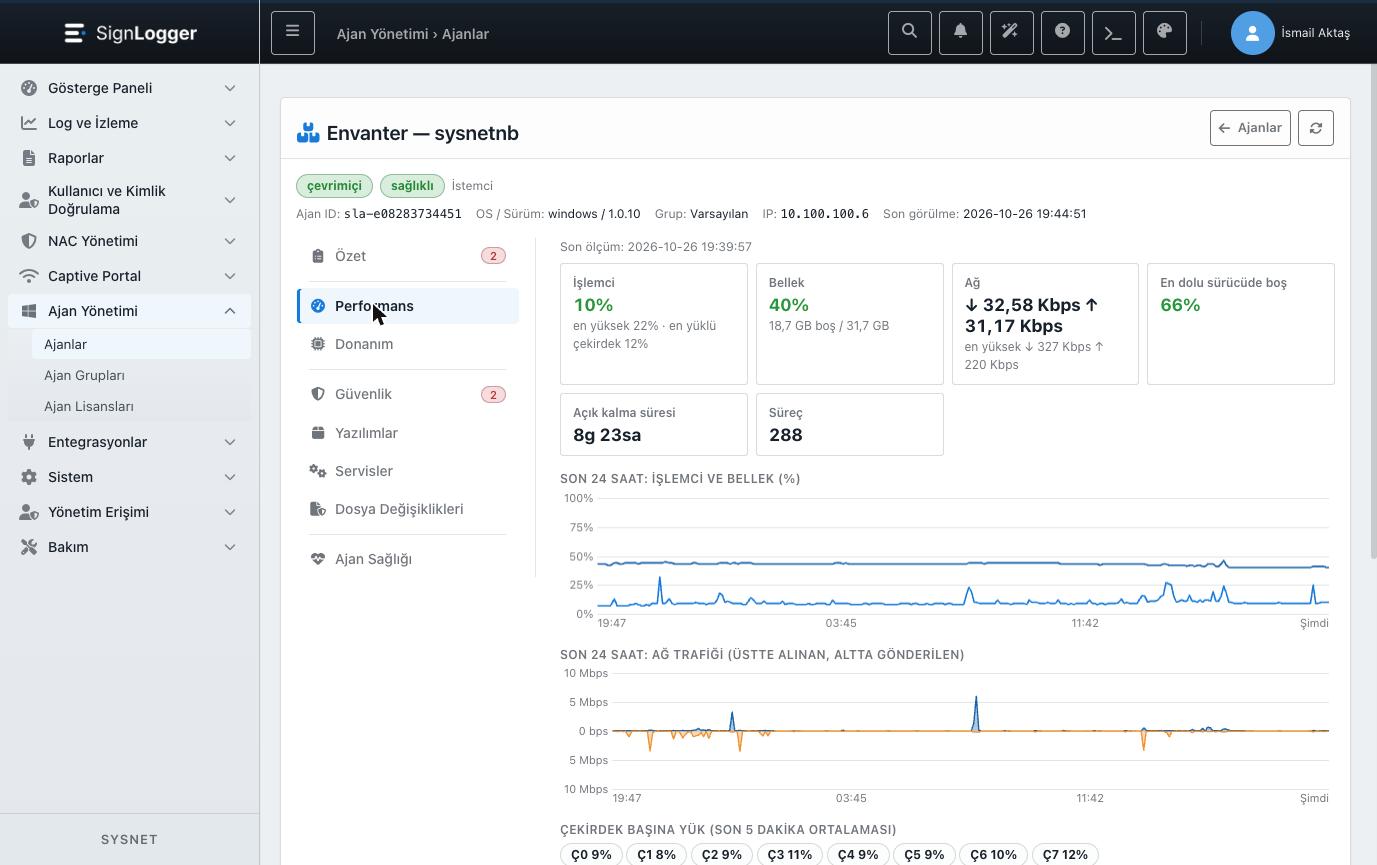
Şekil 6 – Envanter — Performans
Donanım. Seri numarası ve UUID varlık takibinde, ağ bağdaştırıcıları tablosu MAC-IP eşleştirmede kullanılır. VPN ve sanal bağdaştırıcılar da listelenir; "bağlı değil" olanlar o an kullanılmıyordur.
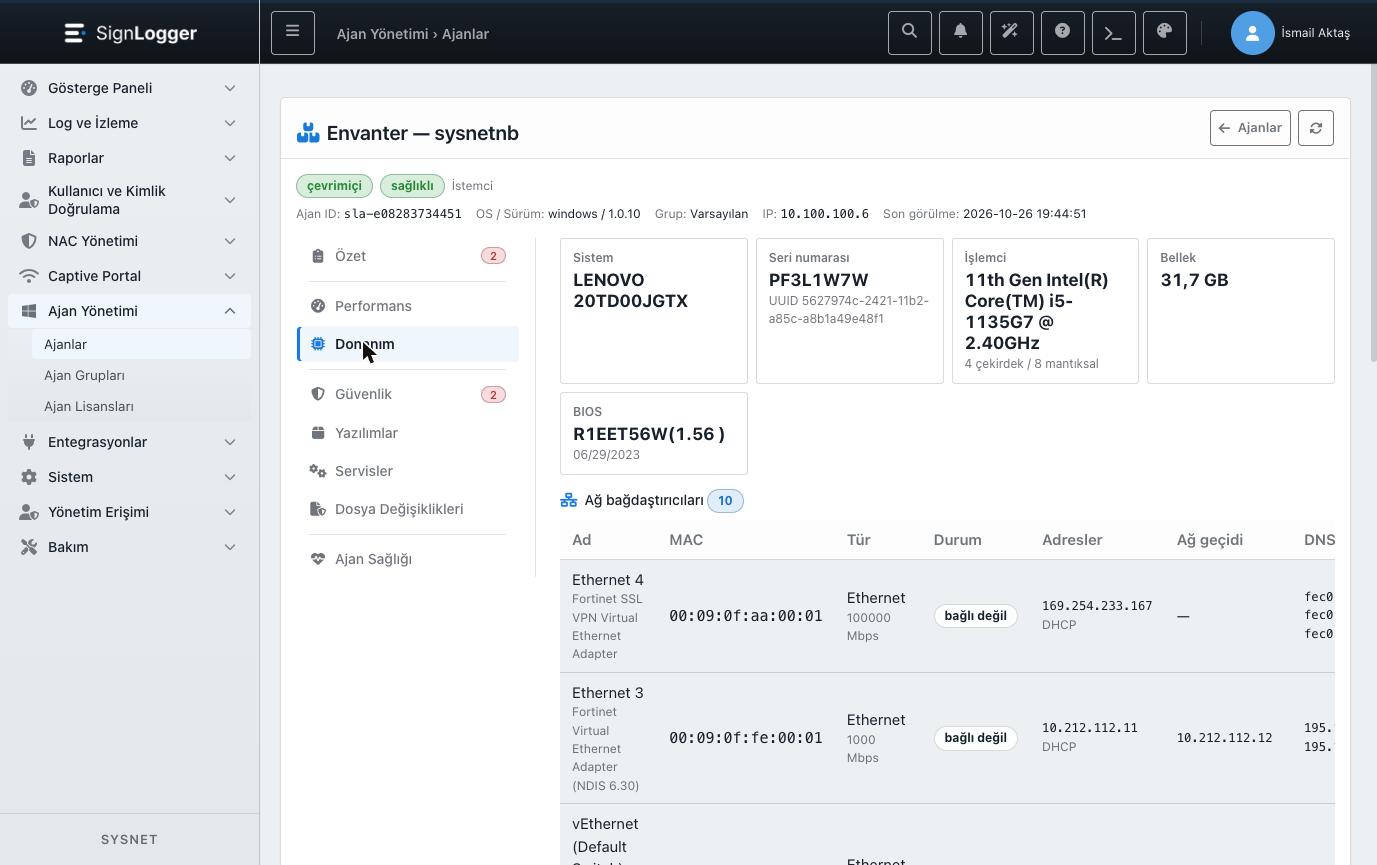
Şekil 7 – Envanter — Donanım ve ağ bağdaştırıcıları
Güvenlik. Her satır bir kontroldür: Sonuç (geçti/kaldı), Önem, Kontrol, Gözlenen (bilgisayardaki gerçek değer; absent = ayar hiç tanımlanmamış) ve Düzeltme (GPO veya yerel ilkede yapılacak ayar). Satırın + düğmesi ayrıntıyı açar. Önce "yüksek" önemlileri kapatın.
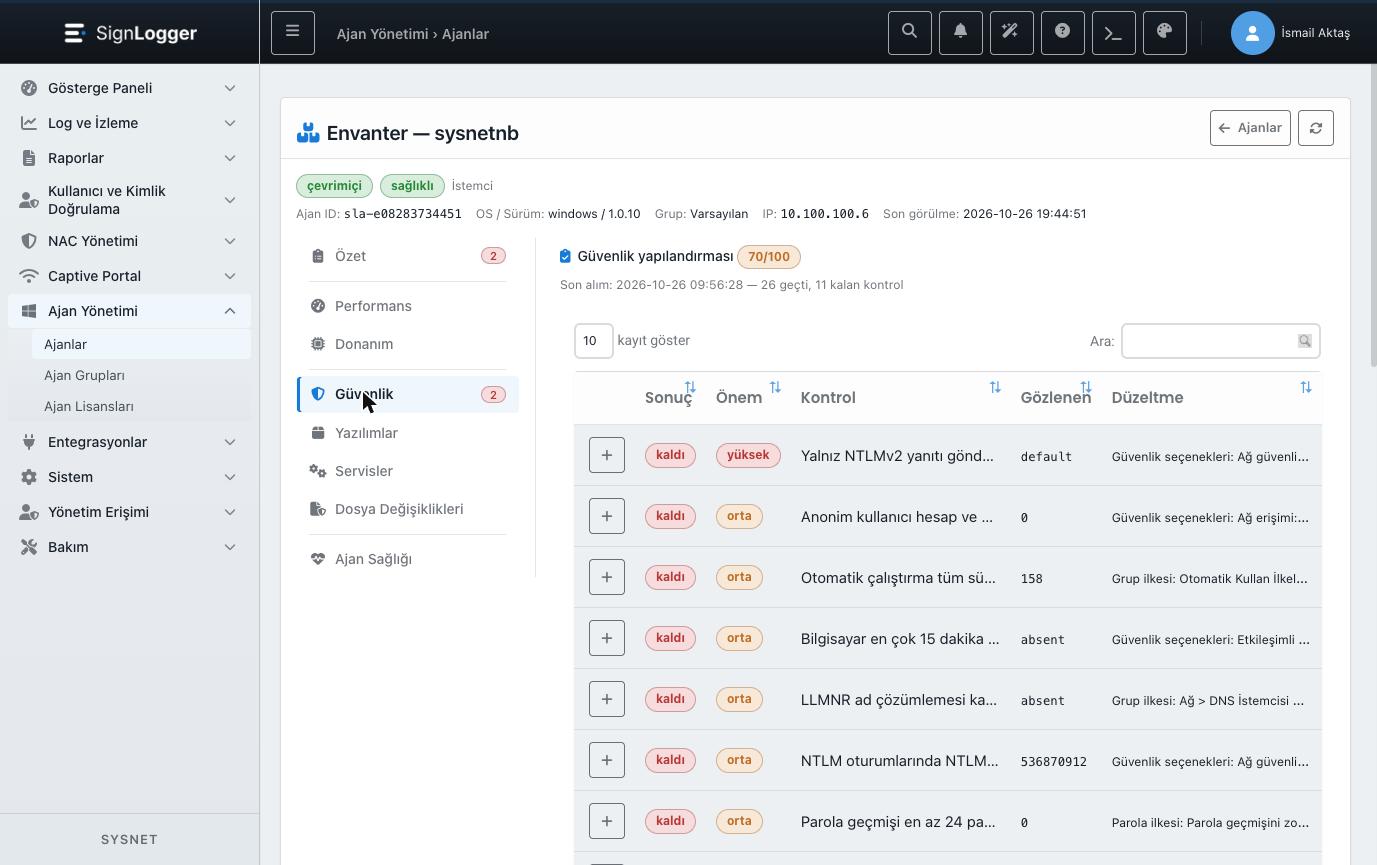
Şekil 8 – Envanter — Güvenlik kontrolleri
Yazılımlar. Kurulu yazılımlar ve sürümleri; arama kutusuyla filtrelenir. Uzaktan erişim araçları (örnekte Chrome Remote Desktop Host) ve dosya aktarım araçları (FileZilla) kurum politikasına göre gözden geçirilmelidir. Tüm filoda aramak için Ajanlar › Filoda yazılım ara kullanılır.
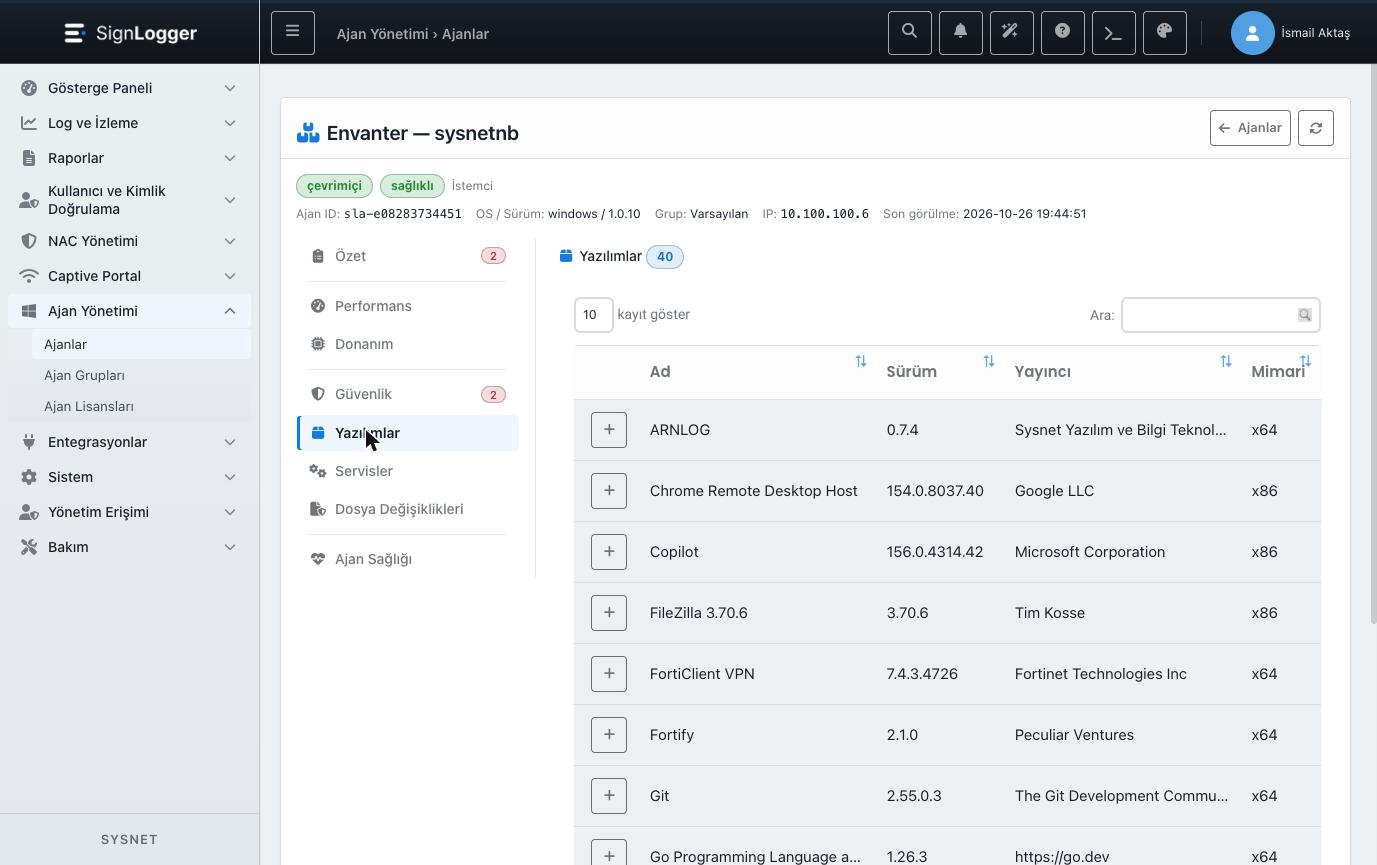
Şekil 9 – Envanter — Yazılımlar
Servisler. Servis adı ve kısa adı, durum (çalışıyor/durdu), başlangıç türü (otomatik/elle/devre dışı) ve servis hesabı. LocalSystem ile otomatik başlayan tanımadığınız bir servis, Windows Log Arama'da Yeni Servis (7045) ile karşılaştırılmalıdır.
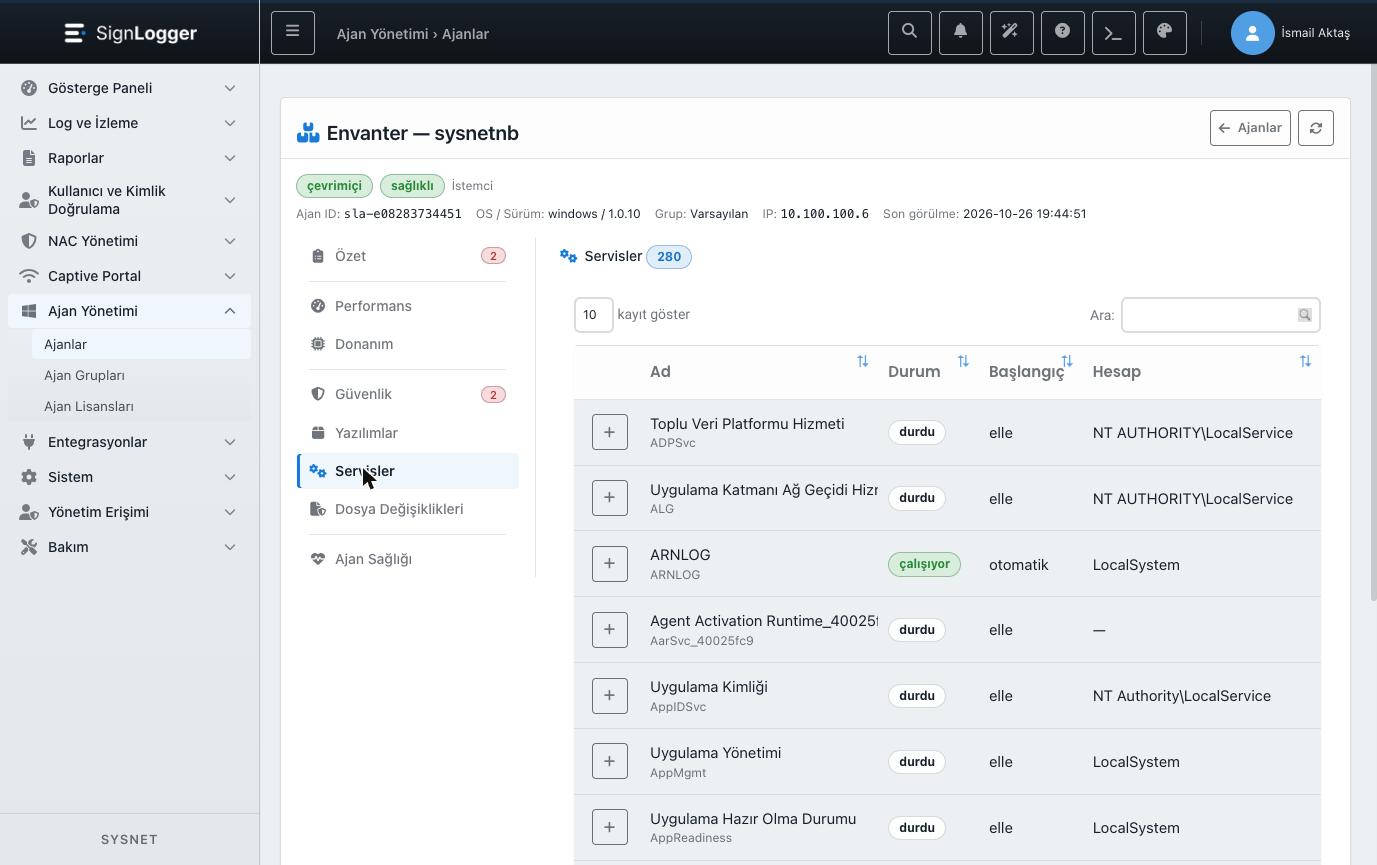
Şekil 10 – Envanter — Servisler
Dosya Değişiklikleri. Grupta "Dosya ve kayıt defteri izleme" açıkken izlenen yollardaki son değişiklikler: Zaman, Ne oldu (değişti, açıldı (okundu), eklendi, silindi), Yol, Kim ve öncesi/sonrası özeti. "Kim" sütununda bulunamadı yazıyorsa değişikliği yapan kullanıcı Windows denetim kaydından eşleştirilemedi demektir; o yolda SACL'in ve Dosya Sistemi denetiminin açık olduğunu kontrol edin.
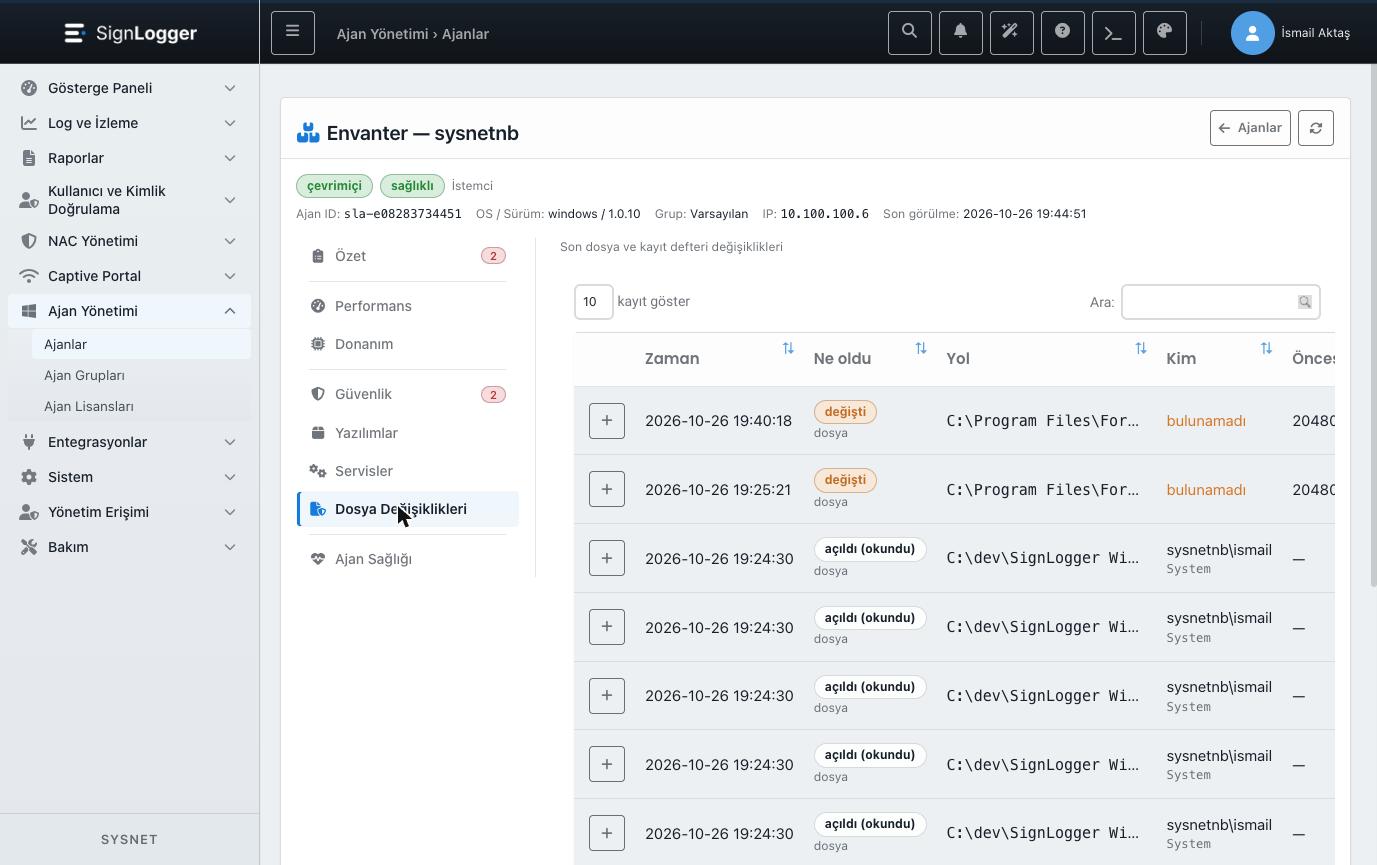
Şekil 11 – Envanter — Dosya Değişiklikleri
Ajan Sağlığı. Her toplanan kanal için bir satır vardır. "geride N" kanalda gönderilmeyi bekleyen N olay demektir; 0 veya küçük bir sayı normaldir, sürekli büyüyorsa ajan gönderemiyordur. "bu bilgisayarda yok" o kanalın bu bilgisayarda bulunmadığını gösterir (ör. istemcide DNS Server ve Directory Service, Sysmon kurulu değilse Sysmon) ve hata değildir.
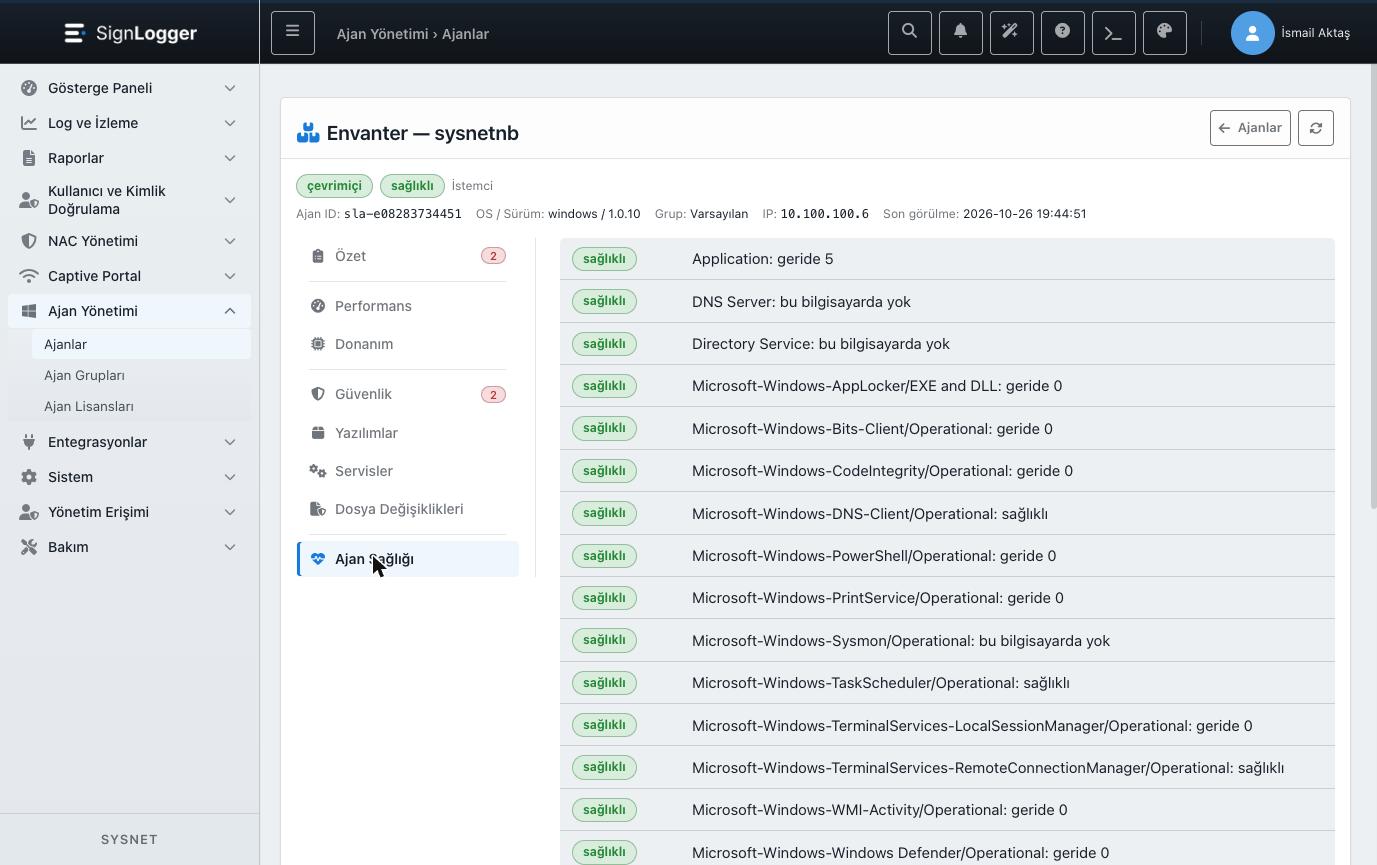
Şekil 12 – Envanter — Ajan Sağlığı (kanal başına)
Filo sekmeleri
Filoda yazılım ara: bir yazılım adı (ör. Chrome, AnyDesk) yazın; kurulu olduğu bilgisayarlar ve sürümleri listelenir. Yetkisiz uzaktan erişim aracı aramak için idealdir.
Güvenlik yapılandırması (filo): CIS Level 1 tabanlı kontrollerden en çok kalanları, düzeltme adımıyla birlikte ve en düşük puanlı bilgisayarları gösterir. Örnekte değerlendirilen 1 bilgisayarın puanı 70/100, 11 kontrol kalıyor.
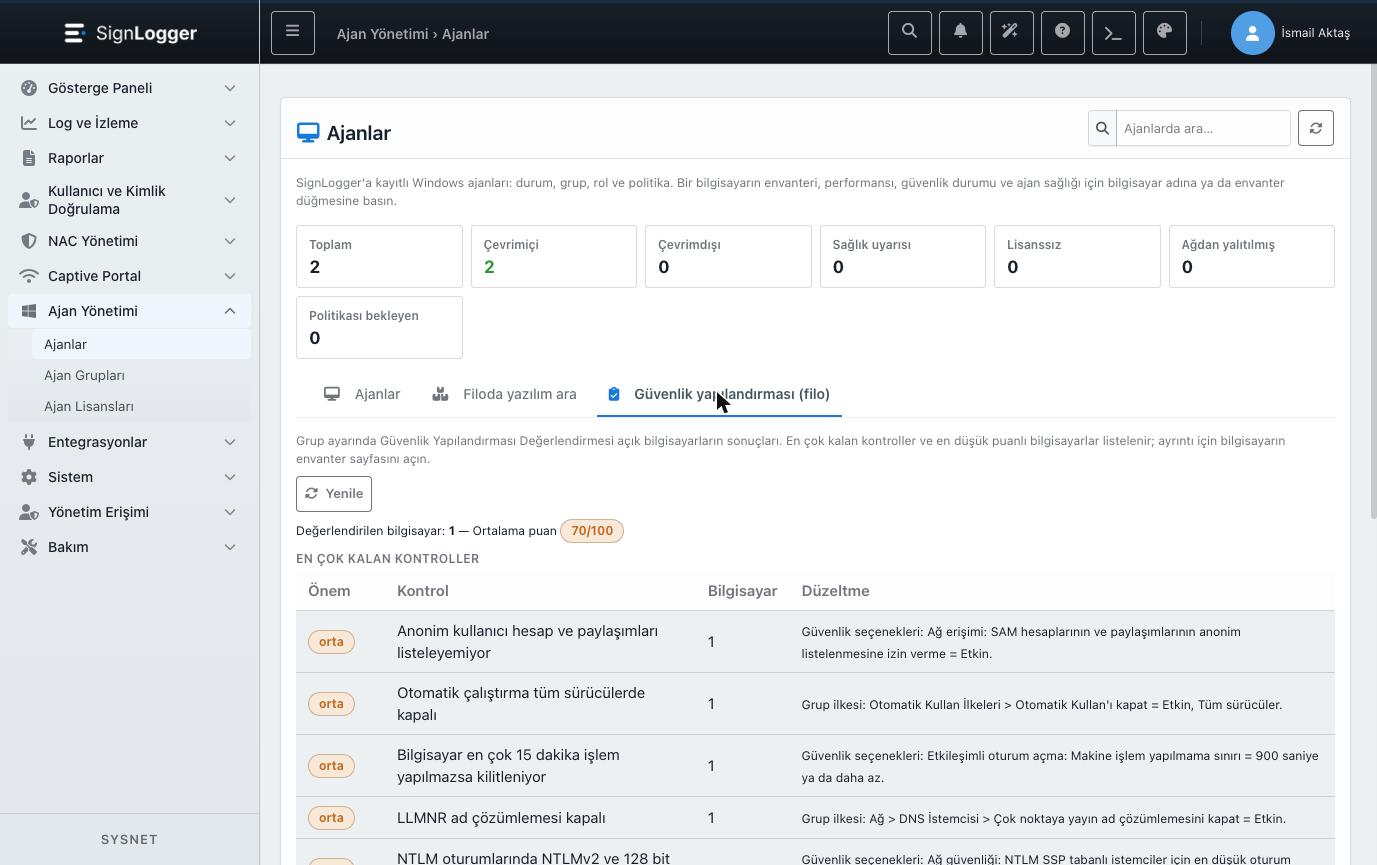
Şekil 13 – Filo güvenlik yapılandırması
Kurulum ve bağlantı (Sistem › Ajan › Ajan Ayarları)
Ajanın SignLogger'a nasıl bağlanacağı, nasıl dağıtılacağı ve grupların miras alacağı varsayılan toplama politikası Sistem menüsündeki Ajan Ayarları sayfasında, dört sekmede yönetilir. Bu ayarlar bütün filoyu etkiler; grup ayarlarından önce burada doğru olmalıdır.
Bağlantı
Dinleme portu: ajanların bağlandığı port, varsayılan 8443. Ajanla SignLogger arasındaki bütün güvenlik duvarlarında bu port açık olmalıdır.
Ortak Parola (PSK): ajanların sisteme bağlanmak için kullandığı ortak sır, en az 8 karakter. "Durum: ayarlı ✓" görünüyorsa tanımlıdır.
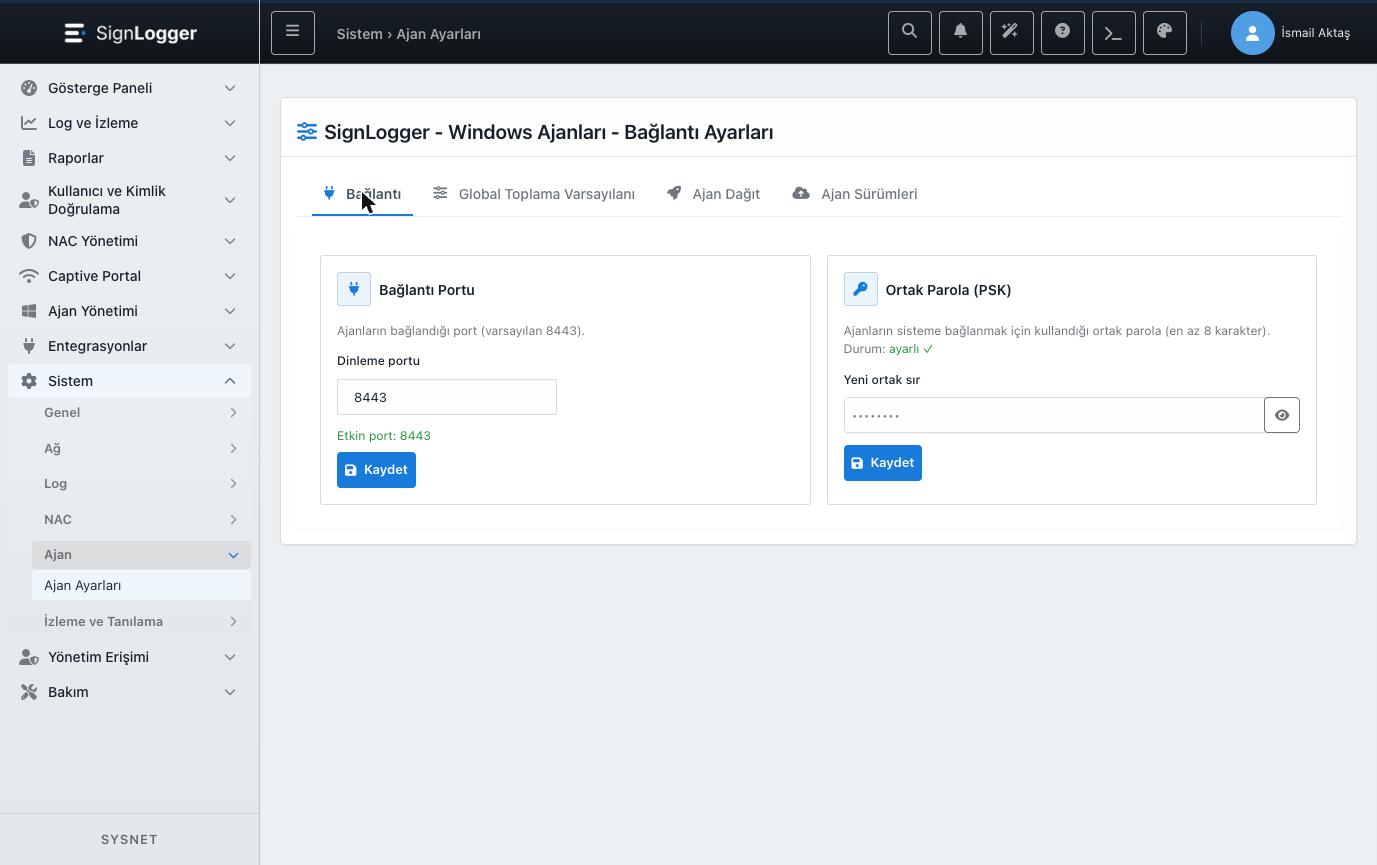
Şekil 14 – Bağlantı portu ve PSK
Ajan Dağıt (sıfır dokunuş kurulum)
Tek imzalı MSI ve tek bir EnrollToken değeriyle bilgisayarlar GPO üzerinden kendiliğinden kurulur ve kaydolur. Token; host, port ve sunucu sertifika parmak izini taşır (sayfadaki "Meta" satırı).
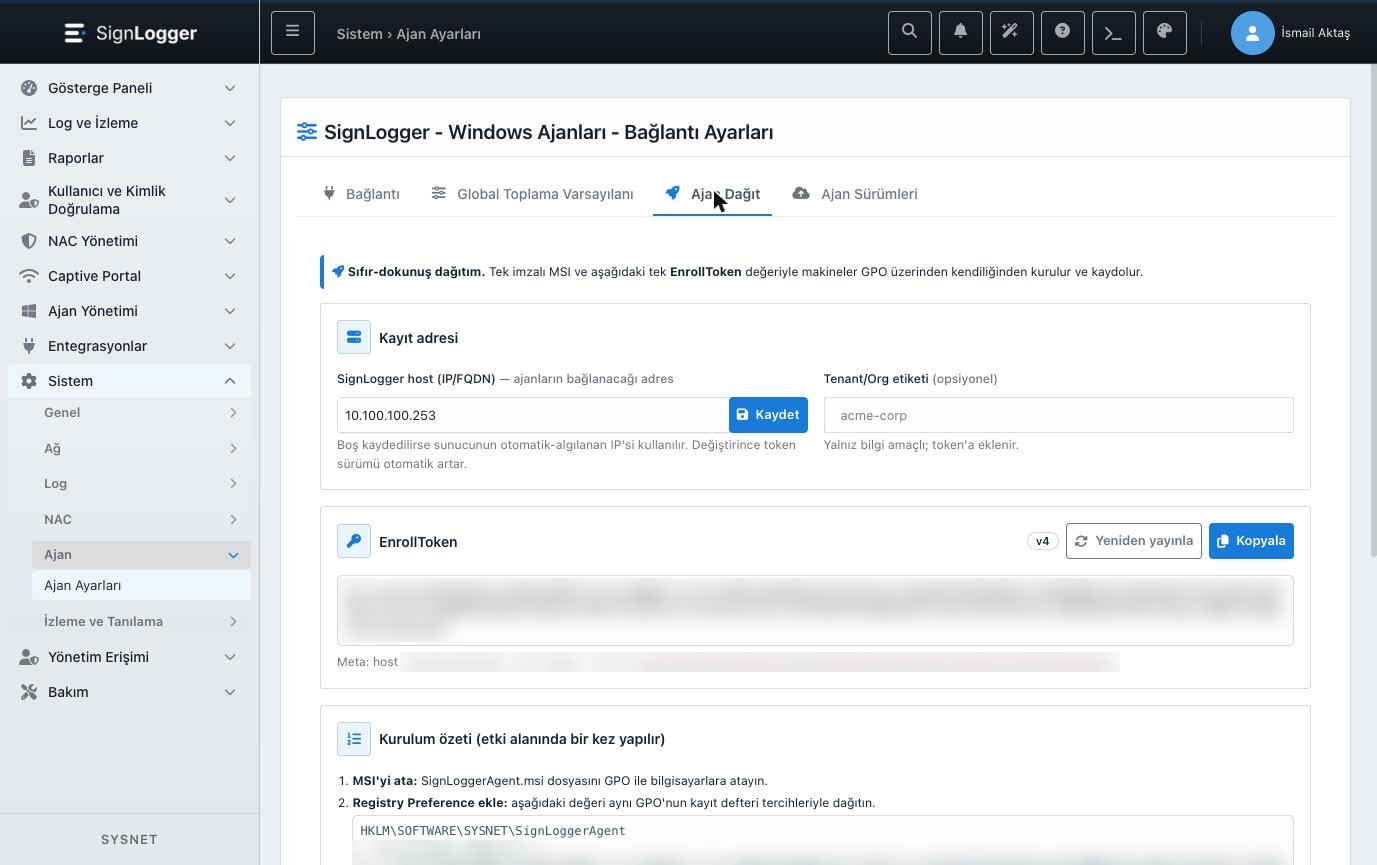
Şekil 15 – Ajan Dağıt sekmesi (token bulanıklaştırıldı)
Kayıt adresi: ajanların bağlanacağı SignLogger IP/FQDN'i. Boş bırakılırsa otomatik algılanan IP kullanılır. Değiştirildiğinde token sürümü otomatik artar (örnekte v4).
MSI'yi ata: SYSNET'in sağladığı imzalı SignLoggerAgent.msi'yi GPO ile bilgisayarlara atayın (MSI SignLogger sunucusunda barındırılmaz).
Registry Preference ekle: aynı GPO'da HKLM\SOFTWARE\SYSNET\SignLoggerAgent altına EnrollToken (REG_SZ) değerini dağıtın.
Doğrulayın: bilgisayar ilke yenilemesinden sonra Ajanlar listesinde "çevrimiçi" görünmelidir.
Aktif müdahale (ağdan yalıtma) yalnız kurulumda izin verilmiş bilgisayarlarda çalışır: MSI özelliği RESPONSEENABLED=1. Bu izin sonradan arka uçtan verilemez; ihtiyacınız varsa kurulumda verin.
Sunucu imza anahtarı (ed25519) ajanların SignLogger'ı doğruladığı anahtardır. Anahtar değişimi üç adımda yapılır: Anahtar değişimini başlat → Yeni anahtara geç (gerekirse Değişimi iptal et). Parolalı kopyayı indirip cihaz dışında saklayın; anahtar kaybolursa ajanlar sunucuyu doğrulayamaz.
Global Toplama Varsayılanı
Toplama politikası hiyerarşinin tepesidir: grup ayarında "Genel politikayı kullan" açık olan gruplar buradaki kanalları ve olay seçimini kullanır. Bir grup kendi seçimini yaparsa global ayar o grup için geçersiz olur. Değişiklikler Politikayı Yayınla ile ajanlara gider; yayın sürümü başlıkta görünür (örnekte v5).
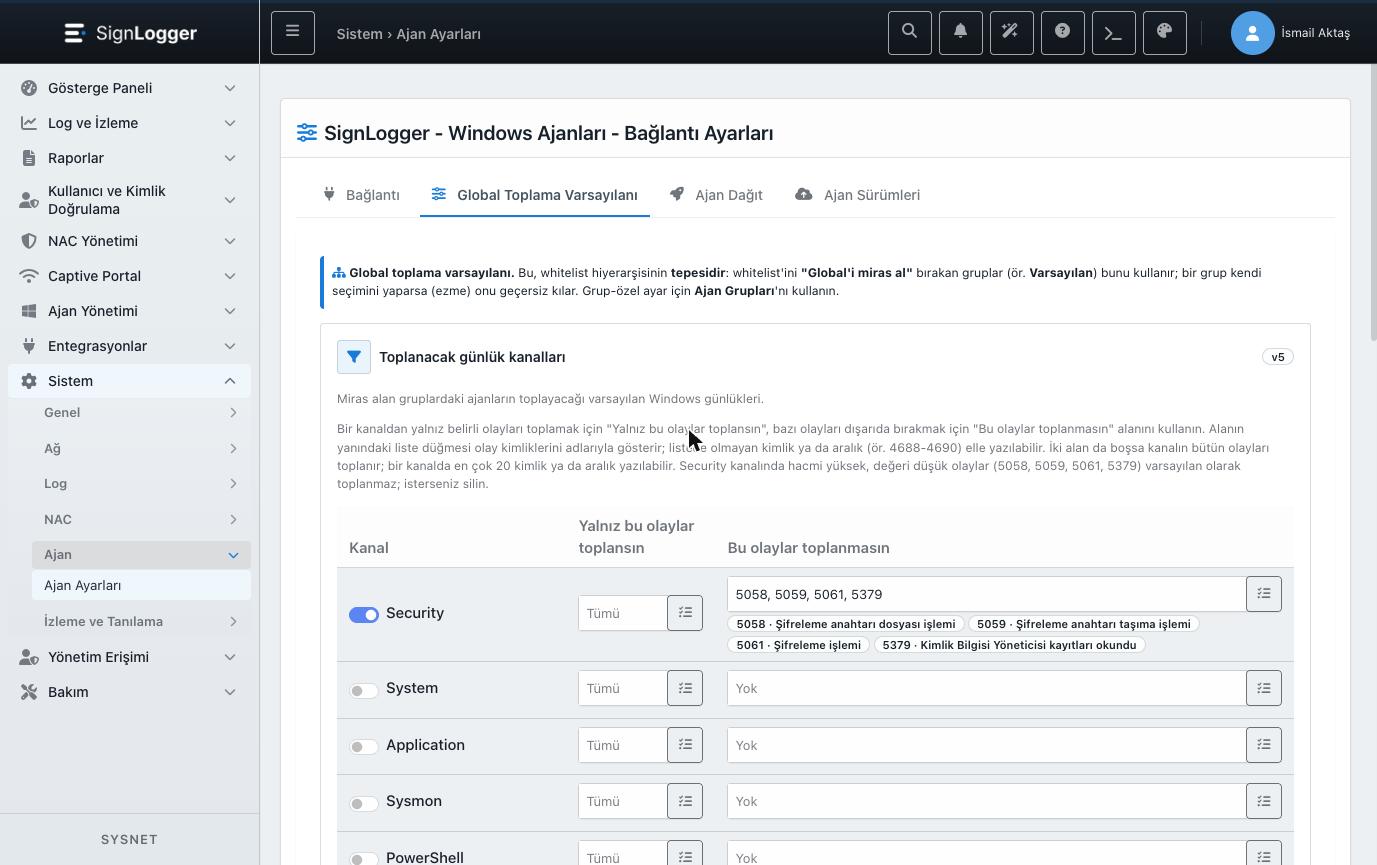
Şekil 16 – Global toplama varsayılanı
Kanallar: Security, System, Application, Sysmon, PowerShell, Windows PowerShell, Microsoft Defender, Task Scheduler, PrintService, RDP (LSM ve RCM), WMI Activity, Windows Firewall, AppLocker, BITS Client, Code Integrity, DNS Client ve yalnız DC'de anlamlı Directory Service ile DNS Server.
Olay süzgeci: "Yalnız bu olaylar toplansın" (beyaz liste) veya "Bu olaylar toplanmasın" (kara liste). İkisi de boşsa kanalın tüm olayları toplanır. Kanal başına en çok 20 kimlik veya aralık (ör. 4688-4690).
Security kanalında hacmi yüksek, değeri düşük 5058, 5059, 5061, 5379 varsayılan olarak dışlanır.
Poll aralığı ve Heartbeat (saniye) ile Hariç tutulan süreçler / kullanıcılar: süreç adı veya tam yol, olayın süreç alanıyla birebir eşleşir; olay metninde arama yapılmaz.
Ajan Sürümleri
Ajan güncellemeleri burada yayın (release) olarak tanımlanır: varyant (ör. dc), sürüm, sıra numarası, rollout yüzdesi ve durum. Filo Sürüm Dağılımı hangi sürümde kaç ajan olduğunu, Başarısız Güncellemeler güncellenemeyen ajanları gösterir. Yeni sürümü düşük rollout yüzdesiyle başlatıp başarısız güncelleme yoksa artırın.
Ajan grupları ve politika (Ajan Yönetimi › Ajan Grupları)
Ajan ayarlarının birimi gruptur: hangi olayların toplanacağı, adli iz özellikleri, koruma ve 2FA grupta tanımlanır ve gruptaki bütün bilgisayarlara uygulanır. Tek bir bilgisayar için istisna yalnız rollerde (Ajanlar ekranından) yapılır.
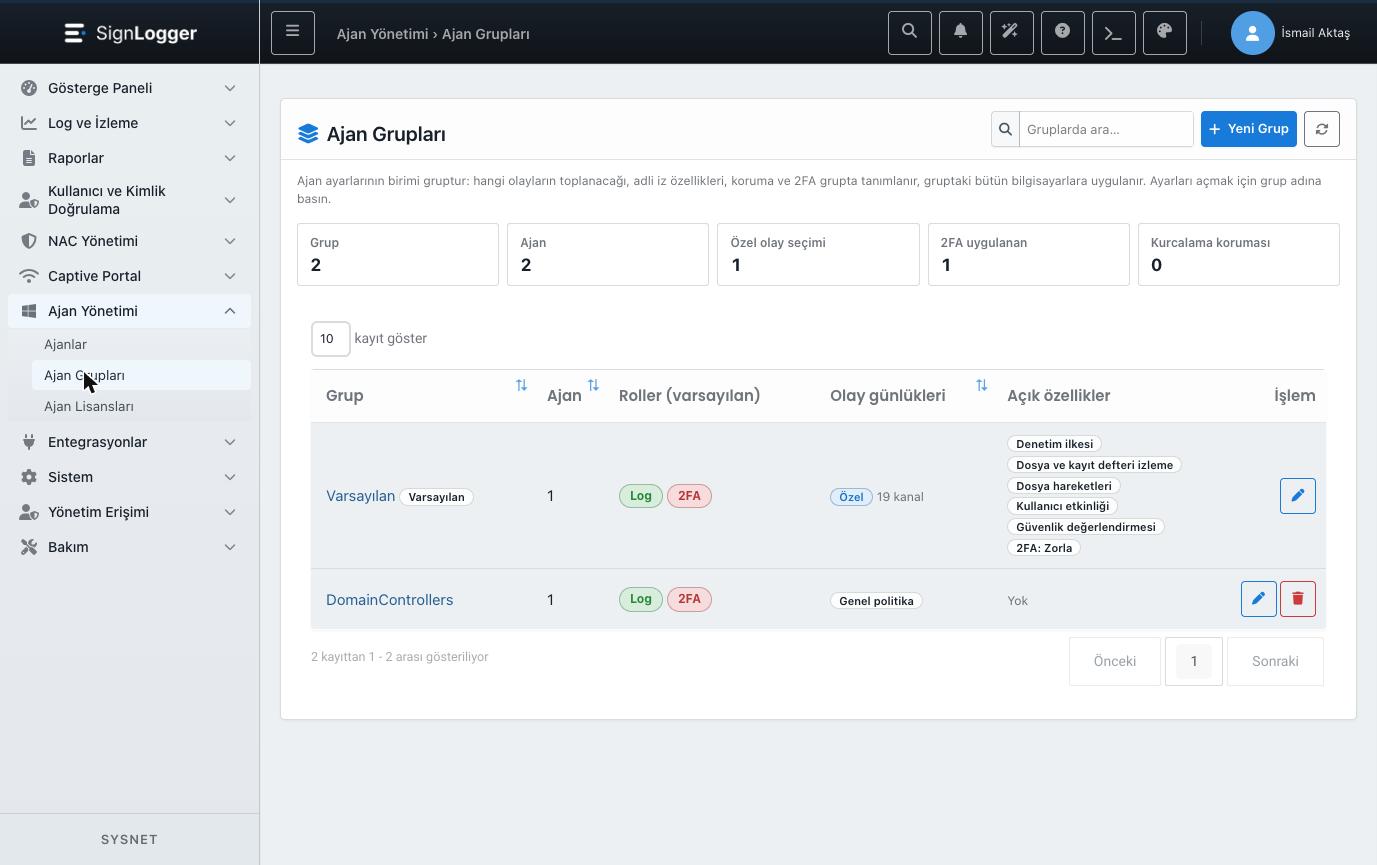
Şekil 17 – Ajan Grupları listesi
Liste her grubun ajan sayısını, varsayılan rollerini, olay günlüğü kaynağını ("Genel politika" veya "Özel N kanal") ve açık özellikleri gösterir. Yeni Grup ile grup eklenir; grup adına veya kalem simgesine basınca düzenleme ekranı açılır. Varsayılan grup silinemez ve adı değiştirilemez.
Grup düzenleme ekranı
Soldaki menü bölümleri, sağdaki panel o bölümün ayarlarını gösterir. Üstteki "Politika sürümü" her Kaydet'te artar; ajanlar yeni sürümü aldığında Ajanlar listesinde "güncel vN" görünür. Varsayılanları Yükle grubu ürün varsayılanlarına döndürür.
| Bölüm | Ne yapar | Dikkat |
|---|---|---|
| Genel | Grup adı ve varsayılan roller (Log Toplama, 2FA: Miras / Açık / Kapalı) | Miras = ajan türüne göre varsayılan |
| Olay günlükleri | Toplanacak kanallar ve olay süzgeçleri | "Genel politikayı kullan" kapatılırsa grup kendi kopyasını tutar |
| Log dosyaları | Metin log dosyası toplama | Kapalı varsayılan |
| Gönderim ve performans | Gönderim sıklığı, yığın boyutu, taşıma (HTTPS/TCP/UDP), syslog biçimi, worker sayısı, yerel log dosyası | HTTPS önerilen taşımadır |
| Denetim ilkesi (Adli iz) | Windows'un varsayılanda kaydetmediği süreç başlatma, komut satırı, USB, hesap/ilke değişikliği ve PowerShell betik denetimini açar, Security günlüğünü büyütür | Biri kapatırsa ajan saatte bir yeniden açar ve uyarı üretir |
| Dosya ve kayıt defteri izleme | Listelenen yol ve HKLM anahtarlarında ekleme/değişiklik/silme; kim, hangi programla | En çok 20.000 dosya; ağ yolu desteklenmez |
| Dosya hareketleri | Kullanıcı dosyalarında oluşturma, ad değiştirme, taşıma, USB'ye kopyalama, silme | Okuma kaydı çok olay üretir |
| Kullanıcı etkinliği | Ön plandaki program, site ve süre; boşta/kilitli süreler | Yalnız yetkili kişi görür; kişisel veri riski |
| Güvenlik değerlendirmesi | CIS Level 1 tabanlı kontroller; yalnız okur | Sonuçlar envanter ve filo özetinde |
| Ağdan yalıtma | Yetkili yöneticinin bilgisayarı ağdan kesmesine izin verir | Kurulumda RESPONSEENABLED=1 gerekir |
| Kurcalama koruması | Ajanın durdurulmasına/kaldırılmasına karşı koruma | Varsayılan grupta kapalı |
| 2FA | Windows oturum açılışında ikinci faktör: Kapalı / İzle / Zorla | Break-glass hesabını mutlaka tanımlayın |
Olay günlükleri bölümü
Her kanalın anahtarı açıksa toplanır. "Yalnız bu olaylar toplansın" doluysa kanaldan yalnız o kimlikler gelir; "Bu olaylar toplanmasın" doluysa o kimlikler dışlanır. Liste düğmesi kimlikleri adlarıyla gösterir; listede olmayan kimlik elle yazılabilir. "Yüksek hacim" işaretli olayları bilinçli olarak açın.
Gönderim ve performans
Gönderim sıklığı (sn) ve Olay yığın boyutu: ajanın olayları ne sıklıkta ve kaçarlı göndereceği. Uzun aralık, olayların aramaya geç düşmesi demektir.
Syslog taşıma: HTTPS (şifreli ve onaylı, önerilen), TCP veya UDP. UDP'de kayıp olabilir ve trafik şifresizdir.
Syslog biçimi: RFC 3164 veya RFC 5424.
Worker sayısı: istemcideki paralel işçi sayısı; varsayılan çoğu kurulumda yeterlidir.
Yerel log dosyası ve yedekleme: istemcide tutulan kopya, döndürme boyutu (MB), yedek sayısı ve yaşı. Merkezi log akışını etkilemez.
2FA bölümü
Mod: İzle = sorar ama engellemez (kademeli geçiş); Zorla = başarısızlıkta girişi engeller (fail-closed).
Yöntem: Genel ayar, yalnız TOTP, yalnız SMS veya SMS + TOTP; çevrimdışı doğrulama izni.
2FA-muaf servis hesapları: her satıra bir hesap.
Acil erişim (break-glass) hesabı: yalnız konsolda 2FA'yı atlar, RDP'de engellenir; kullanımı anında SOC alarmı üretir.
Çevrimdışı doğrulama ve kilit: SignLogger'a ulaşılamadığında Authenticator koduyla girişin kaç saat kabul edileceği (1–720) ve hatalı kod kilidi eşiği/süresi.
Ajan lisansları (Ajan Yönetimi › Ajan Lisansları)
Yalnız Windows ajanlarına ait toplu lisans anahtarı havuzudur; sunucu lisansından (Bakım › Lisans Yönetimi) ayrıdır. Kartlar toplam, atanabilir, atanmış ve iptal edilmiş anahtar sayısını gösterir.
Lisans Anahtarı Ekle: havuza yeni anahtar ekler.
Otomatik Atama: açıkken lisanssız ajanlara havuzdan sırayla periyodik olarak anahtar atanır. Atanan anahtar o ajana kalıcı bağlanır. Varsayılan kapalıdır.
Lisanssız Ajanlar sekmesi anahtarı olmayan ajanları listeler.
Atanmış anahtarda kilit simgesi, atanabilir anahtarda iptal ve sil düğmeleri bulunur.
Windows Log Arama ekranı (Log ve İzleme › Windows Log Arama)
Ajanların gönderdiği bütün Windows olayları burada aranır. Ekran üç katmandır: üstte zaman, cihaz, kanal ve serbest metin; ortada hızlı aksiyonlar; altta Gelişmiş düğmesiyle açılıp kapanan alan filtreleri. Uygulanan her filtre sonuç tablosunun üstünde bir çip olarak görünür.
Arama çubuğu
| Alan | Ne yapar | İpucu |
|---|---|---|
| Zaman (Son 1 saat / 24 saat / 7 gün / 30 gün / Özel) | Olay zamanına göre aralık | Varsayılan Son 1 saat; olayın zamanını biliyorsanız Özel ile daraltın |
| Tüm Cihazlar | Olayı gönderen ajan/bilgisayar | "Bu cihazda sorun var" aramalarında ilk seçilecek filtre |
| Tüm Kanallar | Security, System, Application, Setup, Server, ForwardedEvents | Hızlı aksiyonlar kanalı kendisi seçer |
| Ara… (serbest metin) | Olayın özet mesajında kelime arar | Kuralları bir sonraki bölümde |
| Ara / Enter | Aramayı çalıştırır | — |
| Temizle / Tümünü temizle | Bütün filtreleri sıfırlar | Çipin üzerindeki × yalnız o filtreyi kaldırır |
Gelişmiş filtreler
| Alan | Ne yapar |
|---|---|
| Kullanıcı | Olaydaki kullanıcı adı |
| Bilgisayar | Olayı üreten bilgisayar adı |
| Event ID | Bir veya birden çok kimlik, virgülle: 4624, 4625 |
| Dosya/Klasör yolu | C:\Users\... veya dosya adı |
| İşlem türü | Dosya Açma (4656), Dosya Erişimi (4663), Dosya Kapama (4658), Dosya Silme (4660) |
| Erişim türü | Okuma (ReadData), Yazma (WriteData), Silme (Delete), Alt Dosya Silme (DELETE_CHILD), Ekleme (AppendData) |
| Dosya türü | Uzantı: .docx, .xlsx, .pdf, .zip, .exe, .ps1 ve diğerleri |
Hızlı aksiyonlar
Hızlı aksiyon düğmesi sık senaryolar için kanalı ve Event ID'yi kendisi doldurur ve aramayı çalıştırır. Zaman ve cihaz seçimi korunur. Bu kısayollar hazır korelasyon kurallarıyla aynı olayları gösterir; bir alarmı incelerken ilgili olayları buradan listeleyebilirsiniz. Ok simgeli son düğme hızlı aksiyonu sıfırlar.
| Hızlı aksiyon | Kanal | Event ID | Windows'ta ön koşul |
|---|---|---|---|
| Dosya Açma | Security | 4656 | Dosya Sistemi denetimi + klasörde SACL |
| Dosya Yazma/Oluşturma | Security | 4663 + WriteData | Dosya Sistemi denetimi + SACL |
| Dosya Silme | Security | 4660 | Dosya Sistemi denetimi + SACL |
| Uygulama Çalıştırma | Security | 4688 | İşlem Oluşturma denetimi |
| Uygulama Kapatma | Security | 4689 | İşlem Sonlandırma denetimi |
| Servis Durum Değişimi | System | 7036 | Gerekmez; System kanalı toplanmalı |
| Başarısız Giriş | Security | 4625 | Varsayılan olarak denetlenir |
| Hesap Kilitlendi | Security | 4740 | Hesap Yönetimi; olay DC'de oluşur |
| Gruba Üye Ekleme | Security | 4728, 4732, 4756 | Güvenlik Grubu Yönetimi |
| Yeni Hesap | Security | 4720 | Hesap Yönetimi |
| Günlük Temizlendi | Security / System | 1102, 104 | Gerekmez |
| Yeni Servis | System | 7045 | Gerekmez |
| Zamanlanmış Görev | Security | 4698 | Diğer Nesne Erişimi Olayları |
| PowerShell Betiği | PowerShell | 4104 | Betik Bloğu Günlüğü + PowerShell kanalı |
Dosya Silme için not: Windows 4660 kaydına silinen dosyanın adını yazmaz. SignLogger adı aynı programın aynı tutamaçla hemen önce yazdığı 4663 kaydından alır. Eşleşen kayıt bulunamazsa sütunda "Nesne Silme", nesne kayıt defteri anahtarıysa "Kayıt Defteri" yazar.
Sonuç tablosu
Sütunlar: Olay Zamanı, Cihaz, Event ID, Kanal, Kullanıcı, Bilgisayar, Dosya İşlemi, Mesaj. Her sütun başlığına basınca sıralanır. Tablonun altındaki satır "41.891 kayıttan 1 - 25 arası gösteriliyor (44.481 kayıt içerisinden filtrelendi)" gibi okunur: ilk sayı filtreye uyan, parantezdeki sayı aralıktaki toplam kayıttır. Excel ve CSV düğmeleri filtrelenmiş sonucu dışa aktarır.
Olay ayrıntısı
Satırdaki + (Detay) düğmesi olayı açar. En üstte olayın okunur özeti (Mesaj) yer alır; altında dört blok gelir:
Olay Bilgileri: Olay Zamanı, SignLogger'a Ulaştığı Zaman, Cihaz, Event ID, Kanal, Sağlayıcı, Seviye, Kategori, Anahtar Kelimeler (Audit Success/Failure), Kullanıcı, Bilgisayar.
Sistem Bilgileri: UTC oluşturulma zamanı, Kayıt ID, İşlem ve Thread ID, Version, Task, Opcode, Keywords (hex), Provider GUID.
Çözümlenmiş Event Verileri: sayısal kodların anlamlı karşılığı (ör. TokenElevationType = Limited).
Event Verileri: olayın ham alanları; 4688 için CommandLine, NewProcessName, ParentProcessName, ProcessId, MandatoryLabel.
Zaman nasıl okunur
Olay Zamanı olayın Windows'ta oluştuğu andır ve cihaz saatine göredir. Aralık ve sıralama bu zamana göre yapılır.
SignLogger'a Ulaştığı Zaman yalnız ayrıntıda görünür. Örnekte olay 19:26:01'de oluşmuş, 19:26:10'da ulaşmış.
Bağlantısız kalıp sonradan gönderen bilgisayarın kayıtları oluştuğu saatte görünür. Aralık sonundan sonraki 7 gün içinde gelen kayıtlar da aranır.
Olay zamanı okunamayan eski kayıtta ulaşma zamanı "(varış)" işaretiyle gösterilir.
DHCP sekmesi
Windows DHCP sunucusu kayıtları için ayrı bir aramadır: zaman, cihaz ve serbest metin; sonuç sütunları Zaman, Cihaz, IP, Mesaj. "Kayıt yok" görüyorsanız DHCP sunucusunda ajan kurulu değildir ya da DHCP log kaynağı toplanmıyordur.
Arama mantığı ve sorgu örnekleri
En hızlı arama, olayı önce zaman ve cihazla, sonra Event ID ile daraltan, serbest metni en son kullanan aramadır. Farklı alanlardaki filtreler VE ile birleşir; serbest metin kutusundaki kelimeler ise VEYA ile birleşir.
Serbest metin araması nasıl çalışır
Aşağıdaki kurallar canlı sistemde, son 24 saat + Security + 4688 filtresi açıkken denenerek bulundu.
| Ne yazdım | Sonuç | Ne öğrendik |
|---|---|---|
| SoftLandingTask | 44 kayıt | Tam kelime eşleşir |
| softlandingtask | 44 kayıt | Büyük/küçük harf fark etmez |
| SoftLanding | 0 kayıt | Kelime parçası eşleşmez |
| SoftLanding* | 0 kayıt | * joker olarak çalışmaz |
| SoftLandingTask.exe | 44 kayıt | Uzantılı dosya adı aranabilir |
| SoftLandingTask chrome | 90 kayıt | İki kelime = VEYA; sonuç büyür |
| "SoftLandingTask Embedding" | 369 kayıt | Tırnak ifade araması yapmaz, yine VEYA |
| svchost | 0 kayıt | Yalnız özet mesajda arar; ParentProcessName gibi ham alanlarda aramaz |
Pratikte bunun anlamı şu:
Tek, ayırt edici, tam bir kelime yazın: program adı (mimikatz.exe), kullanıcı adı, hata kodu.
Kelimeyi daraltmak için ikinci kelime eklemeyin; sonuç büyür. Daraltmak için Event ID, Kullanıcı, Bilgisayar alanlarını kullanın.
Aradığınız bilgi ayrıntıdaki Event Verileri'nde ise (üst süreç, hedef hesap gibi) serbest metin bulamayabilir. Olayı Event ID ile listeleyip ayrıntıyı açın veya Excel/CSV'ye aktarıp orada süzün.
Hiç sonuç yoksa sırayla kontrol edin: zaman aralığı, kanal çipi, kelimenin tam yazımı, Windows'ta denetimin açık olması, ajanın o kanalı toplaması.
Önerilen arama sırası
Zaman: olayın ne zaman olduğunu biliyorsanız Özel aralıkla dar tutun. Windows logları çok yoğundur; örnek kurulumda 2 bilgisayar günde 350.000'in üzerinde kayıt üretti.
Cihaz: biliniyorsa tek bilgisayar seçin.
Hızlı aksiyon veya Event ID: senaryoya uygun kimliği verin.
Kullanıcı / Bilgisayar / Dosya yolu: gerekiyorsa ekleyin.
Serbest metin: en son, tek tam kelimeyle.
Ayrıntı: sonuç satırını açıp Event Verileri'ni okuyun.
Sık senaryolar
| Soru | Nasıl aranır | Ayrıntıda neye bakılır |
|---|---|---|
| Bir kullanıcının hesabı neden kilitlendi? | Hızlı aksiyon Hesap Kilitlendi (4740), cihaz = DC, Kullanıcı = hesap adı | Çağıran bilgisayar adı; ardından o bilgisayarda Başarısız Giriş (4625) |
| Kaba kuvvet / parola deneme var mı? | Başarısız Giriş (4625), Son 24 saat, sütunu Kullanıcı'ya göre sıralayın | Logon Type, kaynak IP, hata (Status/SubStatus) kodu |
| Bu dosyayı kim sildi? | Dosya Silme (4660) + Dosya/Klasör yolu | Kullanıcı, program, "Nesne Adının Alındığı Kayıt" |
| Hangi dosyalar USB'ye kopyalandı? | Grupta Dosya hareketleri + USB açık; Dosya Yazma/Oluşturma + Dosya türü filtresi | Hedef sürücü, program |
| Şüpheli program çalıştı mı? | Uygulama Çalıştırma (4688) + serbest metin = program adı (ör. psexec.exe) | CommandLine, ParentProcessName, kullanıcı |
| Birisi yönetici grubuna eklendi mi? | Gruba Üye Ekleme (4728, 4732, 4756) | Ekleyen hesap, eklenen üye, grup adı |
| Yeni servis veya kalıcılık kuruldu mu? | Yeni Servis (7045) ve Zamanlanmış Görev (4698) | Servis/görev adı, çalışan komut |
| Biri izlerini sildi mi? | Günlük Temizlendi (1102, 104) | Temizleyen hesap; her sonuç acil incelenmeli |
| PowerShell ile ne çalıştırıldı? | PowerShell Betiği (4104) + serbest metin (Invoke-WebRequest, DownloadString) | ScriptBlockText |
| RDP ile kim bağlandı? | Event ID 4624 + Logon Type 10; RDP kanalları toplanıyorsa Remote Connection Manager olayları | Kaynak IP, kullanıcı |
Sık kullanılan Event ID'ler
| Event ID | Anlamı | Kanal |
|---|---|---|
| 4624 / 4625 | Başarılı / başarısız oturum açma | Security |
| 4634 / 4647 | Oturum kapatma / kullanıcı başlattığı çıkış | Security |
| 4648 | Açık kimlik bilgisiyle oturum (runas) | Security |
| 4672 | Oturuma özel ayrıcalık atandı (yönetici girişi) | Security |
| 4688 / 4689 | Süreç başladı / bitti | Security |
| 4720 / 4722 / 4725 / 4726 | Hesap oluşturuldu / etkinleştirildi / devre dışı / silindi | Security |
| 4724 | Parola sıfırlandı | Security |
| 4728 / 4732 / 4756 | Global / yerel / evrensel gruba üye eklendi | Security |
| 4740 / 4767 | Hesap kilitlendi / kilidi açıldı | Security (DC) |
| 4768 / 4769 / 4771 / 4776 | Kerberos TGT / servis bileti / ön doğrulama hatası / NTLM doğrulama | Security (DC) |
| 4656 / 4658 / 4660 / 4663 | Nesne tutamaç isteği / kapama / silme / erişim | Security |
| 4698 | Zamanlanmış görev oluşturuldu | Security |
| 4719 | Denetim ilkesi değişti | Security |
| 1102 / 104 | Günlük temizlendi | Security / System |
| 7036 / 7045 | Servis durum değişti / yeni servis kuruldu | System |
| 4104 | PowerShell betik bloğu | PowerShell |
Oturum açma türleri (Logon Type): 2 etkileşimli, 3 ağ (paylaşım), 4 toplu iş, 5 servis, 7 kilit açma, 10 uzak masaüstü (RDP), 11 önbellekli kimlik bilgisi.
Windows tarafında denetim ön koşulları
Bir olay Windows'ta üretilmiyorsa SignLogger onu gösteremez; bu durumda arama hep boş döner. Grup ayarında Denetim ilkesi açıkken ajan süreç, komut satırı, USB, hesap/ilke ve PowerShell denetimini kendisi açar. Dosya olayları için iki şey birden gerekir: Dosya Sistemi denetimi ve izlenecek klasörde SACL.
Etki alanı (GPO): Bilgisayar Yapılandırması › İlkeler › Windows Ayarları › Güvenlik Ayarları › Gelişmiş Denetim İlkesi Yapılandırması altında Nesne Erişimi › Dosya Sistemini Denetle ve Ayrıntılı İzleme › İşlem Oluşturma/Sonlandırma'yı açın. Yerel İlkeler › Güvenlik Seçenekleri'nde "Denetim ilkesi alt kategori ayarlarının... geçersiz kılınmasını zorla" = Etkin yapın, sonra gpupdate /force.
Etki alanı yoksa (komut satırı, dilden bağımsız GUID ile):
auditpol /set /subcategory:"{0CCE921D-69AE-11D9-BED3-505054503030}" /success:enable /failure:enable
auditpol /set /subcategory:"{0CCE922B-69AE-11D9-BED3-505054503030}" /success:enable
auditpol /set /subcategory:"{0CCE922C-69AE-11D9-BED3-505054503030}" /success:enable
(Sırasıyla Dosya Sistemi, İşlem Oluşturma, İşlem Sonlandırma.)
Klasöre SACL: Klasör › Özellikler › Güvenlik › Gelişmiş › Denetim › Ekle; Sorumlu = Everyone, Tür = Başarılı, Uygulama alanı = bu klasör, alt klasörler ve dosyalar; Veri yazma/Dosya oluşturma, Veri ekleme, Sil işaretli. Veri okuma hacmi ciddi artırır.
Doğrulama: auditpol /get /category:"Object Access" çıktısında File System = Success görünür; izlenen klasörde test dosyası oluşturup silin; birkaç dakika içinde Dosya Yazma/Oluşturma ve Dosya Silme hızlı aksiyonlarında görünmelidir.
Sorun giderme
Sorunların çoğu üç yerden birindedir: ajan bağlanamıyor, ajan bağlı ama o olayı toplamıyor ya da Windows o olayı hiç üretmiyor. Aşağıdaki tablo belirtiden başlar.
| Belirti | Olası neden | Kontrol / çözüm |
|---|---|---|
| Bilgisayar Ajanlar listesinde hiç yok | MSI kurulmadı, EnrollToken dağıtılmadı veya eski token | GPO'nun bilgisayara uygulandığını (gpresult /r) ve kayıt defterindeki tokenın Ajan Dağıt'taki güncel sürümle aynı olduğunu kontrol edin |
| Ajan "çevrimdışı" | Bilgisayar kapalı, servis durmuş, 8443 portu kapalı, kayıt adresi değişmiş | Bilgisayardan SignLogger'a 8443 erişimini test edin; Son görülme zamanına bakın |
| Ajan çevrimiçi ama hiç log yok | Log Toplama rolü kapalı (ajan istisnası veya grup) | Ajan Rolleri penceresinde "Grup → Etkin" sütununu okuyun |
| Belirli bir olay hiç gelmiyor | Kanal toplanmıyor ya da Event ID kara listede / beyaz listede yok | Grubun Olay günlükleri bölümü; "Genel politikayı kullan" açıksa Global Toplama Varsayılanı |
| Dosya olayları (4656/4660/4663) boş | Dosya Sistemi denetimi kapalı veya klasörde SACL yok | auditpol /get /category:"Object Access" ve klasörün Denetim sekmesi |
| 4104 (PowerShell) boş | PowerShell kanalı toplanmıyor veya Betik Bloğu Günlüğü kapalı | Grupta PowerShell kanalı ve Denetim ilkesi açık olmalı |
| 4740 hiç bulunmuyor | Olay istemcide değil DC'de oluşur | Cihaz filtresinde DC'yi seçin; DC'de ajan kurulu olmalı |
| Olaylar dakikalar sonra görünüyor | Gönderim sıklığı uzun (ör. 600 sn) | Gerekli gruplarda sıklığı düşürün; ayrıntıda Olay Zamanı ile Ulaştığı Zamanı karşılaştırın |
| Olay saati yanlış görünüyor | Bilgisayar saati yanlış (Olay Zamanı cihaz saatidir) | Bilgisayarın NTP/etki alanı saat eşitlemesini düzeltin |
| Serbest metin sonuç vermiyor | Kelime parçası veya joker kullanıldı; bilgi ham alanlarda | Tam kelime yazın; Event ID ile listeleyip ayrıntıyı açın |
| "Politikası bekleyen" kartı sıfıra inmiyor | Ajan çevrimdışı veya politikayı uygulayamıyor | Ajanın Son görülme zamanı ve Ajan Sağlığı sekmesi |
| Envanterde "Bu bilgisayardan henüz envanter gelmedi" | Yeni kurulum (envanter saatte bir) veya ajan sürümü özelliği içermiyor | Bir saat bekleyin; sürerse Ajan Sürümleri'nden güncelleyin |
| "Performans ölçümü gelmiyor" uyarısı | Ajan bu özelliği içeren sürümde değil | Ajanı güncel sürüme yükseltin |
| Ağdan yalıtma komutu çalışmıyor | Kurulumda RESPONSEENABLED=1 verilmemiş veya grupta Ağdan yalıtma kapalı | Ajan Sağlığı'nda "Ağ yalıtma" satırı nedeni yazar |
Ajan yönetimi için en iyi uygulamalar
Amaç: her bilgisayardan gereken olayı eksiksiz, şifreli ve makul hacimde almak, ajanların kendisini de korumak. Aşağıdaki maddeler önem sırasıyla dizilmiştir.
Grupları role göre kurun
Bilgisayarları görevine göre ayırın: Domain Controller, Sunucular (dosya, uygulama, SQL), İstemciler, gerekiyorsa Kritik kullanıcılar (yöneticiler, finans). Her grubun toplama ve hacim ihtiyacı farklıdır.
Varsayılan grubu "yeni gelen bilgisayar" grubu olarak bırakın; makul bir taban politika verin, sonra bilgisayarı doğru gruba taşıyın.
Tek bilgisayarda istisnayı yalnız gerçekten gerektiğinde rollerden yapın; istisna çoğaldıkça yeni grup açın.
DC grubunda Directory Service ve DNS Server kanallarını açın; Kerberos ve hesap olayları (4740, 4768, 4771, 4776) yalnız DC'de oluşur.
Toplama politikasını bilinçli kurun
Global Toplama Varsayılanı'nı tüm kurumun tabanı olarak tasarlayın; gruplarda "Genel politikayı kullan"ı açık bırakıp yalnız farklı olan gruplarda özel seçim yapın. Grup kopyası global değişiklikleri almaz.
Kara liste ("Bu olaylar toplanmasın") çoğu durumda beyaz listeden güvenlidir: yeni bir saldırı olayı gelmeye devam eder.
Beyaz liste kullanıyorsanız Security kanalında en az 4624, 4625, 4688, 4720–4726, 4728, 4732, 4740, 4756, 1102 olsun. Denetim ilkesi açıksa 4688 zorunludur.
Okuma kaydı ve "Yüksek hacim" olaylarını yalnız kişisel veri veya kritik dosya bulunan klasörlerde açın.
Çok yoğun ama değeri düşük süreçleri (yedekleme, antivirüs taraması) Hariç tutulan süreçler listesine ekleyin; arama hızlanır, depolama azalır.
Taşımayı güvenli yapın
Syslog taşımayı HTTPS yapın. Uygulamada "önerilen" olarak işaretlidir; UDP şifresizdir ve kayıp olabilir. Örnek kurulumdaki Varsayılan grupta taşıma şu an UDP + RFC 3164.
Gönderim sıklığını ihtiyaca göre seçin: DC ve sunucularda kısa (ör. 30–60 sn) tutmak alarmın gecikmesini azaltır; istemcilerde daha uzun aralık ağ yükünü azaltır. 600 sn, bir olayın aramaya 10 dakikaya kadar geç düşebilmesi demektir.
Mobil/dışarıda çalışan bilgisayarlarda yerel log dosyasını ve yedeklemeyi açın; bağlantı dönünce kayıtlar oluştukları saatle gelir.
Sırları ve anahtarları koruyun
PSK'yi uzun ve rastgele seçin (en az 20 karakter, sözlük kelimesi veya klavye dizisi olmayan). EnrollToken bu bilgiyi de taşıdığı için tokenı parola gibi saklayın: ekran görüntüsü, e-posta, açık paylaşımda yer almasın; GPO'yu yalnız hedef OU'ya bağlayın.
Token sızdığından şüpheleniyorsanız PSK'yi değiştirip Yeniden yayınla ile yeni token üretin ve GPO'yu güncelleyin.
Sunucu imza anahtarının parolalı kopyasını indirip cihaz dışında saklayın; anahtar değişimini planlı bakım penceresinde, ajanların çoğu çevrimiçiyken yapın.
Ajanın kendisini koruyun
Sunucu ve DC gruplarında Kurcalama korumasını açın; saldırganın ilk işi güvenlik ajanını durdurmaktır.
Ajan kurulumunda RESPONSEENABLED=1 verin ki olay anında ağdan yalıtma kullanılabilsin; kullanımı grup ayarıyla ayrıca kontrol edilir.
Günlük Temizlendi (1102/104), Yeni Servis (7045) ve Gruba Üye Ekleme olaylarının korelasyon kurallarının açık olduğunu doğrulayın.
2FA'yı kademeli devreye alın
Grupta modu İzle yapın, bir iki hafta kimin etkileneceğini izleyin.
Servis hesaplarını 2FA-muaf listesine ekleyin.
Her grupta bir break-glass hesabı tanımlayın ve parolasını kasada saklayın.
Çevrimdışı doğrulama süresini iş ihtiyacına göre kısa tutun.
Sonra Zorla'ya geçin. Zorla fail-closed çalışır; yanlış yapılandırma kullanıcıyı dışarıda bırakır.
Kişisel veri ve KVKK
Kullanıcı etkinliğinde Temel ayrıntıyla başlayın; Tam ayrıntıyı (pencere başlığı, adres) yalnız gerektiren gruplarda açın.
Oturum açılışında bildirim metnini kurumun aydınlatma metniyle uyumlu yazın. Hukuki uygunluk kurumun sorumluluğundadır.
"Kullanıcı etkinliğini görüntüleme" iznini en az kişiye verin; her görüntüleme denetim kaydına yazılır.
Günlük, haftalık, aylık kontrol listesi
☐ Günlük: Ajanlar ekranında Çevrimdışı, Sağlık uyarısı, Lisanssız ve Politikası bekleyen kartları sıfır mı?
☐ Günlük: Günlük Temizlendi ve Gruba Üye Ekleme hızlı aksiyonlarında son 24 saat boş mu?
☐ Haftalık: Filoda yazılım ara ile yetkisiz uzaktan erişim araçlarını (AnyDesk, TeamViewer) kontrol edin.
☐ Haftalık: Ajan Sürümleri'nde Başarısız Güncellemeler sıfır mı?
☐ Aylık: Güvenlik yapılandırması (filo) puanını ve en çok kalan kontrolleri gözden geçirin.
☐ Aylık: Kurulu bilgisayar sayısı (AD) ile Toplam ajan sayısını karşılaştırın; lisans havuzunda yeterli Atanabilir anahtar var mı?
☐ Her değişiklikte: Grup politikasını kaydettikten sonra Ajanlar listesinde "güncel vN" göründüğünü ve beklenen olayın aramaya düştüğünü test edin.
Sıkça Sorulan Sorular
SignLogger Windows ajanı hangi Windows Server sürümlerini destekler?
Ajan, sunucu işletim sistemlerinde Windows Server 2016 ve üstünü destekler; bu sürümlerde bütün özellikler çalışır. Daha eski sunucu sürümleri desteklenmez.
Windows ajanı bilgisayarlara toplu olarak nasıl kurulur?
Ajan Dağıt sekmesindeki imzalı MSI ve EnrollToken ile GPO üzerinden sıfır dokunuşla kurulur: MSI'yi GPO ile bilgisayarlara atayın ve aynı GPO'da HKLM\SOFTWARE\SYSNET\SignLoggerAgent altına EnrollToken değerini ekleyin. Bilgisayarlar kendiliğinden kurulur ve kaydolur.
Ajan neden “çevrimdışı” görünüyor?
Bilgisayar kapalı olabilir, ajan servisi durmuş olabilir, 8443 portu kapalı olabilir ya da kayıt adresi değişmiş olabilir. Bilgisayardan SignLogger'a 8443 portu erişimini test edin ve Ajanlar ekranında Son görülme zamanına bakın.
Dosya erişim olayları (4656, 4660, 4663) neden aramada görünmüyor?
Dosya olayları için Windows'ta iki şey birden gerekir: Dosya Sistemi denetimi açık olmalı ve izlenecek klasörde denetim (SACL) tanımlı olmalı. Biri eksikse Windows olayı üretmez ve SignLogger da gösteremez.
Hesap kilitlenme olayı (4740) neden bulunmuyor?
4740 olayı istemcide değil etki alanı denetleyicisinde (DC) oluşur. DC'ye ajan kurulu olmalı ve Windows Log Arama'da cihaz filtresinde DC seçilmelidir.