Bu rehber, SignLogger log yönetim platformunun Sistem Yönetimi (System Management) modülünü baştan sona öğretmek üzere hazırlanmış kapsamlı bir kullanıcı kılavuzudur. Rehber; her ekranın ne işe yaradığını, hangi durumlarda kullanıldığını, adım adım nasıl işletildiğini ve gerçek hayatta karşılaşabileceğiniz olası senaryoları makale formatında anlatır. Yeni başlayan bir sistem yöneticisinden deneyimli bir operatöre kadar herkesin faydalanabileceği şekilde, ekran görüntüleri ve maddeler halinde açıklamalarla zenginleştirilmiştir.
Önemli — dış erişim ön koşulu: Lisans, güncelleme, kategori verisi ve KamuSM zaman damgası için cihazın
license.sysnet.com.tr(TCP 4888),updates.sysnet.com.tr(TCP 4999),filter.sysnet.com.tr(TCP 7888) vezd.kamusm.gov.tr(TCP 80) adreslerine giden erişimi güvenlik duvarında açık olmalıdır; engellenirse lisans yenilenmez, güncellemeler gelmez ve 5651 imzalama durur. Ayrıntı: SignLogger için Gerekli Ağ Erişimleri.
Rehber Nasıl Kullanılır
Her bölüm bir panel sayfasına karşılık gelir ve şu alt başlıklardan oluşur: sayfanın amacı, ne zaman kullanılır, ekran üzerindeki alanlar ve butonlar, adım adım kullanım, dikkat edilmesi gereken noktalar ve olası senaryolar. Bir konuyu hızlıca bulmak için belgenin sol tarafındaki doküman ana hatları bölümünü kullanabilirsiniz.
Sistem Yönetimi Modülüne Genel Bakış
Sistem Yönetimi modülü, SignLogger cihazının altyapısını, bakım işlemlerini, ağ yapılandırmasını, güvenlik ayarlarını, kullanıcı yetkilerini ve dış sistem entegrasyonlarını tek bir çatıda toplayan yönetim merkezidir. Modül altı ana kategoriye ayrılır: Bakım ve Operasyon, Entegrasyonlar, Kullanıcı Yönetimi, Ağ, Güvenlik ve Bildirimler.
Bakım ve Operasyon Kategorisi
Bakım ve Operasyon kategorisi, SignLogger cihazının günlük sağlıklı çalışmasını sürdürmek için kullanılan sayfaları içerir. Cihaz durumu, saat ayarları, servisler, lisans, güncellemeler, disk kullanımı, yedekleme ve loglama gibi kritik operasyonel işlemler bu başlık altında toplanmıştır.
Disk yönetimi
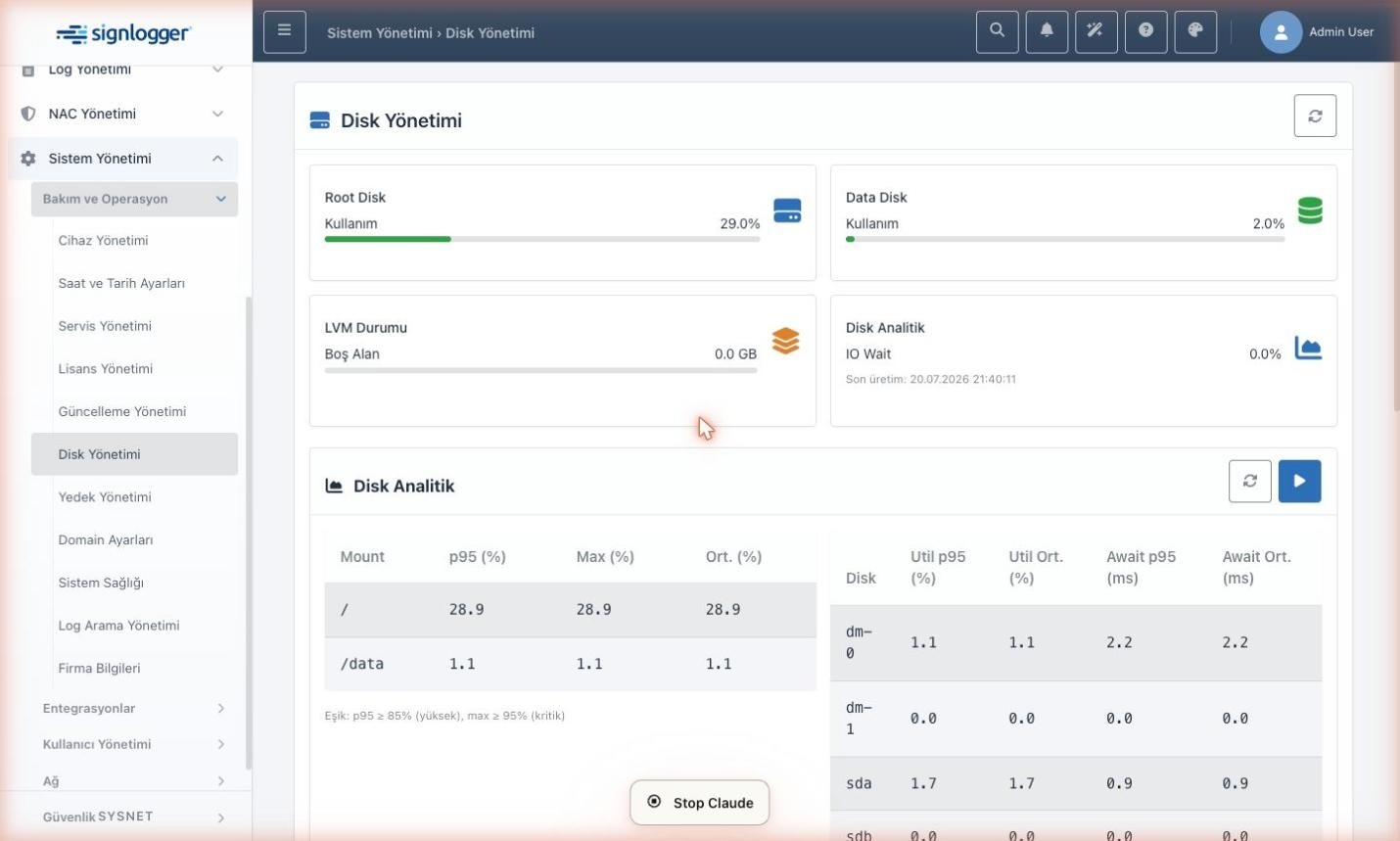
Disk yönetimi sayfası, SignLogger cihazının depolama altyapısını izlemek ve yönetmek için kullanılır. Log yönetim sistemlerinde disk alanı en kritik kaynaklardan biridir; çünkü sürekli akan log verisi zamanla diski doldurabilir ve sistemin log toplamayı durdurmasına yol açabilir. Bu sayfa, root ve data disklerinin doluluk oranını, LVM (Logical Volume Manager) durumunu ve disk performans metriklerini tek bakışta görme imkanı sunar.
Ekran Üzerindeki Bilgi Kartları
Root Disk: İşletim sisteminin bulunduğu diskin kullanım yüzdesini gösterir.
Data Disk: Log verilerinin saklandığı veri diskinin doluluk oranını gösterir.
LVM Durumu: Mantıksal disk yönetimindeki boş alanı GB cinsinden özetler.
Disk Analitik: IO Wait ve okuma/yazma bekleme sürelerini izleyerek disk performansını ölçer.
Adım Adım Kullanım
Sayfa açıldığında disk kullanım kartları otomatik yüklenir.
Güncel değerleri görmek için sağ üstteki yenile butonuna tıklayın.
Disk Analitik bölümünde analiz başlatmak için oynat butonunu kullanın.
Mount bazında p95, maksimum ve ortalama kullanım değerlerini tablodan inceleyin.
Dikkat Edilmesi Gereken Noktalar
p95 değeri yüzde 85’in üzerindeyse disk kullanımı yüksek, yüzde 95’in üzerindeyse kritik kabul edilir. Data diskinin dolması log kaybına yol açabilir; bu nedenle düzenli izlenmelidir.
Olası Senaryolar
Senaryo 1: Data disk kullanımı yüzde 90’a ulaştı. Bu durumda eski logların arşivlenmesi veya disk kapasitesinin artırılması gerekir.
Senaryo 2: IO Wait değeri sürekli yüksek. Bu, disk performans darboğazına işaret eder ve donanım incelemesi gerektirebilir.
Cihaz yönetimi
Cihaz yönetimi sayfası, SignLogger’in log topladığı tüm ag cihazlarının (güvenlik duvarları, switchler, sunucular vb.) merkezi olarak tanımlandığı ekrandır. Sisteme kayıtlı cihazlar burada listelenir; yeni cihaz eklenebilir ve mevcut cihazların bilgileri düzenlenebilir. Log kaynaklarınızın doğru tanımlanması, raporlama ve korelasyonun sağlıklı çalışması için bu sayfa temel öneme sahiptir.
Ekran Üzerindeki Alanlar
Cihaz listesi tablosu: Cihaz adı, IP adresi, port, seri numarası, lokasyon, bağlantı durumu, HA (yüksek erişilebilirlik) ve durum bilgilerini gösterir.
Ara kutusu: Cihazlar arasında hızlı arama yapmanızı sağlar.
Kayıt göster seçimi: Sayfada kaç cihazın listeleneceğini belirler.
Artı (+) butonu: Yeni cihaz eklemek için kullanılır.
İşlemler sütunu: Her cihaz için detay görüntüleme ve bağlantı testi gibi işlemleri barındırır.
Adım Adım Yeni Cihaz Ekleme
Sağ üst köşedeki artı (+) butonuna tıklayın.
Açılan formda cihaz adı, IP adresi, port ve bağlantı bilgilerini girin.
Gerekliyse API veya SSH erişim bilgilerini tanımlayın.
Kaydedin; cihaz listeye eklenir ve bağlantı durumu kontrol edilir.
Bağlantı Durumları
Bağlı: Cihaz ile iletişim sağlıklı.
Bağlantı yok: Cihaza ulaşılamıyor; IP, port veya ağ erişimi kontrol edilmelidir.
API/SSH Ayarlanmadı: Cihaz eklenmiş ancak erişim kimlik bilgileri henüz tanımlanmamış.
Olası Senaryolar
Senaryo 1: Yeni bir güvenlik duvarı kuruldu. Cihaz yönetimi’nden IP ve port bilgileriyle tanımlanır, böylece logları toplanmaya başlar.
Senaryo 2: Bir cihazda sürekli “Bağlantı yok” uyarısı görülüyor. Bu durumda cihaz IP’sinin doğruluğu, ağ erişimi ve port ayarları kontrol edilmelidir.
Saat ve Tarih Ayarları
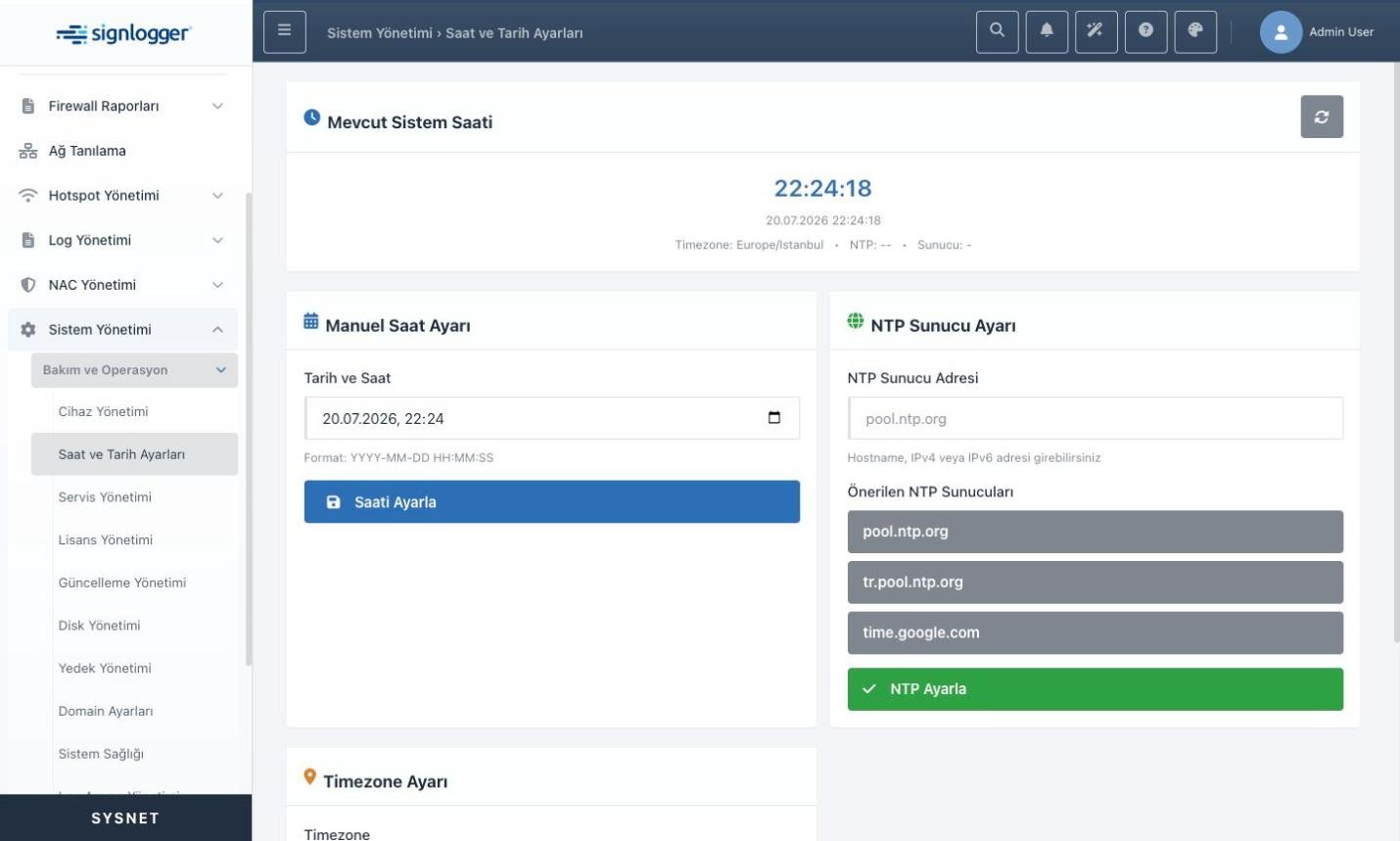
Saat ve Tarih Ayarları sayfası, SignLogger cihazının sistem saatini ve zaman dilimini yönetmek için kullanılır. Log yönetiminde zaman damgası (timestamp) doğruluğu kritik önemdedir; çünkü olayların sırası, korelasyon ve adli inceleme (forensic) analizleri doğru saate bağlıdır. Yanlış ayarlanmış bir saat, tüm raporların ve log kayıtlarının güvenilirliğini zedeler.
Ekran Üzerindeki Bölümler
Mevcut Sistem Saati: Cihazın o anki tarih, saat, zaman dilimi ve NTP durumunu gösterir.
Manuel Saat Ayarı: Tarih ve saati elle girip ayarlamanıza olanak tanır.
NTP Sunucu Ayarı: Saatin bir zaman sunucusu (NTP) üzerinden otomatik senkronize edilmesini sağlar; pool.ntp.org gibi hazır öneriler sunar.
Timezone Ayarı: Cihazın bulunduğu zaman dilimini seçmenizi sağlar.
Adım Adım Kullanım
Saati otomatik senkronize etmek için NTP Sunucu Adresi alanına bir sunucu girin veya önerilenlerden birini seçin, ardından NTP Ayarla butonuna tıklayın.
Saati elle ayarlamak için Manuel Saat Ayarı bölümünde tarih ve saati girip Saati Ayarla butonuna basın.
Doğru zaman dilimini Timezone Ayarı bölümünden seçin.
Dikkat Edilmesi Gereken Noktalar
NTP kullanımı, saat kaymasını (drift) önlediği için manuel ayara göre daha güvenilirdir. Zaman dilimi yanlış seçilirse loglardaki saatler gerçek yerel saatten farklı görünür.
Olası Senaryolar
Senaryo 1: Cihaz internete erişebiliyor. NTP sunucusu tanımlanarak saat sürekli otomatik güncel tutulur.
Senaryo 2: Kapalı (air-gapped) bir ağda NTP erişimi yok. Bu durumda saat manuel olarak ayarlanır ve periyodik kontrol edilir.
Servis yönetimi
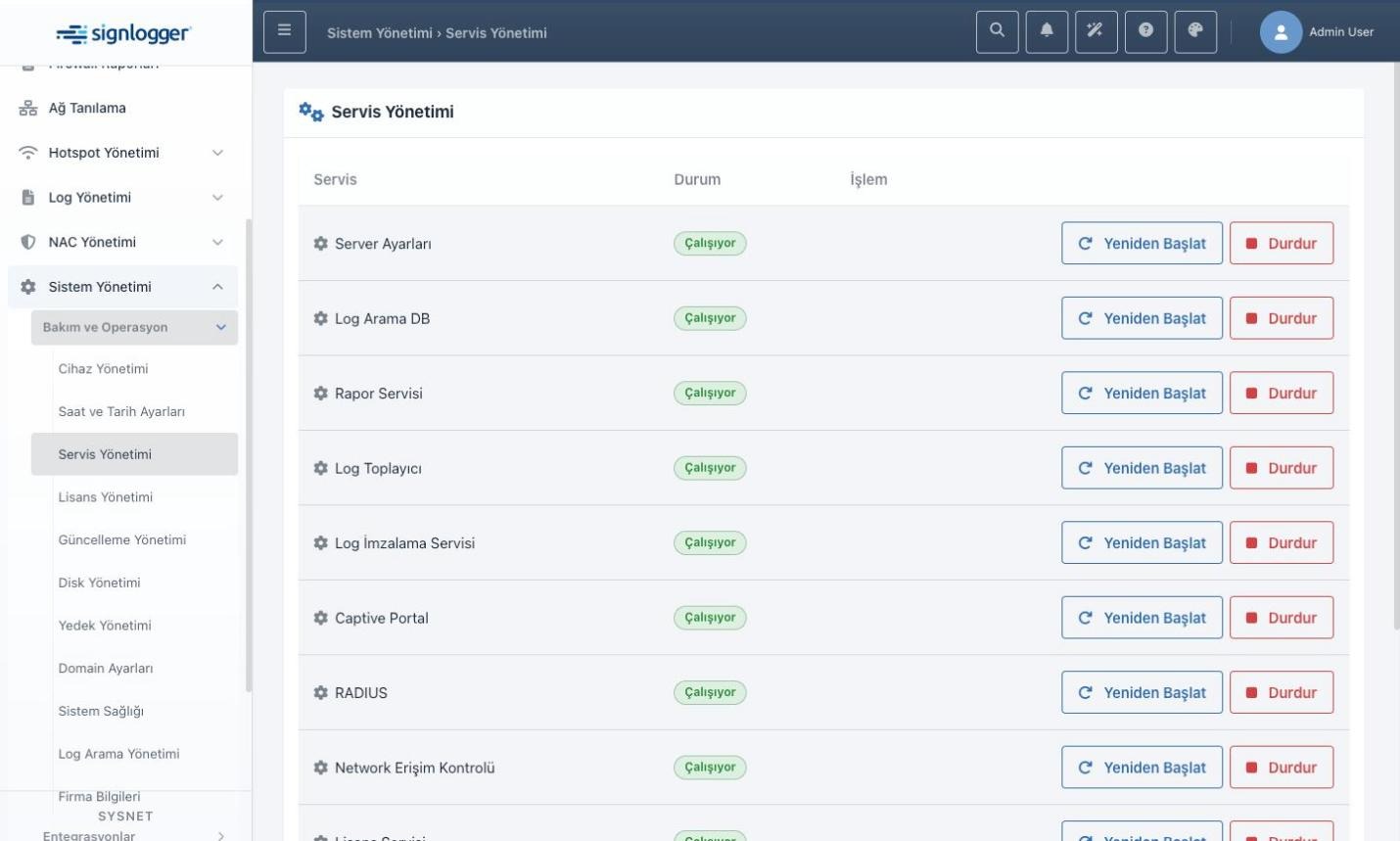
Servis yönetimi sayfası, SignLogger üzerinde çalışan tüm arka plan servislerinin durumunu izlemek ve bu servisleri yeniden başlatmak veya durdurmak için kullanılır. Platformun log toplama, imzalama, raporlama ve veritabanı gibi tüm kritik işlevleri ayrı servisler halinde çalışır. Bir sorun yaşandığında ilgili servisi buradan yeniden başlatmak, çoğu zaman en hızlı çözüm yöntemidir.
Ekrandaki Servisler ve Anlamları
Server Ayarları: Ana sunucu yapılandırma servisi.
Log Arama DB: Log arama veritabanı servisi.
Rapor Servisi: Raporların üretilmesini sağlar.
Log Toplayıcı: Cihazlardan gelen logları toplar.
Log İmzalama Servisi: Logların değiştirilmediğini garanti eden imzalama işlemini yürütür.
Captive Portal: Hotspot giriş portalı servisi.
RADIUS: Kimlik doğrulama servisi.
Network Erişim Kontrolü: Ağ erişim denetim servisi.
Adım Adım Kullanım
Her servisin yanında Çalışıyor veya durmuş gibi bir durum etiketi bulunur.
Bir servisi yeniden başlatmak için ilgili satırdaki Yeniden Başlat butonuna tıklayın.
Bir servisi geçici olarak durdurmak için Durdur butonunu kullanın.
Dikkat Edilmesi Gereken Noktalar
Log Toplayıcı veya Log İmzalama gibi kritik servisleri durdurmak, log kaybına veya imzalama zincirinde boşluğa yol açabilir. Servisleri yalnızca gerektiğinde ve etkisini bilerek müdahale edin.
Olası Senaryolar
Senaryo 1: Raporlar üretilmiyor. Rapor Servisi’nin durumu kontrol edilir ve gerekirse yeniden başlatılır.
Senaryo 2: Yeni loglar gelmiyor. Log Toplayıcı servisinin çalışıp çalışmadığı kontrol edilir.
Lisans yönetimi
Lisans yönetimi sayfası, SignLogger üzerinde tanımlı cihazlara ait lisansların izlenmesi ve yönetilmesi için kullanılır. Her cihazın lisans anahtarı, geçerlilik süresi ve durumu bu ekranda takip edilir. Lisansların süresi dolarsa ilgili cihazların loglanması veya belirli özellikleri kesintiye uğrayabilir; bu nedenle lisans takibi operasyonel süreklilik açısından önemlidir.
Ekran Üzerindeki Alanlar
Cihaz ID: Lisansın ait olduğu cihazın kimliği ve markası.
Lisans Anahtarı: Cihaza atanmış lisans anahtarı.
Lisans Bitiş: Lisansın sona ereceği tarih.
Virtual FW: Sanal güvenlik duvarı kapsamı bilgisi.
Durum: Lisansın aktif olup olmadığını gösterir.
Kalan Gün: Lisansın bitimine kalan gün sayısı.
İşlemler: Lisans kaydını silme gibi işlemleri içerir.
Adım Adım Kullanım
Listeyi güncellemek için sağ üstteki yenile butonunu kullanın.
Yeni lisans eklemek için artı (+) butonuna tıklayın.
Ayarlar butonu ile lisans ile ilgili yapılandırmalara erişin.
Kalan Gün sütununu izleyerek süresi yaklaşan lisansları önceden tespit edin.
Dikkat Edilmesi Gereken Noktalar
Kalan Gün değeri düşük olan lisanslar öncelikli olarak yenilenmelidir. Süresi dolan bir lisans, o cihaza ait log toplama ve raporlamayı etkileyebilir.
Olası Senaryolar
Senaryo 1: Bir cihazın lisansına 14 gün kaldı. Kesinti yaşanmaması için lisans yenileme süreci başlatılır.
Senaryo 2: Yeni bir cihaz satın alındı. Cihazın lisans anahtarı bu ekrandan sisteme eklenir.
Güncelleme yönetimi
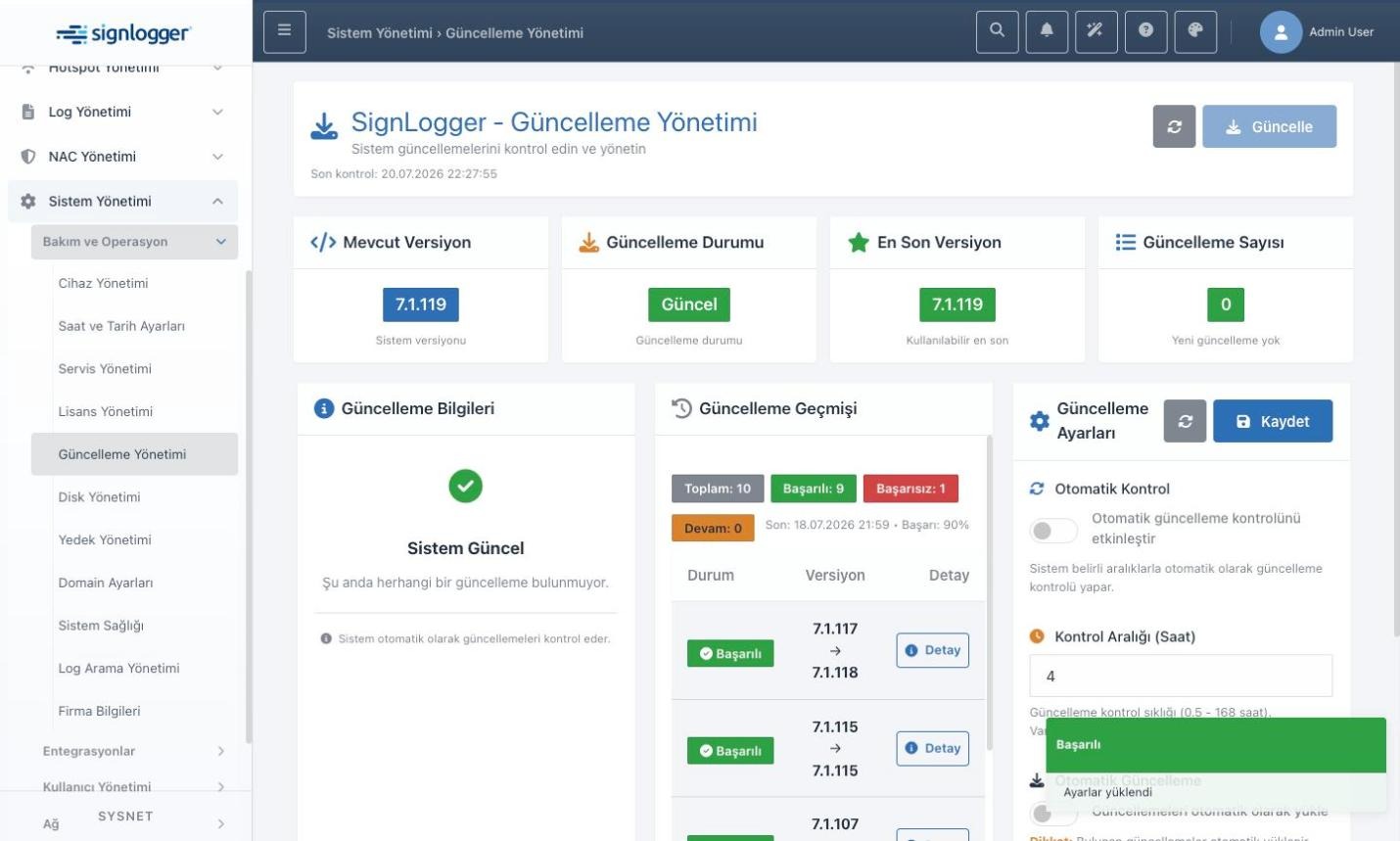
güncelleme yönetimi sayfası, SignLogger yazılımının sürüm güncellemelerini kontrol etmek, uygulamak ve geçmiş güncellemeleri izlemek için kullanılır. Güncel bir sistem, hem güvenlik yamalarından hem de yeni özelliklerden faydalanmanızı sağlar. Bu ekran, sistemin hangi sürümde olduğunu, güncel olup olmadığını ve varsa bekleyen güncellemeleri net bir şekilde gösterir.
Ekran Üzerindeki Bilgi Kartları
Mevcut Versiyon: Sistemin o an çalışan sürüm numarası.
güncelleme Durumu: Sistemin güncel olup olmadığını belirtir (örneğin Güncel).
En Son Versiyon: Kullanılabilir en yeni sürüm.
güncelleme Sayısı: Bekleyen yeni güncelleme adedi.
güncelleme Geçmişi: Önceki güncellemelerin başarılı/başarısız durumlarıyla listesi.
güncelleme Ayarları: Otomatik kontrol, kontrol aralığı ve otomatik yükleme seçenekleri.
Adım Adım Kullanım
Yeni güncelleme olup olmadığını görmek için yenile veya kontrol butonunu kullanın.
güncelleme mevcutsa Güncelle butonuna tıklayarak kurulumu başlatın.
Otomatik kontrolü etkinleştirerek sistemin belirli aralıklarla güncelleme aramasını sağlayın.
Kontrol Aralığı alanından kontrol sıklığını (saat cinsinden) belirleyin.
Dikkat Edilmesi Gereken Noktalar
güncelleme öncesi yedek almak, olası bir sorunda geri dönüşü kolaylaştırır. Otomatik yükleme etkinken güncellemeler kullanıcı onayı olmadan uygulanabilir; bu ayarı ihtiyacınıza göre değerlendirin.
Olası Senaryolar
Senaryo 1: Sistem “Güncel” görünüyor ve güncelleme sayısı sıfır. Herhangi bir işlem gerekmez.
Senaryo 2: Yeni bir sürüm yayınlandı. Önce yedek alınır, ardından Güncelle butonuyla kurulum yapılır ve geçmişten sonucu doğrulanır.
Yedek yönetimi
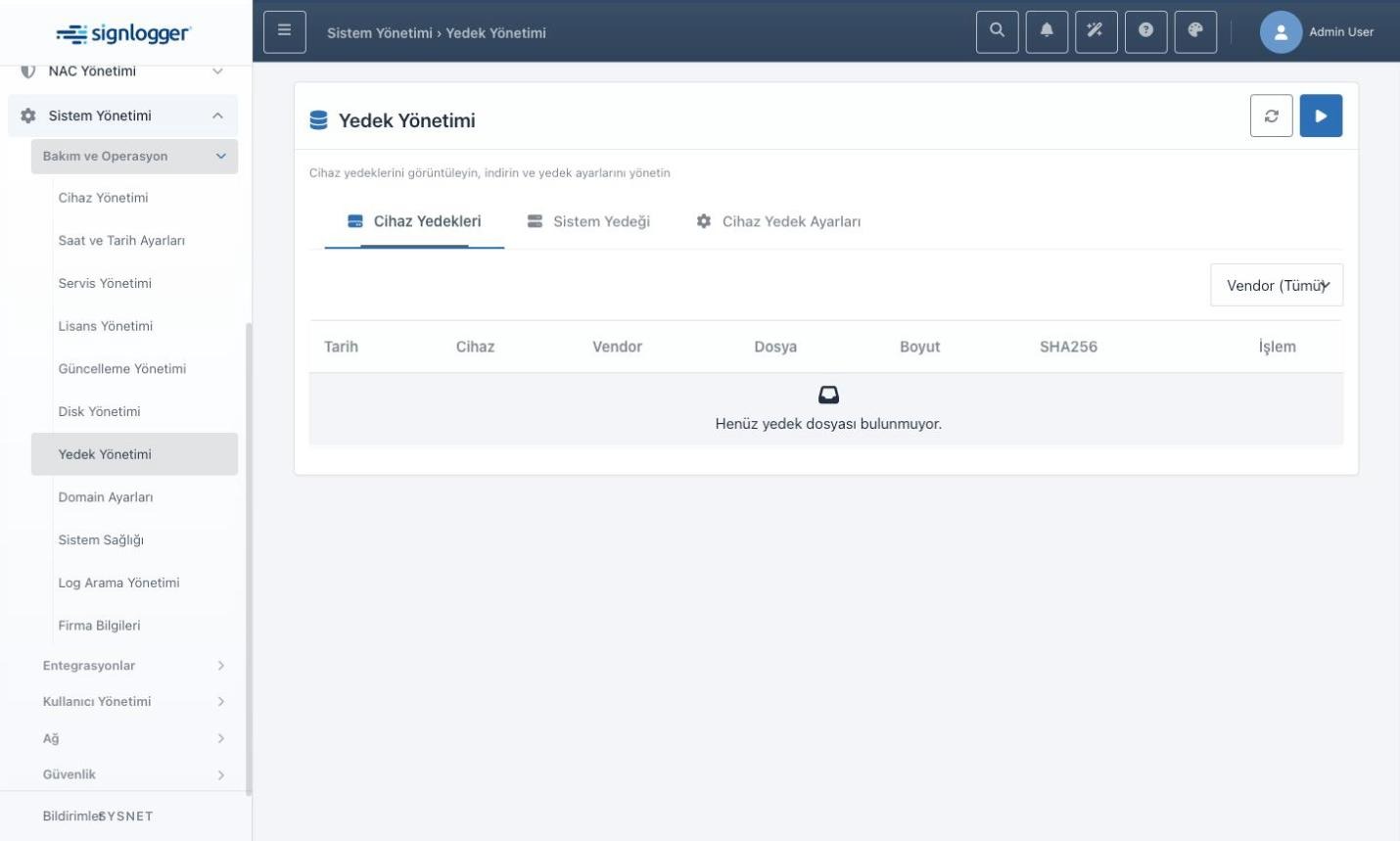
Yedek yönetimi sayfası, cihaz yapılandırma yedeklerini ve sistem yedeklerini görüntülemek, indirmek ve yedekleme ayarlarını yönetmek için kullanılır. Yedekleme, bir arızada veya hatalı yapılandırmada sistemi eski çalışır haline döndürmenin en güvenli yoludur. Düzenli yedek almak, veri kaybı riskini en aza indirir ve iş sürekliliğini korur.
Ekran Üzerindeki Sekmeler
Cihaz Yedekleri: Cihazlara ait yapılandırma yedeklerini tarih, cihaz, vendor, dosya, boyut ve SHA256 özet bilgisiyle listeler.
Sistem Yedeği: SignLogger sisteminin kendi yedeklerini yönetir.
Cihaz Yedek Ayarları: Otomatik yedekleme ile ilgili yapılandırmaların tanımlandığı bölüm.
Adım Adım Kullanım
Yedekleri görmek için ilgili sekmeye geçin.
Vendor filtresini kullanarak belirli bir markaya ait yedekleri suzun.
Bir yedeği indirmek için ilgili satırdaki işlem butonunu kullanın.
Yeni bir yedekleme işlemi başlatmak için sağ üstteki oynat butonunu kullanın.
Dikkat Edilmesi Gereken Noktalar
SHA256 özeti, yedek dosyasının bütünlüğünü doğrulamak için kullanılır. Yedeklerin güvenli ve erişilebilir bir konumda saklanması, felaket kurtarma (disaster recovery) senaryoları için kritik önemdedir.
Olası Senaryolar
Senaryo 1: Bir cihazın yapılandırması yanlışlıkla bozuldu. En son alınan yedek indirilip geri yüklenerek eski hale dönülür.
Senaryo 2: Henüz yedek dosyası yok. Cihaz Yedek Ayarları’ndan otomatik yedekleme yapılandırılır ve ilk yedek oluşturulur.
Log Arama yönetimi
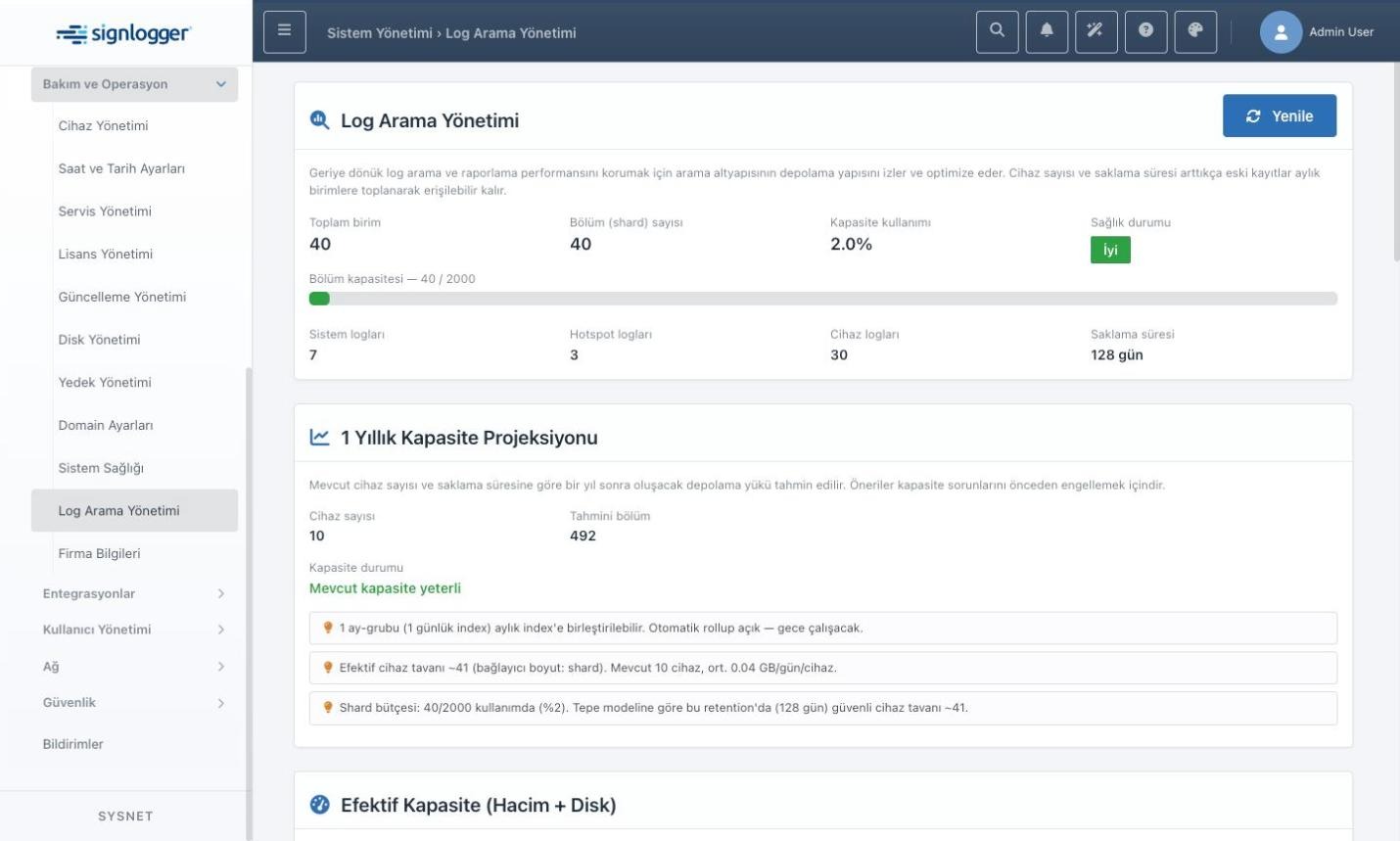
Log Arama yönetimi sayfası, geriye dönük log arama ve raporlama performansını korumak için arama altyapısının depolama yapısını izler ve optimize eder. Cihaz sayısı ve saklama süresi arttıkça eski kayıtlar aylık birimlere toplanarak erişilebilir kalır. Bu sayfa, arama altyapısının kapasitesini ve sağlık durumunu öne çıkararak ileride yaşanabilecek performans ve depolama sorunlarını önceden görmenizi sağlar.
Ekran Üzerindeki Bilgiler
Toplam birim ve Bölüm (shard) sayısı: Arama altyapısındaki veri birimlerini gösterir.
Kapasite kullanımı: Mevcut kapasitenin ne kadarının kullanıldığını yüzde olarak belirtir.
Sağlık durumu: Arama altyapısının genel durumunu (örneğin İyi) özetler.
Sistem, Hotspot ve Cihaz logları: Farklı log türlerinin birim dağılımı.
Saklama süresi: Logların kaç gün saklandığını gösterir.
1 Yıllık Kapasite Projeksiyonu: Mevcut cihaz sayısı ve saklama süresine göre bir yıl sonraki tahmini yükü hesaplar.
Adım Adım Kullanım
Güncel durumu görmek için Yenile butonunu kullanın.
Kapasite kullanımı ve sağlık durumunu düzenli olarak izleyin.
1 Yıllık Kapasite Projeksiyonu bölümündeki önerileri dikkate alarak kapasite planlaması yapın.
Dikkat Edilmesi Gereken Noktalar
Shard bütçesi dolmaya yaklaştığında arama ve raporlama performansı etkilenebilir. Saklama süresini ve cihaz sayısını artırmadan önce projeksiyon önerilerini değerlendirin.
Olası Senaryolar
Senaryo 1: Kapasite kullanımı düşük ve sağlık durumu İyi. Herhangi bir müdahale gerekmez, izlemeye devam edilir.
Senaryo 2: Cihaz sayısı ciddi şekilde artacak. Projeksiyon uyarıları incelenir ve gerekirse saklama süresi veya kapasite yeniden planlanır.
Domain Ayarları
Domain Ayarları sayfası, çok kiracılı (multi-tenant) yapıda her domain için kaynak kotalarının ve varsayılan değerlerin tanımlandığı ekrandır. SignLogger’da farklı müşteriler veya birimler ayrı domainler olarak yönetilebilir; bu sayfa, her domainin kaç cihaz, kullanıcı, portal ve hotspot kullanıcısı tanımlayabileceğini ve log saklama süresini belirlemenizi sağlar. (Not: Bu sayfanın panel içi yardım içeriği bulunmadığından aşağıdaki açıklamalar ekran incelemesine dayanmaktadır.)
Ekran Üzerindeki Bölümler
Yeni Domain Varsayılanları: Yeni bir domain oluşturulduğunda kota alanları boş bırakılırsa uygulanacak varsayılan değerler. Varsayılan maks. cihaz, kullanıcı, portal ve hotspot kullanıcısı girilir. 0 değeri sınırsız anlamına gelir.
Yeni domain aktif oluşturulsun: Yeni domainlerin oluşturulur oluşturulmaz aktif olup olmayacağını belirleyen seçenek.
Domain Kotaları ve Kullanım: Mevcut her domainin cihaz, kullanıcı, portal, hotspot ve log saklama kotalarının (kullanım / limit şeklinde) düzenlenebildiği tablo.
Adım Adım Kullanım
Yeni domainler için varsayılan kotaları girin ve Kaydet butonuna basın.
Belirli bir domainin kotasını değiştirmek için tablodaki ilgili alanları düzenleyip satırın kaydet butonuna tıklayın.
Kullanım / limit sütunlarını izleyerek kotaya yaklaşan domainleri tespit edin.
Dikkat Edilmesi Gereken Noktalar
Kota değeri olarak 0 girmek sınırsız anlamına gelir. Sistem geneli log saklama süresi Log Ayarları sayfasından yönetilir; her domain isterse kendi süresini tanımlayabilir (override).
Olası Senaryolar
Senaryo 1: Yeni bir müşteri için domain açılacak. Önce uygun varsayılan kotalar tanımlanır, böylece her yeni domain tutarlı limitlerle başlar.
Senaryo 2: Bir domain cihaz kotasına ulaştı. Tablodan o domainin cihaz limiti artırılır.
Sistem Sağlığı
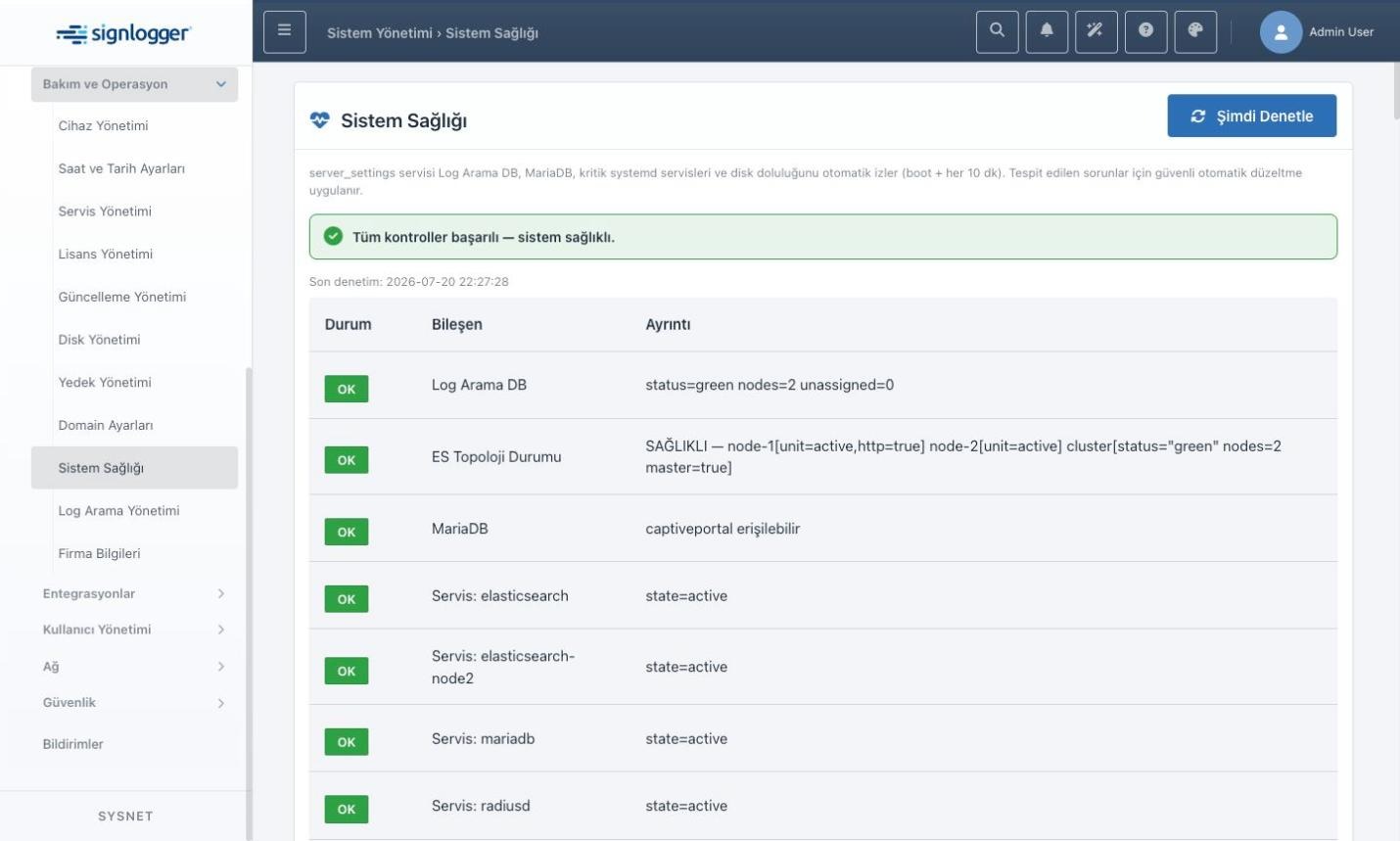
Sistem Sağlığı sayfası, SignLogger’in kritik bileşenlerinin ve servislerinin sağlık durumunu tek ekranda özetler. Arka planda çalışan server_settings servisi; Log Arama DB, MariaDB, kritik systemd servisleri ve disk doluluğunu otomatik olarak (açılışta ve her 10 dakikada bir) izler. Tespit edilen sorunlar için güvenli otomatik düzeltme uygulanabilir. Bu sayfa, sistemin genel durumunu hızlıca görmek ve olası sorunları erken yakalamak için idealdir. (Not: Bu sayfanın panel içi yardım içeriği bulunmadığından aşağıdaki açıklamalar ekran incelemesine dayanmaktadır.)
Ekran Üzerindeki Alanlar
Genel durum özeti: Tüm kontrollerin başarılı olup olmadığını gösteren özet bandı (örneğin Tüm kontroller başarılı - sistem sağlıklı).
Son denetim: En son sağlık kontrolünün yapıldığı tarih ve saat.
Kontrol tablosu: Her bileşen için Durum (OK vb.), Bileşen adı ve Ayrıntı bilgisini listeler. Örnek bileşenler: Log Arama DB, ES Topoloji Durumu, MariaDB ve çeşitli servisler (elasticsearch, mariadb, radiusd vb.).
Adım Adım Kullanım
Sistemin güncel sağlık durumunu görmek için sayfayı açın; kontroller otomatik yüklenir.
Anında yeniden denetim yapmak için Şimdi Denetle butonuna tıklayın.
OK dışında bir durum gören bileşenler için Ayrıntı sütununu inceleyin.
Dikkat Edilmesi Gereken Noktalar
Kontroller otomatik çalışsa da kritik bir bakım sonrası Şimdi Denetle ile manuel doğrulama yapmak faydalıdır. OK olmayan bileşenler öncelikli olarak incelenmelidir.
Olası Senaryolar
Senaryo 1: Tüm kontroller OK. Sistem sağlıklı, ek işlem gerekmez.
Senaryo 2: Bir servis OK yerine hata durumu gösteriyor. İlgili servis Servis yönetimi sayfasından yeniden başlatılır ve tekrar denetlenir.
Firma Bilgileri
Firma Bilgileri sayfası, oluşturulan raporların başlık ve alt bilgisinde görünen firma/kurum bilgilerinin yönetildiği ekrandır. Buraya girilen bilgiler, hem ekranda hem de PDF olarak üretilen tüm raporlarda kullanılır. Kurumsal kimliğin raporlara doğru yansıması ve iletişim bilgilerinin güncel olması açısından bu sayfa önemlidir. (Not: Bu sayfanın panel içi yardım içeriği bulunmadığından aşağıdaki açıklamalar ekran incelemesine dayanmaktadır.)
Ekran Üzerindeki Alanlar
Firma / Kurum Adı: Raporlarda görünecek kurum adı (zorunlu alan).
Web Sitesi: Kurumun web adresi.
Adres: Kurum adresi.
E-posta: Genel iletişim e-posta adresi.
Telefon: Kurum telefon numarası.
KVKK E-posta: Kişisel verilerin korunması ile ilgili başvuruların iletileceği e-posta.
Destek E-posta: Teknik destek talepleri için e-posta adresi.
Acil Telefon: Acil durumlarda ulaşılacak telefon numarası.
Adım Adım Kullanım
İlgili alanları kurumunuza ait güncel bilgilerle doldurun.
Zorunlu olan Firma / Kurum Adı alanını mutlaka girin.
Değişiklikleri uygulamak için Kaydet butonuna tıklayın.
Mevcut bilgileri yeniden yüklemek için Yenile butonunu kullanın.
Dikkat Edilmesi Gereken Noktalar
Buradaki bilgiler tüm raporlara yansıdığı için hatalı veya eski bir bilgi, kurumsal raporlarda yanlış görünür. KVKK ve destek e-postalarının doğru olması, yasal ve operasyonel iletişim açısından önemlidir.
Olası Senaryolar
Senaryo 1: Kurumun telefon numarası değişti. Firma Bilgileri güncellenir ve tüm yeni raporlar doğru numarayla üretilir.
Senaryo 2: Raporlarda logolu kurumsal bir görünüm isteniyor. Firma adı ve iletişim bilgileri eksiksiz girilerek raporların profesyonel görünmesi sağlanır.
Entegrasyonlar Kategorisi
Entegrasyonlar kategorisi, SignLogger’in dış sistemlerle haberleşmesini sağlayan ayarları içerir. Logların başka sunuculara iletilmesi (syslog), SMS ile bildirim gönderimi ve e-posta gönderimi gibi entegrasyonlar bu başlık altında yapılandırılır.
Syslog Sunucuları
Syslog Sunucuları (Syslog Ayarları) sayfası, SignLogger’in topladığı logların harici syslog sunucularına iletilmesi için kullanılır. Bu özellik, logların merkezi bir SIEM veya başka bir log toplama sistemine aktarılması gereken senaryolarda kritik önemdedir. Sunucular eklenebilir, düzenlenebilir ve bağlantı test edilebilir; değişiklikler kaydedildiğinde etkinleşir.
Ekran Üzerindeki Alanlar
Domain seçimi: Kayıtların hangi domain bazında filtreleneceğini veya ekleneceğini belirler.
Arama alanı: SSID, ad, IP veya port bazında hızlı arama yapar.
Sunucu tablosu: SSID, Ad, IP, Port, Protokol, Aktif durumu ve işlem sütunlarını içerir.
Artı (+) butonu: Yeni syslog sunucusu eklemek için kullanılır.
Adım Adım Yeni Syslog Sunucusu Ekleme
Sağ üst köşedeki artı (+) butonuna tıklayın.
Sunucu adı, IP adresi, port ve protokol (UDP/TCP) bilgilerini girin.
Kaydedin; sunucu listeye eklenir ve aktif hale getirilebilir.
Gerekirse bağlantıyı test ederek logların ulaştığını doğrulayın.
Dikkat Edilmesi Gereken Noktalar
Değişiklikler yalnızca kaydedildiğinde etkinleşir. Yanlış port veya protokol seçimi logların hedefe ulaşmamasına neden olur; bu nedenle ekleme sonrası test yapılması önerilir.
Olası Senaryolar
Senaryo 1: Loglar merkezi bir SIEM sistemine gönderilecek. SIEM sunucusunun IP ve portu tanımlanır, protokol seçilir ve bağlantı test edilir.
Senaryo 2: Mevcut bir syslog sunucusu artık kullanılmıyor. İlgili kayıt pasif hale getirilir veya kaldırılır.
SMS Sağlayıcıları
SMS Sağlayıcıları sayfası, SignLogger’in SMS gönderiminde kullanacağı SMS servis sağlayıcılarının tanımlandığı ekrandır. Özellikle hotspot doğrulama kodları ve sistem bildirimleri gibi durumlarda SMS gönderimi gerekir. Bu sayfa, farklı sağlayıcıların API bağlantılarını GET veya POST yöntemiyle yapılandırmanıza olanak tanır.
Ekran Üzerindeki Sekmeler
GET Sağlayıcılar: GET yöntemiyle çalışan SMS API sağlayıcılarını listeler (Provider, Base URL, Method, İşlem).
POST Sağlayıcılar: POST yöntemiyle çalışan sağlayıcılar için aynı yapıyı sunar.
Numara Filtresi: Belirli numara veya numara aralıklarına yönelik filtreleme kurallarının tanımlandığı bölüm.
Adım Adım Yeni Sağlayıcı Ekleme
Uygun sekmeyi (GET veya POST) seçin.
Sağ üst köşedeki artı (+) butonuna tıklayın.
Sağlayıcı adı, Base URL ve gerekli parametreleri girin.
Kaydedin; sağlayıcı listeye eklenir ve düzenleme/silme/görüntüleme işlemleri yapılabilir.
Dikkat Edilmesi Gereken Noktalar
API URL’sinin ve parametrelerinin sağlayıcının dokümantasyonuyla birebir uyumlu olması gerekir; aksi halde SMS gönderimi başarısız olur. Numara Filtresi, istenmeyen numaralara gönderimi engellemek için kullanılabilir.
Olası Senaryolar
Senaryo 1: Hotspot kullanıcılarına doğrulama SMS’i gönderilecek. Kurumun anlaşmalı olduğu SMS sağlayıcısı GET veya POST olarak tanımlanır.
Senaryo 2: SMS’ler ulaşmıyor. Sağlayıcı Base URL’si, parametreler ve numara filtresi kontrol edilerek yapılandırma doğrulanır.
Mail Sunucuları
Mail Sunucuları (Mail Sağlayıcıları) sayfası, SignLogger’in e-posta gönderiminde kullanacağı SMTP sunucularının tanımlandığı ve test edildiği ekrandır. Sistem; rapor gönderimi, uyarı bildirimleri ve doğrulama e-postaları için bu SMTP sağlayıcılarını kullanır. Birden fazla sağlayıcı tanımlanabilir ve her biri için bağlantı bilgileri ile şifreleme yöntemi ayrı ayrı belirlenir.
Ekran Üzerindeki Alanlar
Domain seçimi: Kayıtların hangi domain bazında yönetileceğini belirler.
Sağlayıcı tablosu: Ad, Host, Port, Auth (kimlik doğrulama turu), Şifreleme (TLS vb.), Aktif durumu, Domain ve işlem sütunlarını içerir.
İşlem butonları: Düzenleme (kalem), test maili gönderme (uçak) ve silme (çöp kutusu) işlemlerini sağlar.
Artı (+) butonu: Yeni SMTP sağlayıcısı eklemek için kullanılır.
Adım Adım Yeni Mail Sunucusu Ekleme
Sağ üst köşedeki artı (+) butonuna tıklayın.
Sağlayıcı adı, host (örneğin smtp.gmail.com), port (örneğin 587), kimlik doğrulama turu ve şifreleme (TLS) bilgilerini girin.
Kaydedin ve sağlayıcıyı aktif hale getirin.
Test maili butonuyla ayarların doğru çalıştığını kontrol edin.
Dikkat Edilmesi Gereken Noktalar
Port ve şifreleme ayarları SMTP sağlayıcınızın gereksinimleriyle uyumlu olmalıdır (örneğin 587 + TLS). OAuth2 gerektiren sağlayıcılarda (Office 365 gibi) uygun kimlik doğrulama yöntemi seçilmelidir. Ekleme sonrası mutlaka test maili gönderilmelidir.
Olası Senaryolar
Senaryo 1: Raporlar otomatik e-posta ile gönderilecek. Kurumsal SMTP sunucusu tanımlanır ve test maili ile doğrulanır.
Senaryo 2: E-postalar gitmiyor. Host, port, şifreleme ve kimlik doğrulama bilgileri kontrol edilip test maili tekrar denenir.
Kullanıcı Yönetimi Kategorisi
Kullanıcı Yönetimi kategorisi, SignLogger paneline erişen yönetici kullanıcıların ve bunların yetkilerinin tanımlandığı sayfaları içerir. Kullanıcılar ve Roller sayfaları birlikte çalışarak kimin sisteme girebileceğini ve hangi işlemleri yapabileceğini belirler.
Kullanıcılar
Kullanıcılar sayfası, panele erişim yetkisi olan yönetici hesaplarının oluşturulduğu, düzenlendiği ve yönetildiği ekrandır. Her kullanıcıya bir rol atanır ve hangi domainler üzerinde yetkili olduğu belirlenir. Bu yapı sayesinde farklı kişilere farklı yetki seviyeleri ve domain kapsamları verilerek güvenli bir erişim modeli kurulur.
Ekran Üzerindeki Alanlar
Kullanıcı Listesi: Kayıtlı kullanıcıların email, ad, rol, yetkili oldukları domainler, telefon ve şifre değiştirme durumu bilgilerini gösterir.
Filtre ve arama: Kullanıcıları role göre filtreleme ve email/ad/telefon ile arama imkanı sunar.
Yeni Kullanıcı butonu: Yeni bir yönetici hesabı oluşturmak için kullanılır.
İşlem butonları: Domain kapsamı atama, düzenleme ve silme işlemlerini içerir.
Adım Adım Yeni Kullanıcı Ekleme
Sağ üstteki Yeni Kullanıcı butonuna tıklayın.
Kullanıcının email, ad ve iletişim bilgilerini girin.
Uygun rolü (örneğin Super User, Power User) seçin.
Kullanıcının yetkili olacağı domainleri belirleyin ve kaydedin.
Dikkat Edilmesi Gereken Noktalar
Güvenlik nedeniyle her kullanıcıya yalnızca ihtiyacı kadar yetki verilmelidir (en az ayrıcalık ilkesi). Super User gibi yüksek yetkili roller sınırlı sayıda kişiye atanmalıdır. Şifre işlemleri kullanıcının kendisi tarafından yapılmalı; yöneticiler şifreleri paylaşmamalıdır.
Olası Senaryolar
Senaryo 1: Yeni bir operatör ise başlayacak. Ona uygun bir rol ve yalnızca sorumlu olduğu domain(ler) atanarak hesap oluşturulur.
Senaryo 2: Bir çalışan işten ayrıldı. İlgili kullanıcı hesabı devre dışı bırakılır veya kaldırılır.
Roller
Roller sayfası, rol tabanlı erişim kontrolü (RBAC - Role Based Access Control) mantığıyla rollerin ve bu rollere ait izinlerin yönetildiği ekrandır. Her rol, belirli bir yetki setini temsil eder ve kullanıcılar bu rollere atanarak neyi görüp neyi değiştirebileceği belirlenir. Böylece yetkiler tek tek kullanıcıya değil, rollere tanımlanır ve yönetim kolaylaşır.
Ekran Üzerindeki Alanlar
Domain seçimi: Rollerin hangi domain kapsamında yönetileceğini belirler.
Rol tablosu: Rol adı, açıklaması ve işlem butonlarını içerir. Örnek roller: Monitor User (sadece görüntüleme), Power User (geniş yetkiler) ve Super User (tüm yetkiler).
İzinler butonu: Seçili rolün sahip olduğu izinleri detaylı olarak düzenlemeyi sağlar.
Yeni Rol butonu: Özel bir rol oluşturmak için kullanılır.
Adım Adım Kullanım
Bir rolün izinlerini düzenlemek için ilgili satırdaki İzinler butonuna tıklayın.
Yeni bir rol oluşturmak için Yeni Rol butonuna tıklayıp ad ve açıklama girin.
Rol için gerekli izinleri işaretleyip kaydedin.
Rolleri ilgili domain kapsamında yönetmek için domain seçimini kullanın.
Dikkat Edilmesi Gereken Noktalar
Roller, en az ayrıcalık ilkesine göre tasarlanmalıdır; kullanıcılara yalnızca görevleri için gerekli izinler verilmelidir. Super User rolü tüm yetkilere sahip olduğu için dikkatle atanmalıdır. Bir rolün izinlerini değiştirmek, o role sahip tüm kullanıcıları etkiler.
Olası Senaryolar
Senaryo 1: Sadece rapor görüntüleyecek bir ekip var. Onlara Monitor User rolü atanarak değişiklik yapmaları engellenir.
Senaryo 2: Özel bir görev için yeni bir yetki seti gerekiyor. Yeni Rol oluşturulur, gerekli izinler tanımlanır ve ilgili kullanıcılara atanır.
Ağ Kategorisi
Ağ kategorisi, SignLogger cihazının ağ yapılandırmasını ve çok kiracılı domain yapısını yönetmek için kullanılan sayfaları içerir. Domainler, IPv4 ayarları, DNS ayarları ve hostname ayarları bu başlık altında toplanmıştır. Doğru ağ yapılandırması, cihazın logları toplaması ve panel erişimi açısından temel önemdedir.
Domainler
Domainler sayfası, VDOM (sanal domain) benzeri mantıkla çalışan domainlerin yapılandırıldığı ve cihazların bu domainlere atandığı ekrandır. Çok kiracılı bir yapıda her müşteri veya birim ayrı bir domain olarak izole edilir; böylece verilerin ve yetkilerin birbirinden ayrılması sağlanır. Root domain sistemde tek ve varsayılandır, silinemez.
Ekran Üzerindeki Alanlar
Domain Listesi: Ad, açıklama, root olup olmadığı, varsayılan durumu ve aktiflik bilgisini gösterir.
İşlem butonları: Domain dışarı aktarma, cihaz atama, düzenleme ve silme gibi işlemleri içerir.
Yeni Domain butonu: Yeni bir domain oluşturmak için kullanılır.
Domain ara: Domainler arasında hızlı arama yapar.
Adım Adım Yeni Domain Ekleme
Sağ üstteki Yeni Domain butonuna tıklayın.
Domain adını ve açıklamasını girin.
Domaini aktif olarak kaydedin.
Gerekli cihazları ilgili işlem butonuyla bu domaine atayın.
Dikkat Edilmesi Gereken Noktalar
Root domain silinemez ve sistemin varsayılan domainidir. Domainler arası izolasyon, veri gizliliği ve yetki ayrımı açısından önemlidir; cihaz atamaları dikkatle yapılmalıdır.
Olası Senaryolar
Senaryo 1: Yeni bir müşteri sisteme dahil edilecek. Ona ait ayrı bir domain oluşturulur ve cihazları bu domaine atanır.
Senaryo 2: İki birimin verileri birbirinden ayrı tutulmalı. Her birim için ayrı domain tanımlanarak izolasyon sağlanır.
IPv4 Ayarları
IPv4 Ayarları sayfası, SignLogger cihazının ağ arayüzlerinin IPv4 yapılandırmasını görüntülemek ve değiştirmek için kullanılır. Cihazın ağda doğru şekilde erişilebilir olması ve logları toplayabilmesi bu ayarların doğru yapılmasına bağlıdır. Arayüz DHCP ile otomatik veya Static ile sabit bir IP alacak şekilde yapılandırılabilir.
Ekran Üzerindeki Alanlar
Device: Yapılandırılacak ağ arayüzünün (örneğin eth0) seçildiği alan.
Mevcut: Seçili arayüzün anlık durumu, yöntemi, IPv4 adresi ve gateway bilgisi.
Mod: DHCP (otomatik) veya Static (sabit) seçimi.
IP ve Prefix: Static modda arayüze atanacak IPv4 adresi ve CIDR prefix (örneğin 24).
Gateway: Varsayılan çıkış gateway adresi.
Uygulama sonrası bağlantıyı yeniden başlat: Değişikliklerin hemen devreye alınması için seçenek.
Adım Adım Kullanım
Device listesinden yapılandırmak istediğiniz arayüzü seçin.
Mod olarak DHCP veya Static seçin.
Static seçtiyseniz IP, Prefix ve Gateway alanlarını doldurun.
Uygula butonuna basarak ayarları kaydedin.
Dikkat Edilmesi Gereken Noktalar
Uygulama sırasında bağlantı kısa süre kesilebilir. Yanlış IP veya gateway girmek panele erişimi kaybettirebilir; bu nedenle Static ayarlar dikkatle girilmelidir. Gateway, IP ile aynı subnette olmalıdır.
Olası Senaryolar
Senaryo 1: Cihaza sabit bir IP verilecek. Static mod seçilir, IP/Prefix/Gateway girilir ve uygulanır.
Senaryo 2: Ağ DHCP ile yönetiliyor. DHCP modu seçilerek cihazın otomatik IP alması sağlanır.
DNS Ayarları
DNS Ayarları sayfası, SignLogger cihazının kullanacağı DNS (alan adı çözümleme) sunucularının tanımlandığı ekrandır. DNS, alan adlarını IP adreslerine çevirir; NTP senkronizasyonu, güncelleme kontrolü ve harici entegrasyonlar gibi işlevler doğru DNS ayarına bağlıdır. Bu sayfada her arayüz için DNS sunucuları elle belirlenebilir.
Ekran Üzerindeki Alanlar
Device: DNS ayarlarının uygulanacağı ağ arayüzü.
Mevcut: Seçili bağlantının etkin (effective) ve yapılandırılmış (configured) DNS bilgilerini gösterir.
DNS: Kullanılacak DNS sunucularının virgülle ayrılarak girildiği alan (örneğin 1.1.1.1, 8.8.8.8).
Uygulama sonrası bağlantıyı yeniden başlat: Değişikliğin hemen uygulanması için seçenek.
Adım Adım Kullanım
Device listesinden ilgili arayüzü seçin.
DNS alanına kullanmak istediğiniz DNS sunucularını virgülle ayırarak girin.
Kaydet butonuna basarak ayarları uygulayın.
Dikkat Edilmesi Gereken Noktalar
DNS alanı boş bırakılırsa DNS tanımı temizlenir. Yanlış veya erişilemeyen bir DNS sunucusu; güncelleme, NTP ve e-posta gibi işlevlerin çalışmamasına yol açabilir. Güvenilir ve hızlı DNS sunucuları tercih edilmelidir.
Olası Senaryolar
Senaryo 1: güncellemeler ve NTP çalışmıyor. DNS ayarları kontrol edilir; gerekirse 1.1.1.1 veya 8.8.8.8 gibi güvenilir sunucular tanımlanır.
Senaryo 2: Kurum kendi iç DNS sunucusunu kullanıyor. İlgili iç DNS adresleri bu alana girilir.
Hostname Ayarları
Hostname Ayarları sayfası, SignLogger cihazının ağ üzerindeki kimliğini belirleyen sistem host adını görüntülemenizi ve değiştirmenizi sağlar. Hostname, cihazın ağdaki diğer sistemler tarafından tanımlanmasını, loglarda doğru kaynak isminin görünmesini ve DNS/dizin entegrasyonlarının düzgün çalışmasını sağlayan temel bir tanımlayıcıdır. Kurumsal ortamlarda anlamlı ve standartlara uygun bir hostname belirlemek, sistem yönetimini ve sorun giderme süreçlerini önemli ölçüde kolaylaştırır.
Ekran Üzerindeki Alanlar
Mevcut hostname: Cihazın şu anda kullandığı host adını salt-okunur olarak gösterir (örnek: sysos.sysnet.local).
Yeni hostname: Değiştirmek istediğiniz yeni host adını girebileceğiniz metin alanı. Genellikle FQDN (tam nitelikli alan adı) formatında girilir.
Kaydet: Girilen yeni hostname değerini sisteme uygular ve kalıcı hale getirir.
Bilgi notu: Ekranda belirtildiği gibi, değişiklik sonrası bazı servislerin yeniden başlatılması gerekebilir.
Adım Adım Kullanım
Mevcut hostname alanından cihazın şu anki adını kontrol edin.
Yeni hostname alanına kurum standartlarınıza uygun yeni adı FQDN formatında girin (örnek: signlogger01.şirket.local).
Kaydet butonuna tıklayarak değişikliği uygulayın.
Değişiklik sonrası uyarılan servisleri yeniden başlatın ve loglarda yeni hostname’in göründüğünü doğrulayın.
Dikkat Edilmesi Gereken Noktalar
Hostname değişikliği birçok servisi, sertifikayı ve entegrasyonu etkileyebilir; bu nedenle değişikliği çalışma saatleri dışında planlamak güvenlidir. Geçerli bir hostname yalnızca harf, rakam ve tire karakteri içermeli, boşluk veya özel karakter içermemelidir. FQDN kullanıyorsanız ilgili DNS kaydının da güncellenmesi gerekir; aksi halde ad çözümleme sorunları yaşanabilir.
Olası Senaryolar
Senaryo 1: Yeni bir cihaz devreye alındığında varsayılan hostname kurum adlandırma standardına göre değiştirilir (örnek: signlogger-merkez-01.şirket.local).
Senaryo 2: SSL sertifikası hostname ile eşleşmiyor. Hostname sertifikadaki isimle uyumlu hale getirilir ve ilgili servisler yeniden başlatılır.
Güvenlik Kategorisi
Güvenlik kategorisi, SignLogger sisteminin kimlik doğrulama, şifreleme ve erişim güvenliğiyle ilgili ayarlarını bir arada toplar. Bu kategori altında sertifika yönetimi, güvenilir ana bilgisayar (trusted host) tanımları ve genel güvenlik politikaları yer alır. Kurumsal bir log yönetim cihazının güvenli çalışması; geçerli sertifikalar, doğru erişim kısıtlamaları ve sağlam güvenlik politikaları ile mümkündür. Bu bölüm, sistem yöneticilerine cihazı hem dış tehditlere hem de yetkisiz erişimlere karşı korumaları için gereken araçları sunar.
Sertifikalar
Sertifikalar sayfası, SignLogger cihazında kullanılan SSL/TLS sertifikalarını görüntülemenizi, eklemenizi ve yönetmenizi sağlar. Sertifikalar; web arayüzü erişiminin, RADIUS (EAP) kimlik doğrulamasının ve diğer şifreli iletişimlerin güvenli şekilde gerçekleşmesini garanti eder. Bu sayfa, hem sistemin kendi CA ve Server sertifikalarının durumunu izlemenize hem de FreeRADIUS gibi servisler için sertifika seçimi yapmanıza olanak tanır. Sertifikaların geçerlilik sürelerinin düzenli takip edilmesi, hizmet kesintilerini önlemek açısından kritik önem taşır.
Ekran Üzerindeki Alanlar
Sistem Sertifikaları: CA ve Server sertifikasının bilgilerini gösteren bölüm. Her kart için bitiş tarihi, kalan gün sayısı ve SHA256 parmak izi (fingerprint) listelenir.
CA kartı: Kök sertifika otoritesinin geçerlilik durumu ve süresi (örnekte 2035 yılına kadar geçerli, OK durumunda).
Server kartı: Sunucu sertifikasının durumu, bitiş tarihi, kalan gün ve SAN (Subject Alternative Name) bilgileri.
RADIUS (EAP): FreeRADIUS servisi için SSL sertifikası seçimi ve durum kontrolü yapılan bölüm.
Üst araç çubuğu: Yenileme, indirme, yükleme ve yeni sertifika ekleme (artı) butonları.
Bilgi notu: Ekranda belirtildiği gibi, private key dosyaları asla indirilemez.
Adım Adım Kullanım
Sistem Sertifikaları bölümünden CA ve Server sertifikalarının durumunu ve kalan gün sayısını kontrol edin.
Yaklaşan bir bitiş tarihi varsa yeni sertifika yükleme veya yenileme işlemini planlayın.
RADIUS (EAP) bölümünden ilgili servise atanacak SSL sertifikasını seçin.
Yeni bir sertifika eklemek için sağ üst köşedeki artı butonunu kullanın ve ilgili dosyaları yükleyin.
İşlem sonrası sertifika durumunun OK olarak göründüğünü doğrulayın.
Dikkat Edilmesi Gereken Noktalar
Sertifikaların bitiş tarihleri yakından takip edilmelidir; süresi dolan bir sertifika web arayüzüne veya kimlik doğrulama servislerine erişimi engelleyebilir. Private key dosyaları güvenlik gereği indirilemez, bu nedenle özel anahtarlar güvenli bir şekilde saklanmalıdır. Server sertifikasındaki SAN alanının cihazın hostname ve IP adreslerini içermesi, sertifika uyarı hatalarını önler.
Olası Senaryolar
Senaryo 1: Server sertifikasının kalan gün sayısı azalıyor. Yönetici yeni bir sertifika hazırlar, yükler ve ilgili servisleri yeniden başlatır.
Senaryo 2: RADIUS tabanlı 802.1X kimlik doğrulaması kuruluyor. RADIUS (EAP) bölümünden uygun SSL sertifikası seçilerek servis yapılandırılır.
Trusted Hosts
Trusted Hosts sayfası, SignLogger API erişimini yalnızca güvenilir IP adreslerine veya ağ bloklarına izin verecek şekilde kısıtlamanızı sağlayan bir allowlist (izin listesi) yönetim ekranıdır. Bu özellik, yönetim API’sine yalnızca belirlenen kaynaklardan erişilebilmesini garanti ederek yetkisiz erişim riskini önemli ölçüde azaltır. Güvenilir ana bilgisayar tanımları, CIDR notasyonu veya tekil IP adresi olarak girilebilir; tekil IP girildiğinde sistem otomatik olarak /32 (IPv4) veya /128 (IPv6) maskesi uygular.
Ekran Üzerindeki Alanlar
IP/CIDR: İzin verilen IP adresi veya ağ bloğunun tanımlandığı sütun (örnek: 0.0.0.0/0 tüm adresler için, 192.168.1.0/24 belirli bir ağ için).
Açıklama: İlgili kaydın ne için tanımlandığını açıklayan serbest metin alanı.
güncelleme: Kaydın en son ne zaman güncellendiğini gösteren tarih/saat bilgisi.
İşlem: Kaydı düzenleme (kalem) ve silme (çöp kutusu) butonları.
Üst araç çubuğu: Listeyi yenileme ve yeni kayıt ekleme (artı) butonları; üst kısımda toplam kayıt sayısı rozeti bulunur.
Arama ve kayıt göster: Listeyi filtrelemek için arama kutusu ve gösterilecek kayıt sayısı seçimi.
Adım Adım Kullanım
Mevcut izin listesini gözden geçirin ve gereksiz veya çok geniş (örnek: 0.0.0.0/0) kayıtları tespit edin.
Yeni bir güvenilir kaynak eklemek için sağ üstteki artı butonuna tıklayın.
IP/CIDR alanına izin verilecek adresi girin ve anlamlı bir açıklama ekleyin.
Kaydı kaydedin ve listede göründüğünü doğrulayın.
Gerektiğinde kalem butonu ile düzenleyin; artık geçerli olmayan kayıtları çöp kutusu ile kaldırın.
Dikkat Edilmesi Gereken Noktalar
0.0.0.0/0 kaydı tüm IP adreslerine erişim izni verir ve güvenlik açısından önerilmez; mümkün olduğunca dar CIDR blokları tanımlanmalıdır. yönetim yaptığınız kaynak IP adresini yanlışlıkla listeden çıkarmak, API erişiminizi kesebilir; bu nedenle değişikliklerden önce kendi erişiminizi doğrulayın. Her kayda açık bir açıklama yazmak, ileride hangi kaydın neden eklendiğinin anlaşılmasını kolaylaştırır.
Olası Senaryolar
Senaryo 1: Yalnızca kurum iç ağından API erişimine izin verilmek isteniyor. 0.0.0.0/0 kaydı kaldırılır ve 192.168.0.0/16 gibi iç ağ blokları eklenir.
Senaryo 2: Belirli bir entegrasyon sunucusuna API erişimi verilecek. Sunucunun tekil IP adresi eklenir ve açıklama alanına entegrasyonun adı yazılır.
Güvenlik Ayarları
Güvenlik Ayarları sayfası, SignLogger sisteminin geniş kapsamlı güvenlik politikalarını tek bir ekrandan yönetmenizi sağlayan gelişmiş bir yapılandırma merkezidir. Ayarlar; agent iletişimi, oturum yönetimi, captcha doğrulaması, giriş politikaları, şifre kuralları, parola sıfırlama, hız sınırı (rate limit), oturum süreleri ve dosya yükleme gibi kategorilere ayrılmıştır. Toplam 44 ayarın sekmeler halinde gruplandığı bu ekran, yöneticilere sistemi kurum güvenlik standartlarına göre ince ayar yapma imkanı sunar. Her ayar doğrudan bu ekranda düzenlenip kaydedilebilir.
Ekran Üzerindeki Alanlar
Kategori sekmeleri: Agent Server, Agent Session, Captcha, Giriş, Şifre, Parola Sıfırlama, Hız Sınırı, Oturum ve Yükleme sekmeleri; her sekmenin yanındaki rozet o kategorideki ayar sayısını gösterir.
Ara: Kategori adı, ayar anahtarı veya açıklama metnine göre filtreleme yapmayı sağlayan arama kutusu.
Ayar tablosu: Her satırda ayarın adı (anahtar), açıklaması, tipi (string, number, bool vb.), değeri, durumu (etkin/pasif) ve işlem butonları yer alır.
Değer: İlgili ayarın değerini düzenlemek için kullanılan giriş alanı.
Durum: Ayarın etkin veya pasif olduğunu gösteren aç/kapa düğmesi.
İşlemler: Ayarı kaydetme ve durumunu değiştirme butonları.
Üst araç çubuğu: Toplu etkinleştirme, toplu devre dışı bırakma ve varsayılana döndürme butonları ile toplam ayar sayısı bilgisi.
Adım Adım Kullanım
Düzenlemek istediğiniz kategoriyi üst sekmelerden seçin (örnek: Şifre, Oturum, Hız Sınırı).
Çok sayıda ayar arasından ilgili ayarı bulmak için arama kutusunu kullanın.
İlgili ayarın Değer alanını düzenleyin veya Durum düğmesiyle etkinleştirin/pasifleştirin.
İşlemler sütunundaki kaydet butonuna basarak değişikliği uygulayın.
Kritik değişikliklerden sonra sistem davranışını test edin ve gerekirse varsayılana döndürme seçeneğini kullanın.
Dikkat Edilmesi Gereken Noktalar
Güvenlik ayarları sistemin erişim ve kimlik doğrulama davranışını doğrudan etkilediği için değişiklikler dikkatle yapılmalıdır; yanlış bir şifre veya oturum politikası kullanıcıların sisteme erişimini engelleyebilir. Shared secret gibi hassas alanlar yetkisiz kişilerle paylaşılmamalıdır. Hız sınırı ve captcha ayarları, kaba kuvvet (brute force) saldırılarına karşı koruma sağladığından makul değerlerde etkin tutulmalıdır. Toplu devre dışı bırakma işlemi tüm güvenlik ayarlarını etkileyebileceğinden özellikle üretim ortamında dikkatli kullanılmalıdır.
Olası Senaryolar
Senaryo 1: Kurum şifre politikası sıkılaştırılıyor. Şifre sekmesinden minimum uzunluk, karmaşıklık ve geçerlilik süresi ayarları güncellenir ve kaydedilir.
Senaryo 2: yönetim arayüzüne yönelik kaba kuvvet denemeleri tespit ediliyor. Giriş ve Hız Sınırı sekmelerinden başarısız deneme limitleri ve captcha zorunluluğu etkinleştirilir.
Bildirimler Kategorisi
Bildirimler kategorisi, SignLogger sisteminde oluşan önemli olayların ilgili kişilere zamanında iletilmesini sağlayan bildirim altyapısını yönetir. Bu kategori, sistem yöneticilerinin kritik durumlardan (disk doluluğu, servis kesintisi, güvenlik olayları vb.) haberdar olmasını ve gerekli müdahalenin gecikmeden yapılmasını mümkün kılar. Bildirimler; alıcılar, olay tipleri, eşikler ve kanallar (mail/SMS) üzerinden esnek bir şekilde yapılandırılabilir.
(Not: Bu sayfanın panel içi ayrı bir yardım penceresi bulunmadığından aşağıdaki açıklamalar ekran incelemesine ve sayfa üzerindeki bilgilere dayanmaktadır.)
Bildirim yönetimi
Bildirim yönetimi sayfası, kimin (alıcılar), neyi (olay tipleri ve eşikler), hangi kanaldan (mail/SMS) ve hangi kapsamda (global veya cihaz bazlı) bildirim alacağını tek bir yerden yönetmenizi sağlar. Sayfa, bildirimin nasıl çalıştığını özetleyen görsel bir açıklama ile birlikte, mevcut durumu gösteren özet kartları ve yapılandırma sekmeleri sunar. Bu merkezi yapı sayesinde yöneticiler karmaşık bildirim kurallarını kolayca tanımlayabilir ve izleyebilir.
Ekran Üzerindeki Alanlar
Sekmeler: Genel Bakış, Global Ayarlar, Cihaz Bazlı, Kanallar ve Geçmiş sekmeleri ile farklı yapılandırma alanlarına erişim.
Bildirim nasıl çalışır: Kim (alıcılar - e-posta/telefon), Neyi (olay tipleri + eşikler), Nasıl (kanallar: mail/SMS) ve Nerede (kapsam: global/cihaz) şeklinde sürecin özetlendiği bilgilendirme bölümü.
Özet kartları: Bildirim durumu (Aktif/Pasif), Global alıcı sayısı, Açık olay tipi (örnek: 4/6), Eşik sayısı, Mail sunucusu sayısı ve Cihaz sayısı gibi anlık değerleri gösteren kartlar.
Kanalları test et: Tanımlı bildirim kanallarının doğru çalışıp çalışmadığını kontrol etmek için kullanılan buton.
Gönderim geçmişi: Daha önce gönderilen bildirimlerin kaydına erişim sağlayan buton.
Adım Adım Kullanım
Genel Bakış sekmesinden bildirim durumunu ve özet değerleri kontrol edin.
Global Ayarlar sekmesinden tüm cihazlar için geçerli alıcıları, olay tiplerini ve eşikleri tanımlayın.
Cihaz Bazlı sekmesinden belirli cihazlar için global ayarları ezen özel kurallar tanımlayın.
Kanallar sekmesinden mail ve SMS kanallarını yapılandırın ve Kanalları test et ile doğrulayın.
Geçmiş sekmesinden veya Gönderim geçmişi butonundan gönderilen bildirimleri izleyin.
Dikkat Edilmesi Gereken Noktalar
Bir olay eşiği asıldığında, açık olay tipleri için tanımlı alıcılara seçili kanaldan bildirim gönderilir; bu nedenle eşik değerlerinin doğru ayarlanması hatalı alarmları önler. Global ayar tüm cihazlar için geçerlidir; cihaz bazlı ayar ise o cihaz için global ayarı ezer. Mail veya SMS kanallarının doğru yapılandırılmaması bildirimlerin ulaşmamasına yol açabilir, bu yüzden Kanalları test et özelliği düzenli kullanılmalıdır. Alıcı listelerinin güncel tutulması, kritik bildirimlerin doğru kişilere ulaşması açısından önemlidir.
Olası Senaryolar
Senaryo 1: Disk doluluğu kritik eşiğe ulaştığında yöneticiye e-posta gitmesi isteniyor. Global Ayarlar’dan ilgili olay tipi ve eşik tanımlanır, alıcı eklenir ve mail kanalı seçilir.
Senaryo 2: Belirli bir kritik cihaz için daha düşük eşikle ve SMS ile uyarı isteniyor. Cihaz Bazlı sekmesinden o cihaza özel eşik ve SMS kanalı tanımlanarak global ayar ezilir.