Kurulum Paketi Nasıl İndirilir?
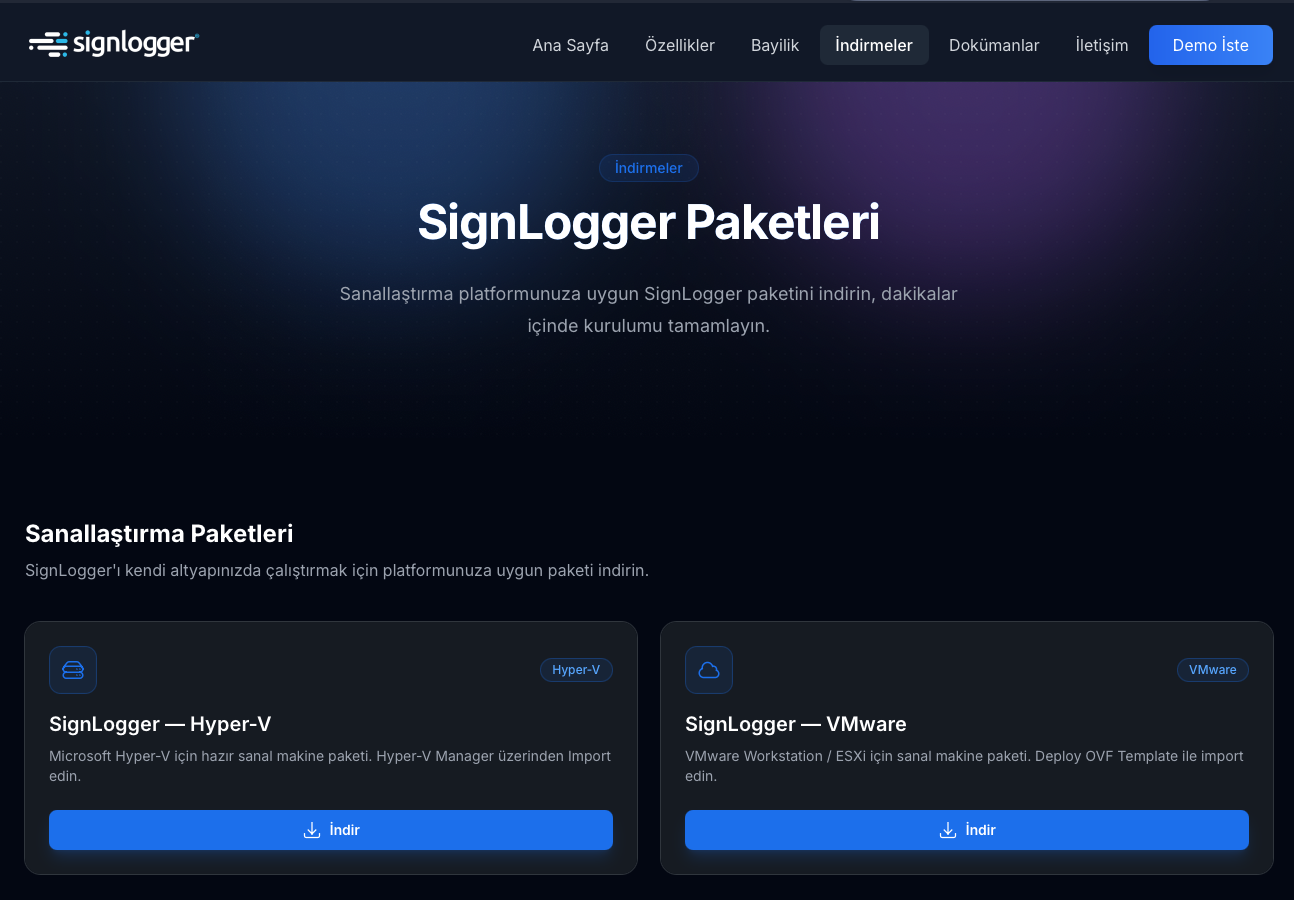
İlk olarak SignLogger Hyper-V paketini indirmeniz gerekmektedir.
SignLogger resmi web sitesine gidiniz
İndirmeler (Downloads) bölümüne giriniz
Hyper-V sürümünü indiriniz
Bu paket, sanal makineyi import etmek için gerekli tüm disk ve yapılandırma dosyalarını içerir.
Hyper-V Üzerine Import İşlemi
Hyper-V Manager’ı açınız
Sunucu adına sağ tıklayınız
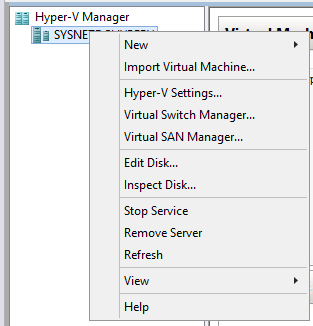
Import Virtual Machine seçeneğini seçiniz
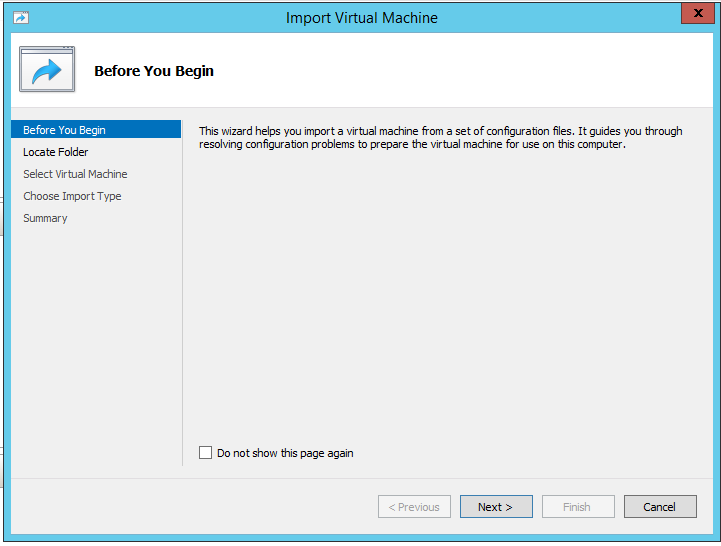
“Next (İleri)” ile devam ediniz
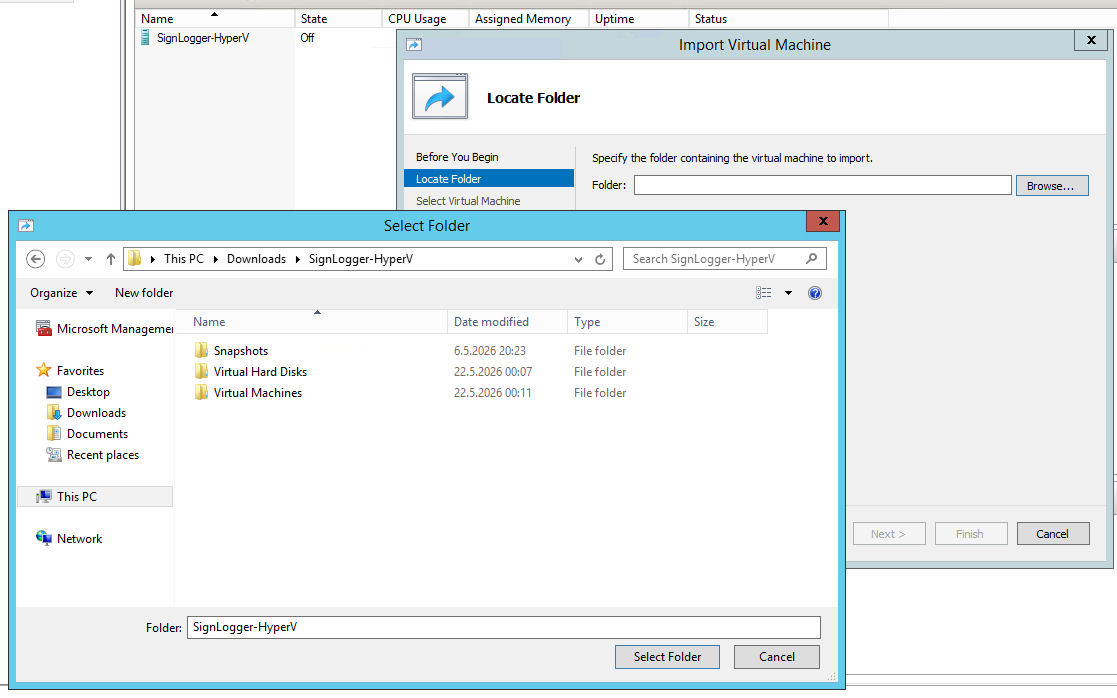
“Browse” ile indirdiğiniz dosyayı seçiniz
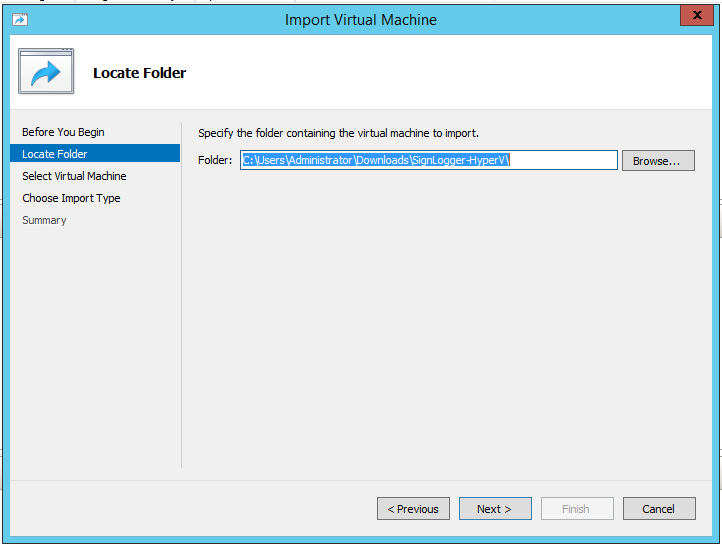
Sistem otomatik olarak yapılandırmayı algılayacaktır
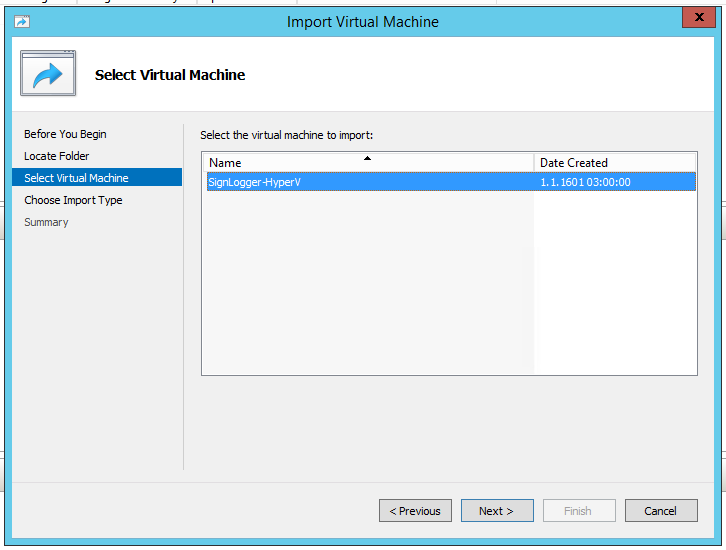
Virtual Machine'i seçip NEXT ile devam edin.
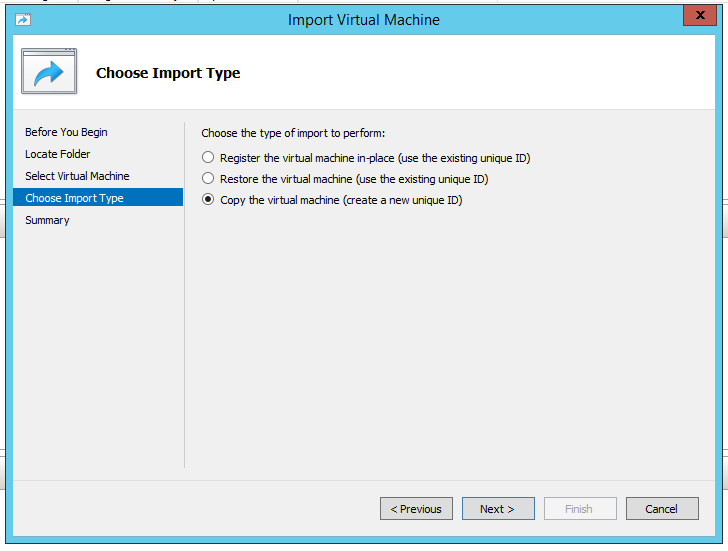
Import Type (İçe Aktarım Türü) Seçimi
Import işlemi sırasında doğru seçim yapmak önemlidir:
✅ Copy the virtual machine (create a new unique ID) seçiniz
Bu seçenek, çakışmaları önler ve yeni bir sanal makine kimliği oluşturur.
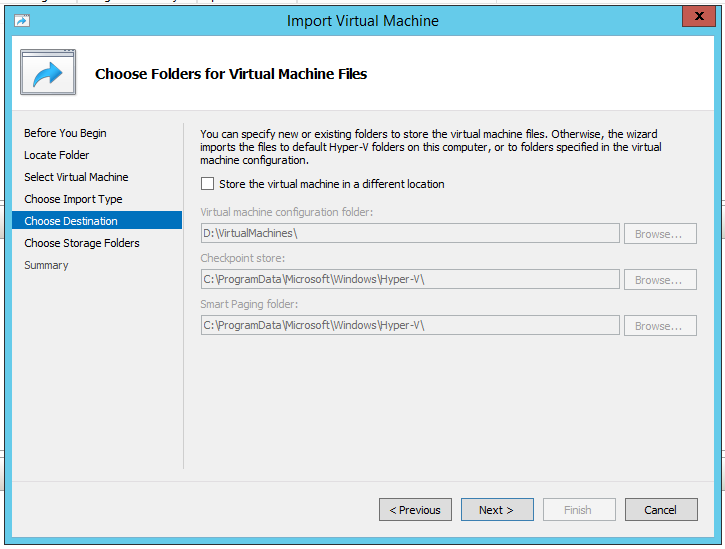
Dosya ve Disk Konum Ayarları
Varsayılan ayarları kullanabileceğiniz gibi özel konum da belirleyebilirsiniz:
“Store the virtual machine in a different location” ile farklı dizin seçebilirsiniz
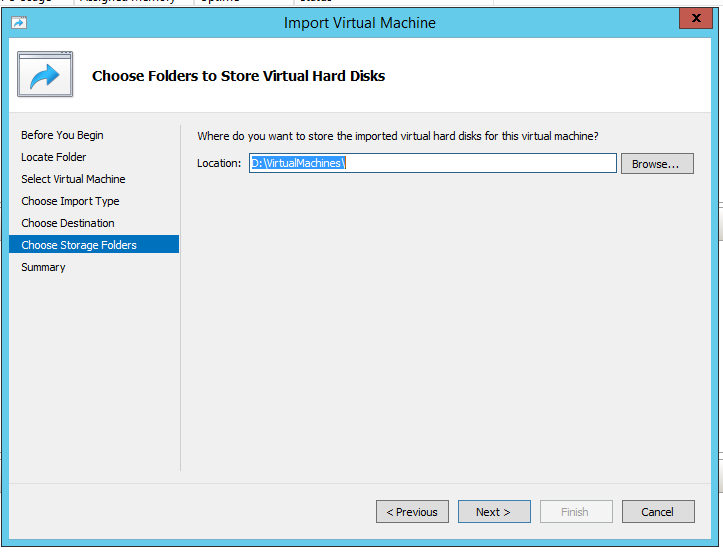
“Store virtual hard disk” ile disk konumunu değiştirebilirsiniz
Bu adım özellikle büyük ortamlarda depolama yönetimi açısından önemlidir.
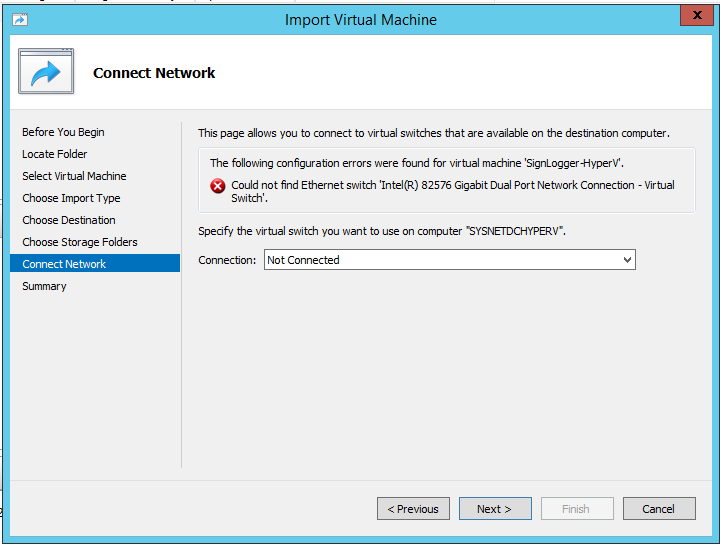
Network (Ağ) Yapılandırması
Sanal makinenin ağa bağlanması için:
“Connection” bölümünden uygun network seçiniz
Doğru network seçimi, SignLogger’ın sistemlerle düzgün iletişim kurması için gereklidir.
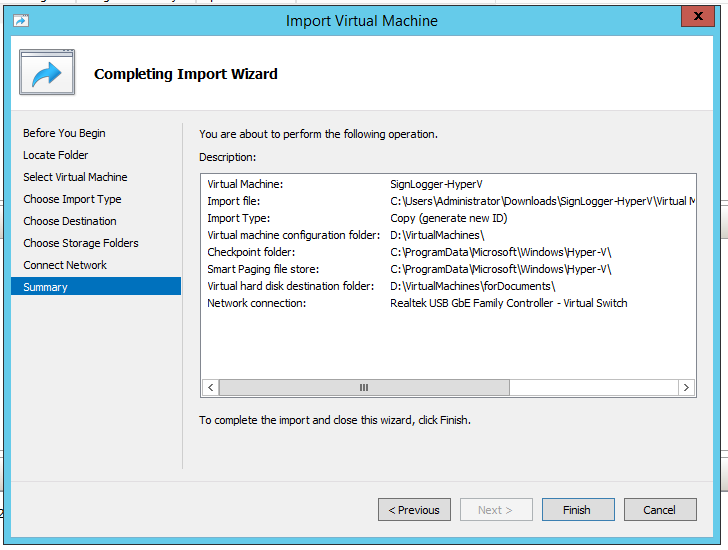
Import İşlemini Tamamlama
Son adımda:
Summary ekranını kontrol ediniz
Finish butonuna basarak işlemi başlatınız
Import işlemi tamamlandıktan sonra sanal makine kullanıma hazır hale gelir.
IP Yapılandırması (DHCP ve Statik IP)
Kurulum sonrası IP yapılandırması yapılmalıdır:
DHCP varsa sistem otomatik IP alır
DHCP yoksa manuel IP verilmelidir
Manuel IP Ayarları
Manuel IP vermek için:
Sanal makineye sağ tıklayın ve Connect seçin
Giriş bilgilerini kullanın:
Username: admin
Password: Admin1234!
Komutları girin:
enable
configure terminal
set network ip
Statik IP için 1 seçiniz
Örnek IP:
192.168.1.100/24
DNS ayarı:
set network dns
Bu işlemle sistem ağ üzerinde aktif hale gelir.
✅ Sonuç
Bu adımları tamamladıktan sonra SignLogger sanal makinesi Hyper-V ortamına başarıyla kurulmuş ve kullanıma hazır hale gelmiş olacaktır.
SignLogger'ın ilk kurulum ve devreye alma dokümanına yine Dokümanlar sayfasından erişebilirsiniz.