SignLogger'da Lisans Nasıl Eklenir ve Firewall Cihazı Nasıl Tanımlanır?
Bu SignLogger rehberinde, kurulum sonrası lisans tanımlama ve firewall cihaz ekleme işlemlerinin nasıl yapılacağını adım adım öğreneceksiniz. 5651 sayılı kanun kapsamında log toplama gereksinimlerini karşılamak için SignLogger'ı doğru yapılandırmak kritik önem taşır.
Rehber kapsamında Fortigate log toplama, Zyxel firewall entegrasyonu ve diğer firewall cihazları için REST API, SSH ve SNMP bağlantı yöntemleri detaylı şekilde açıklanmıştır.
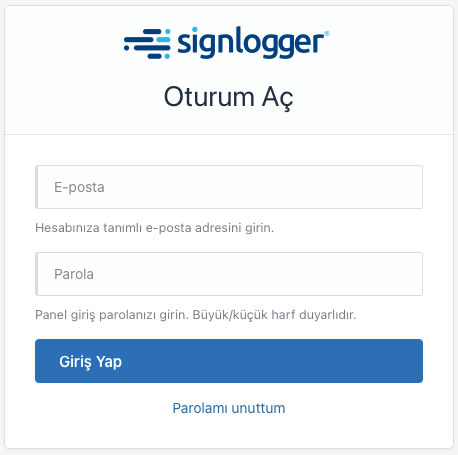
1. SignLogger Arayüzüne Giriş
SignLogger sanal makinesinin VMware ortamına aktarılması ve ağ (IP) yapılandırmasının tamamlanmasının ardından, web tabanlı yönetim arayüzüne aşağıdaki adres formatı üzerinden erişim sağlanabilir:
Örnek:
https://192.168.1.100
Varsayılan Giriş Bilgileri
Kullanıcı Adı: admin@signlogger.local
Parola: Admin12345!
2. SignLogger Lisans Ekleme İşlemi
Lisans tanımlama işlemini gerçekleştirmek için aşağıdaki menü yolunu izleyin:
Sistem Yönetimi → Bakım ve Operasyon → Lisans Yönetimi
Açılan sayfanın sağ üst köşesinde yer alan Yeni Lisans Ekle

butonuna tıklayın.
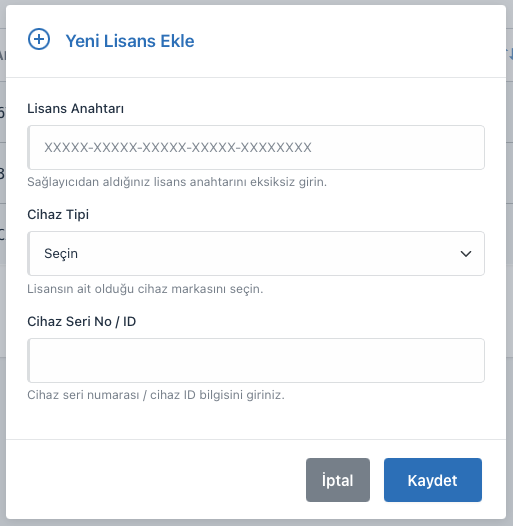
Bu işlemin ardından lisans tanımlama ekranı görüntülenecektir.
3. Lisans Bilgilerinin Girilmesi
Lisans tanımlama ekranında aşağıdaki alanların eksiksiz olarak doldurulması gerekmektedir:
Lisans Anahtarı
Cihaz Tipi
Cihaz Seri Numarası
Tarafınıza iletilen lisans anahtarını, ilgili alana karakter farkı olmayacak şekilde eksiksiz olarak girin.
Fortigate Cihazlar İçin
Lisansın belirli bir VDOM (Virtual Domain) üzerinde kullanılması planlanıyorsa aşağıdaki kurallara dikkat edilmelidir:
Tanımlanan VDOM adı, Fortigate cihazı üzerinde tanımlı olan isim ile büyük/küçük harf dahil birebir aynı olmalıdır.
VDOM kullanılmayan kurulumlarda bu alan boş bırakılabilir.
Zyxel Cihazlar İçin
Zyxel firewall cihazlarında lisanslama, donanım kimliği olarak MAC adresi üzerinden yürütülmektedir. Bu nedenle Cihaz Seri Numarası alanına, ilgili cihazın MAC adresi girilmelidir.
4. Cihaz Ekleme İşlemi
Lisans tanımlama işlemi tamamlandıktan sonra, ilgili firewall cihazının SignLogger sistemine eklenmesi gerekmektedir.
Cihaz ekleme ekranına aşağıdaki menü yolu üzerinden erişim sağlayabilirsiniz:
Sistem Yönetimi → Bakım ve Operasyon → Cihaz Yönetimi
Sayfanın sağ üst köşesinde yer alan Yeni Cihaz Ekle

butonuna tıklayın.
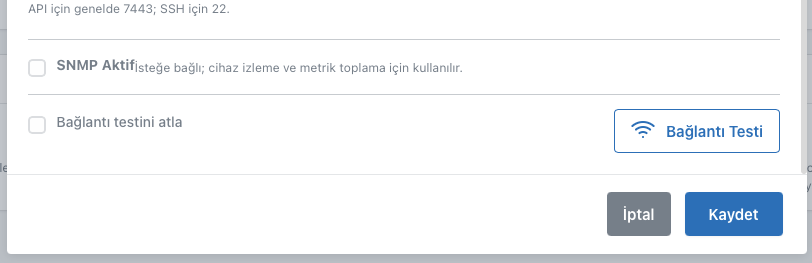
5. Firewall Cihaz Bilgilerinin Girilmesi
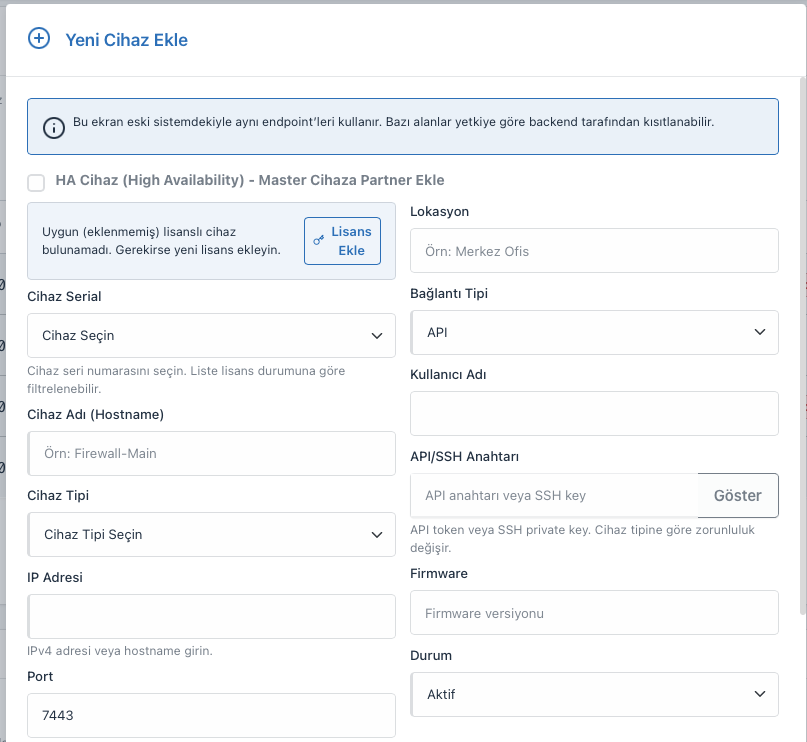
Yeni cihaz ekleme ekranında aşağıdaki parametrelerin tanımlanması gerekmektedir:
Cihaz Seri Numarası
Cihaz Adı (Hostname)
Cihaz Tipi
IP Adresi
Port Bilgisi
Kullanıcı Adı
API veya SSH Anahtarı
Firmware Bilgisi
Bağlantı Tipi
Bağlantı yöntemi, kullanılan firewall marka ve modeline göre farklılık gösterebilir.
6. Fortigate Firewall Bağlantı Yapılandırması
Fortigate cihazlarında SignLogger ile bağlantı, REST API protokolü üzerinden gerçekleştirilmektedir.
Bu doğrultuda yapılandırma için aşağıdaki bilgiler yeterli olacaktır:
API erişimi
API anahtarı
IP adresi
REST API tabanlı bu yapı sayesinde, Fortigate cihazlarında kullanıcı adı ve parola ile ek bir kimlik doğrulamaya çoğu senaryoda ihtiyaç duyulmamaktadır.
7. Diğer Firewall Cihazları İçin Bağlantı
Fortigate dışındaki firewall cihazlarında bağlantı genellikle aşağıdaki kimlik bilgileri üzerinden sağlanmaktadır:
Yönetici kullanıcı adı
Yönetici parolası
SSH bağlantısı
REST API desteği bulunmayan cihazlarda, log toplama ve yönetim işlemleri için SSH bağlantısı tercih edilmektedir.
8. SNMP Yapılandırması
SignLogger üzerindeki Dashboard ve cihaz izleme özelliklerinin tam kapasiteyle çalışabilmesi için bazı firewall cihazlarında ek olarak SNMP yapılandırmasının tamamlanması gerekmektedir.
SNMP protokolü etkinleştirildiğinde aşağıdaki veriler SignLogger tarafından alınabilir:
Anlık cihaz durum bilgileri
Ağ trafiği verileri
CPU, bellek ve oturum bazlı performans metrikleri
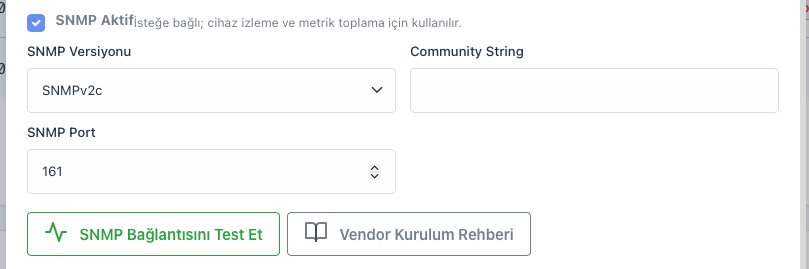
9. Bağlantı Testi ve Kayıt İşlemi
Tüm bilgiler eksiksiz şekilde girildikten sonra aşağıdaki adımlar izlenmelidir:
Bağlantı Testi butonuna tıklayarak cihaz erişilebilirliğini doğrulayın.
Bağlantı testi başarılı olduğunda Kaydet butonuna tıklayarak yapılandırmayı kayıt altına alın.
Bağlantı başarıyla tamamlandığında, firewall cihazı SignLogger sistemine başarıyla eklenmiş olacaktır.
10. Log Gönderimi ve İzleme
Cihaz tanımlama işlemi tamamlandıktan sonra, firewall cihazlarından SignLogger'a log iletim işlemleri başlatılabilir.
SignLogger'a iletilen loglar; aşağıdaki modüller üzerinden detaylı şekilde görüntülenebilir ve analiz edilebilir:
SignLogger Dashboard
Alarm ekranları
Raporlama modülleri
Olay kayıt ekranları
Sonuç
Sıkça Sorulan Sorular (SSS)
SignLogger lisans anahtarı nereden alınır?
Lisans anahtarı, satın alma sürecinin tamamlanmasının ardından SignLogger satış temsilcisi veya yetkili distribütör tarafından kayıtlı e-posta adresinize iletilmektedir.
Fortigate VDOM yapılandırması zorunlu mudur?
Hayır, zorunlu değildir. VDOM yapısı kullanılmayan kurulumlarda ilgili alan boş bırakılabilir. VDOM kullanılan senaryolarda ise tanımlanan ad, Fortigate cihazındaki isim ile büyük/küçük harf dahil birebir aynı olmalıdır.
Zyxel cihazlarda neden seri numarası yerine MAC adresi giriliyor?
Zyxel firewall cihazları, lisanslama sürecinde benzersiz donanım kimliği olarak MAC adresini referans almaktadır. Bu nedenle Cihaz Seri Numarası alanına MAC adresi girilmesi zorunludur.
SignLogger 5651 sayılı kanuna uygun log toplama yapar mı?
Evet. SignLogger; 5651 sayılı kanun ve ilgili yönetmelikler kapsamında firewall loglarını zaman damgalı ve dijital imzalı olarak merkezi bir yapıda toplar, güvenli şekilde saklar ve hukuki delil niteliğinde raporlanabilir hale getirir.
Bağlantı testi başarısız olursa ne yapmalıyım?
Öncelikle IP adresi, port numarası, API anahtarı veya SSH kimlik bilgilerinin doğru girildiğini kontrol edin. Ardından firewall tarafında SignLogger IP'sine yönelik erişim izinlerinin (firewall policy ve trusted host) tanımlandığından emin olun. Sorun devam ederse ağ üzerinde bağlantıyı engelleyen ara cihaz olup olmadığını da test etmeniz önerilir.
Yukarıdaki adımların eksiksiz olarak tamamlanmasıyla birlikte SignLogger üzerinde lisans tanımlama ve firewall cihaz ekleme süreçleri başarıyla sonuçlanmış olur. Sistem; bu aşamadan itibaren firewall loglarını merkezi olarak toplama, 5651 sayılı kanun gereksinimlerine uygun şekilde saklama ve gelişmiş analiz modülleri üzerinden raporlama kapasitesine sahip olacaktır.
SignLogger kurulumu, log yönetimi, 5651 uyumluluğu veya firewall entegrasyonu konularında profesyonel destek almak için teknik ekibimizle iletişime geçebilir; ek rehberler ve güncel dokümanlar için SignLogger Dokümantasyon Merkezi'ni ziyaret edebilirsiniz.
Lisansı yeniledim ama panelde süre uzamadı — neden?
En sık neden cihazın lisans sunucusuna ulaşamamasıdır: license.sysnet.com.tr adresine TCP 4888 (HTTPS) ile giden erişim güvenlik duvarında açık olmalıdır. Yenileme lisans sunucusunda işlenir ama cihaz sorgulayamadığı için güncel bilgiyi göremez; erişim açılınca durum kısa sürede güncellenir. Güncelleme, filtre ve KamuSM adresleri dâhil tam liste için Gerekli Ağ Erişimleri dokümanına bakın.