SignLogger VMware Kurulumu Nasıl Yapılır?
Bu rehber, SignLogger sanal makinesinin VMware ESXi ortamına OVA dosyası kullanılarak nasıl import edileceğini adım adım açıklar. Aşağıdaki adımları takip ederek SignLogger VMware kurulumunu hızlı, güvenli ve sorunsuz bir şekilde tamamlayabilirsiniz. Rehber; OVA dosyasının indirilmesinden ağ yapılandırmasına kadar tüm süreci kapsamaktadır.
1. SignLogger VMware Kurulum Paketini İndirme
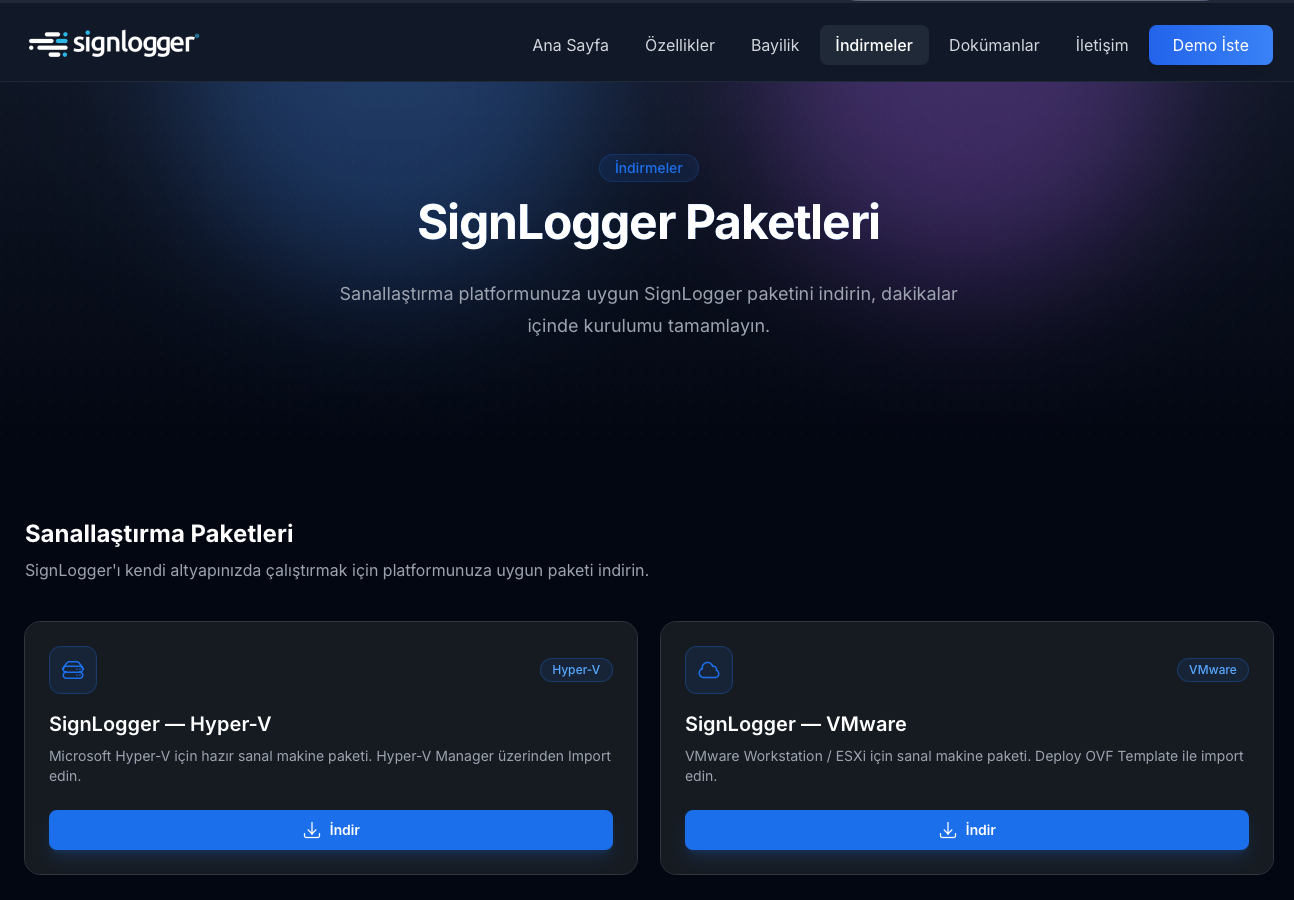
Kuruluma başlamadan önce SignLogger resmi web sitesindeki İndirmeler bölümüne giriş yaparak ortamınıza uygun VMware sürümünü indirin.
SignLogger kurulum paketleri, VMware için özel olarak hazırlanmış bir OVA dosyası içerir. Bu dosya, VMware ESXi ortamına doğrudan import edilerek kurulum süresini önemli ölçüde kısaltır ve manuel yapılandırma ihtiyacını ortadan kaldırır.
2. VMware ESXi Üzerinde Yeni Sanal Makine Oluşturma
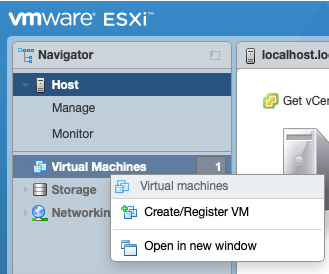
VMware ESXi yönetim paneline giriş yaptıktan sonra yeni bir sanal makine oluşturmak için aşağıdaki adımları uygulayın:
Sol menüden Virtual Machines bölümüne girin.
Sanal makine listesinin bulunduğu boş alana sağ tıklayın.
Açılan menüden Create / Register VM seçeneğine tıklayın.
Bu işlem, yeni sanal makine oluşturma sihirbazını başlatır ve sizi import seçim ekranına yönlendirir.
3. OVA veya OVF Dosyası Seçeneğini İşaretleme
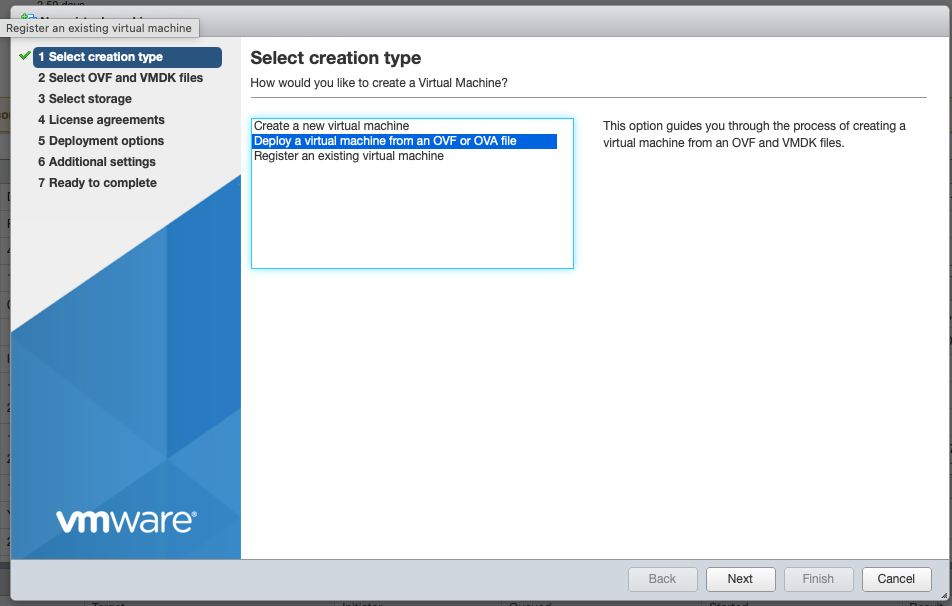
Açılan sihirbaz ekranında aşağıdaki seçeneği işaretleyin:
Deploy a virtual machine from an OVF or OVA file
Bu seçenek, indirmiş olduğunuz SignLogger OVA dosyasının VMware ESXi ortamına doğrudan aktarılmasını sağlar.
Seçim tamamlandıktan sonra Next butonuna tıklayarak bir sonraki adıma geçin.
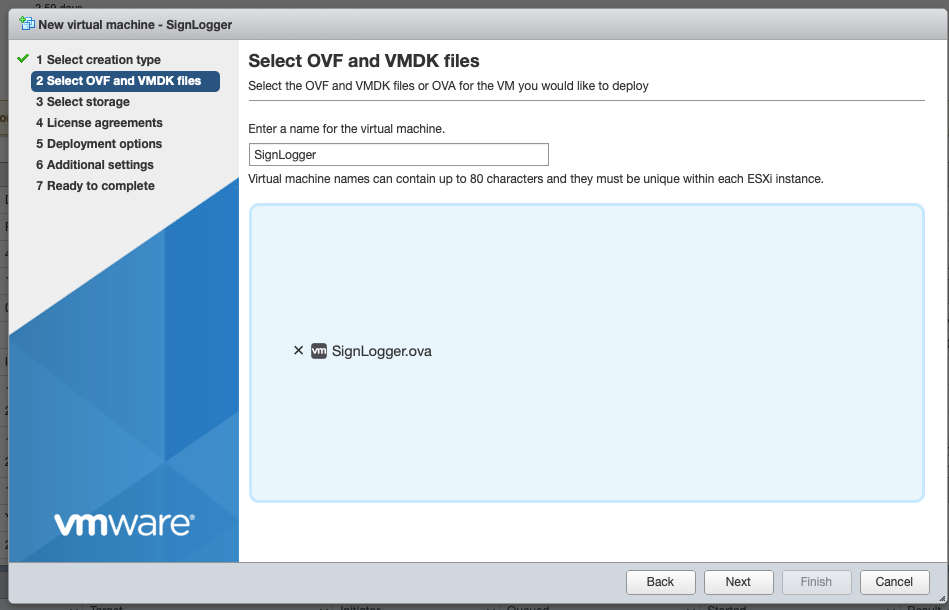
4. SignLogger OVA Dosyasını Yükleme
Bu adımda aşağıdaki işlemleri sırasıyla gerçekleştirin:
Sanal makine için tanımlayıcı bir isim belirleyin (örneğin: SignLogger-Prod).
Bilgisayarınıza önceden indirdiğiniz SignLogger OVA dosyasını seçin.
Dosya seçimi tamamlandıktan sonra Next butonuna tıklayın.
Yanlış dosya seçiminin kurulum hatalarına yol açabileceğini unutmayın; doğru OVA dosyasını seçtiğinizden emin olun.
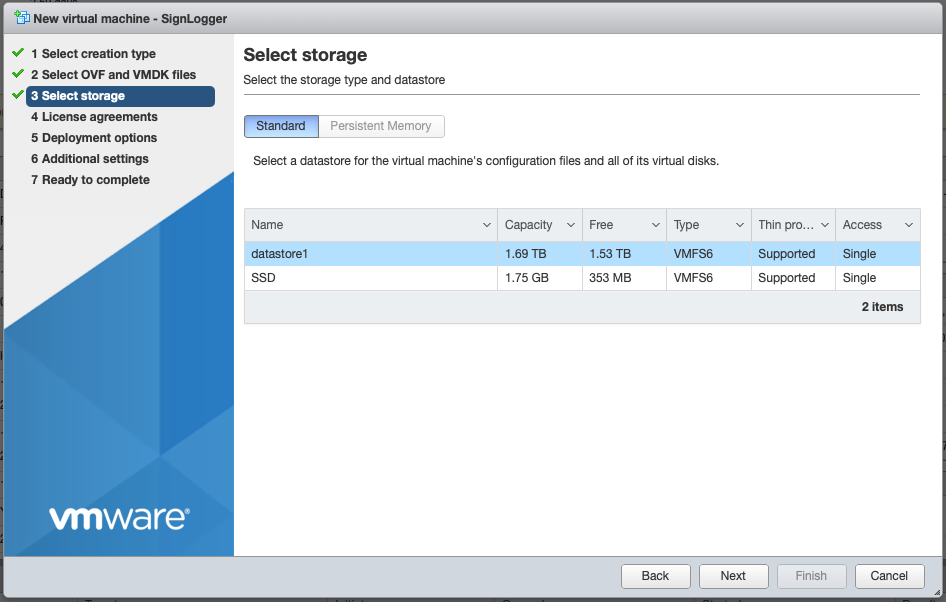
5. Datastore (Depolama Alanı) Seçimi
Sanal makinenin VMware ortamında hangi depolama alanına kurulacağını belirlemek için uygun bir Datastore seçin.
Datastore seçimi yaparken aşağıdaki kriterlere dikkat edilmesi önerilir:
Seçilen datastore üzerinde yeterli boş alan bulunduğundan emin olun.
Performans ve I/O verimliliği açısından SSD tabanlı depolama tercih edilmesi önerilir.
Datastore seçimini tamamladıktan sonra Next butonuna tıklayarak devam edin.
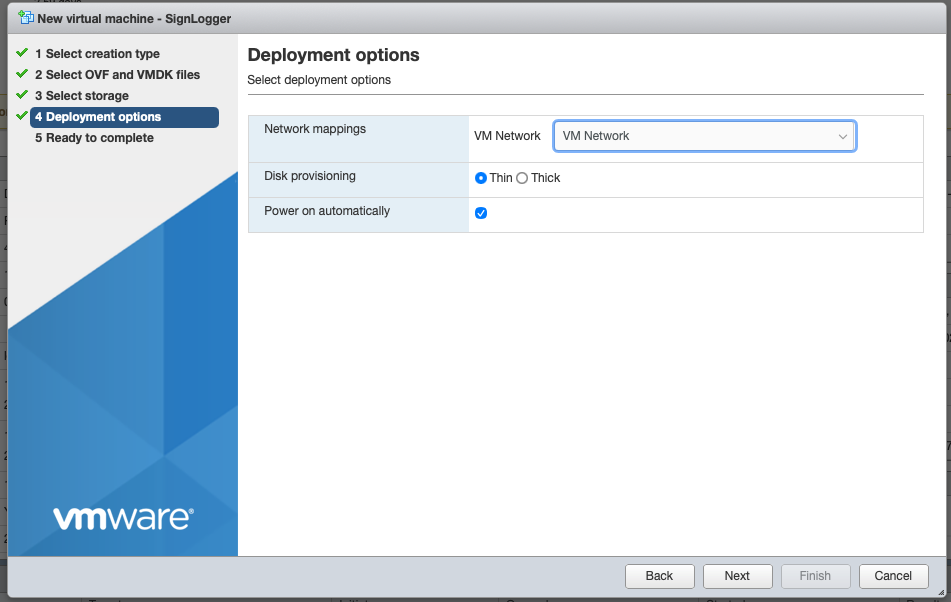
6. Network ve Disk Yapılandırması
Bu adımda sanal makinenin ağ bağlantısı ve disk provisioning ayarları yapılandırılır.
Network Ayarı
Sanal makinenin bağlanacağı VMware Network'ü, ortamınızdaki ağ yapılandırmasına uygun olacak şekilde seçin.
Disk Provisioning Türü
Aşağıdaki disk provisioning seçeneklerinden ihtiyacınıza uygun olanı tercih edin:
Thin Provisioning
Disk alanı, ihtiyaç oldukça dinamik olarak büyür. Başlangıçta daha az fiziksel disk alanı kullanır ve depolama tasarrufu sağlar.
Thick Provisioning
Disk alanı, kurulum sırasında tam kapasitede ayrılır. Daha öngörülebilir ve stabil bir performans sunar; yüksek I/O gerektiren ortamlar için önerilir.
Yapılandırmayı tamamladıktan sonra Next butonuna tıklayın.
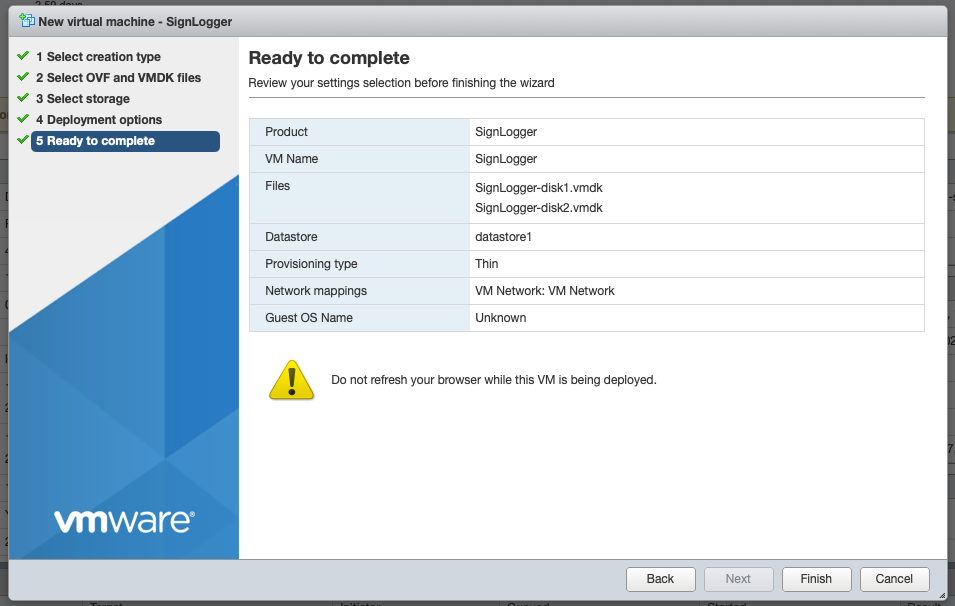
7. VMware Import İşlemini Başlatma
Sihirbazın son ekranında yapılan tüm ayarları gözden geçirin.
Yapılandırmanın doğru olduğundan emin olduktan sonra:
Finish butonuna tıklayın.
VMware, SignLogger OVA dosyasını import etmeye başlayacaktır.
Kurulum sürecini, ESXi ekranının alt kısmındaki Recent Tasks bölümünden gerçek zamanlı olarak takip edebilirsiniz.
8. SignLogger Sanal Makinesini Başlatma
Import işlemi tamamlandıktan sonra yeni oluşturulan sanal makineyi Power On seçeneği ile çalıştırın.
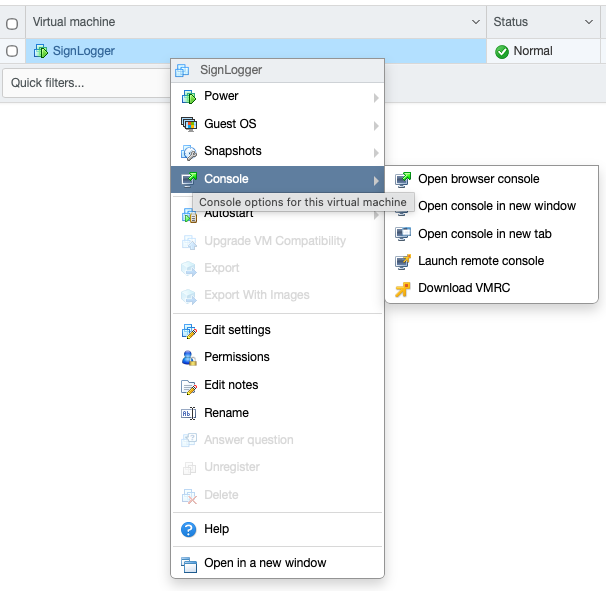
Ardından sanal makinenin konsol ekranına erişmek için aşağıdaki adımları izleyin:
SignLogger sanal makinesine sağ tıklayın.
Açılan menüden Console seçeneğini seçin.
Alt menüden Open Browser Console seçeneğine tıklayın.
Bu adımlar tamamlandığında konsol ekranı açılır ve SignLogger ilk yapılandırma arayüzü görüntülenir.
9. SignLogger IP Yapılandırması
DHCP ile Otomatik IP Atama
Ağ ortamınızda DHCP servisi aktif ise SignLogger sanal makinesi otomatik olarak bir IP adresi alacaktır. Bu durumda ek bir yapılandırma yapmanıza gerek yoktur.
Manuel (Statik) IP Tanımlama
DHCP kullanılmıyorsa veya sabit bir IP atamak istiyorsanız aşağıdaki adımları uygulayarak manuel IP yapılandırması yapabilirsiniz.
Sisteme Bağlanma
Login: admin
Password: Admin1234!
Ağ Yapılandırma Komutları
enable
configure terminal
set network ip
Statik IP yapılandırması için sırasıyla aşağıdaki adımları uygulayın:
Açılan menüden 1 numaralı seçeneği seçin.
Ardından IP adresini CIDR formatında girin. Örnek:
192.168.1.100/24
DNS sunucusu tanımlamak için aşağıdaki komutu kullanın:
set network dns
10. Kurulum Sonucu ve Sonraki Adımlar
Yukarıdaki adımları eksiksiz tamamladığınızda SignLogger VMware kurulumu başarıyla sonlandırılmış olur. Sanal makine artık VMware ESXi ortamında aktif olarak çalışmaktadır.
Bu aşamadan sonra SignLogger web arayüzüne tarayıcınız üzerinden bağlanabilir, lisans aktivasyonunu gerçekleştirebilir ve dijital imza loglama yapılandırmasına başlayabilirsiniz. Olası bağlantı sorunlarında ağ ayarlarını ve datastore boş alanını kontrol etmeniz önerilir.