Bu rehber, SignLogger 7.2.0 ISO kurulum ortamıyla SignLogger'ı bir sanal makineye (VMware ESXi, Hyper-V, Proxmox) veya fiziksel sunucuya adım adım kurmayı ve kurulumdan sonra konsol üzerinden statik IP adresi tanımlamayı anlatır. Kurulum metin tabanlı bir sihirbazla yapılır: dil, klavye, saat dilimi ve disk seçimi tamamlandıktan sonra sistem otomatik olarak kurulur.
İşlemci gereksinimi: SignLogger 7.2.0 ISO, yalnızca x86-64-v3 seviyesini destekleyen işlemcilere kurulabilir. Bu seviye AVX2 komut setini içerir; Intel tarafında 4. nesil Core (Haswell) ve Xeon E5/E7 v3 ile sonrası, AMD tarafında Excavator ile tüm Ryzen ve EPYC işlemciler bu şartı karşılar. Sanal makinelerde hipervizörün bu özellikleri sanal makineye aktarması gerekir (ayrıntılar aşağıda).
Hazır sanal makine imajıyla kurulum yapmak istiyorsanız VMware OVA import rehberine veya Hyper-V import rehberine bakabilirsiniz.
Not: Ekran görüntüleri SignLogger 7.2.0 kurulumundan alınmıştır. Disk adları ve kapasiteleri örnektir; kendi sisteminizdeki değerler farklı olabilir.
Kurulumdan önce
Kuruluma başlamadan önce aşağıdakileri hazırlayın:
- SignLogger ISO dosyası: Sanal makinenin sanal DVD sürücüsüne bağlayın ya da fiziksel sunucu için önyüklenebilir bir ortama yazın.
- x86-64-v3 uyumlu işlemci: Fiziksel sunucuda işlemcinin AVX2 desteklediğini doğrulayın. Sanal makinede işlemci türünü hipervizöre göre ayarlayın:
- Proxmox: CPU türünü
hostveyax86-64-v3seçin (varsayılankvm64/x86-64-v2-AESyetmez). - VMware ESXi: Kümede EVC açıksa EVC modunun en az Intel Haswell veya AMD Zen seviyesinde olduğundan emin olun.
- Hyper-V: Sanal makinenin işlemci ayarlarında işlemci uyumluluk modunu (farklı işlemcili bilgisayara geçiş) kapalı tutun.
- Proxmox: CPU türünü
- Sistem diski: İşletim sisteminin kurulacağı disk.
- Veri diski: Logların saklanacağı disk; kurulum sihirbazı veri alanı için en az 250 GB ister. Ayrı bir disk kullanabileceğiniz gibi sistem diski üzerinde ayrı bir
/databölümü de oluşturabilirsiniz. - Ağ bilgileri: Cihaza atanacak IP adresi, prefix (alt ağ maskesi) ve varsayılan ağ geçidi.
- Dış ağ erişimleri: Lisans, güncelleme ve 5651 imzalama için cihazın erişmesi gereken adresleri güvenlik duvarınızda açın. Ayrıntılar: SignLogger için Gerekli Ağ Erişimleri.
Uyarı: Kurulumda seçilen disklerdeki tüm veriler silinir. Diskleri seçmeden önce gerekli verileri yedekleyin ve doğru diskleri seçtiğinizden emin olun.
Adım adım ISO kurulumu
Sanal makineyi veya sunucuyu ISO ortamından başlatın. Sihirbazın üst satırı hangi adımda olduğunuzu gösterir (Dil, Klavye, Saat dilimi, Diskler, Özet, Kurulum). Seçimler yön tuşlarıyla yapılır, Enter ile ilerlenir, Esc ile bir önceki adıma dönülür.
1. Kurulumu başlatın
Başlangıç ekranında kurulumu bu konsolda başlatmak için Enter tuşuna basın.
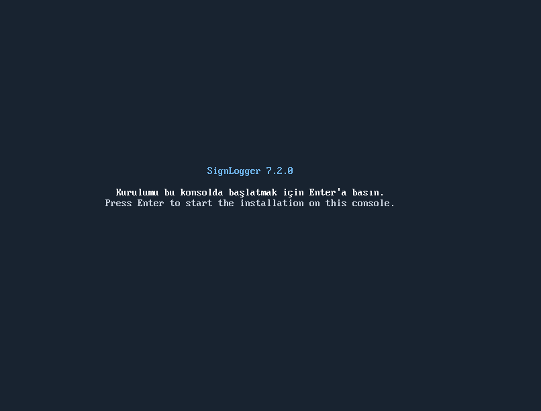
Şekil 1 – Kurulum başlangıç ekranı
2. Kurulum dilini seçin
Yön tuşlarıyla Türkçe veya English seçeneğini belirleyin ve Enter ile ilerleyin. Bu rehberde Türkçe arayüz kullanılmıştır.
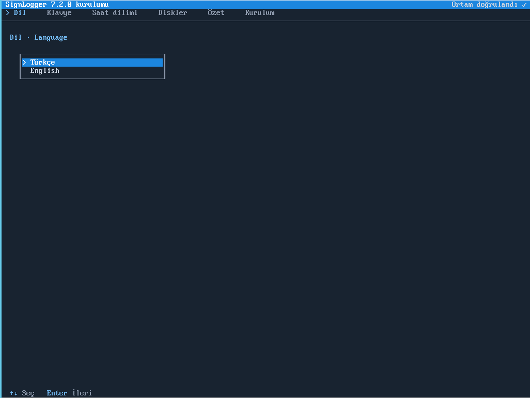
Şekil 2 – Dil seçimi
3. Klavye düzenini seçin
Kullandığınız klavyeye uygun düzeni seçin; örnekte Türkçe Q seçilmiştir. İsterseniz Deneme alanına birkaç karakter yazarak düzenin doğru çalıştığını kontrol edin, ardından Enter ile ilerleyin.
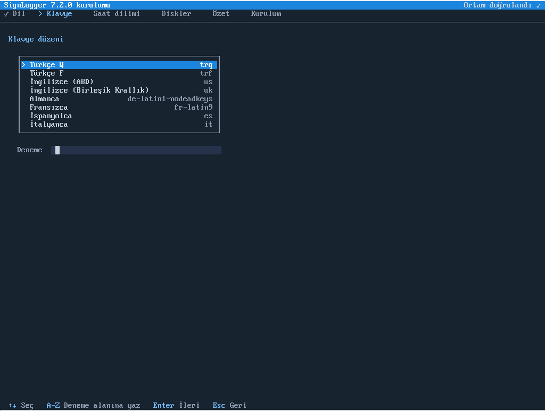
Şekil 3 – Klavye düzeni seçimi
4. Saat dilimini belirleyin
Türkiye için bölge olarak Avrupa, şehir olarak Istanbul seçin. Ekranın altında saat diliminin Europe/Istanbul olarak göründüğünü ve yerel saatin doğru olduğunu kontrol edip Enter tuşuna basın. Doğru saat dilimi, log kayıtlarının ve zaman damgalarının doğru zamanla tutulması için önemlidir.
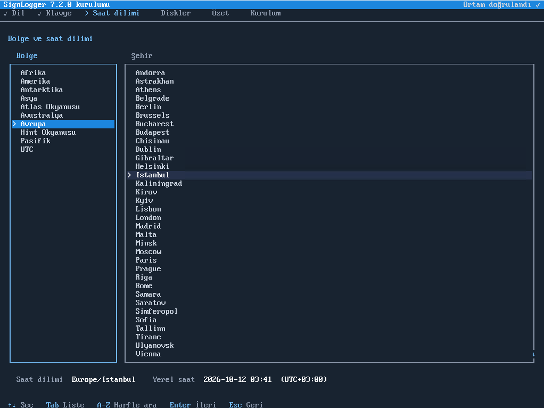
Şekil 4 – Bölge ve saat dilimi seçimi
5. Sistem diskini seçin
İşletim sisteminin kurulacağı diski seçin. Listede her diskin adı, modeli, boyutu, seri numarası ve mevcut içeriği gösterilir. Bilgileri kontrol ettikten sonra Enter ile ilerleyin. Örnekte sistem diski olarak sda seçilmiştir.
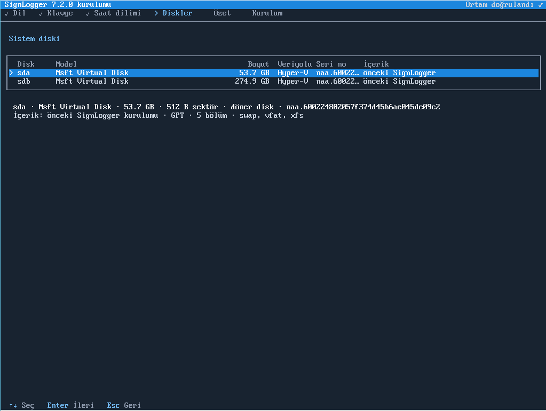
Şekil 5 – Sistem diski seçimi
6. Veri diskini seçin
Log ve veri depolama için kullanılacak diski seçin. Veri alanı için en az 250 GB gerekir; daha küçük diskler sihirbazda uyarıyla gösterilir. Örnekte ayrı veri diski olarak sdb seçilmiştir.
Ayrı bir veri diskiniz yoksa Aynı disk (sda), ayrı /data bölümü seçeneğini kullanabilirsiniz. Ekranın alt kısmındaki Yeni düzen alanında oluşacak bölüm yerleşimini kontrol edin ve Enter ile ilerleyin.
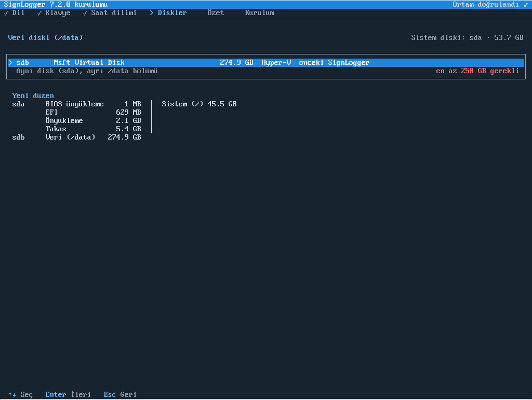
Şekil 6 – Veri diski ve bölüm yerleşimi
7. Kurulum özetini onaylayın
Özet ekranında dil, klavye, saat dilimi, sistem diski ve veri diski seçimlerini kontrol edin. Kırmızı SİLİNECEK kutusunda listelenen disklerin doğru olduğundan emin olun. Kurulumu başlatmak için onay alanına evet yazın ve Enter tuşuna basın.
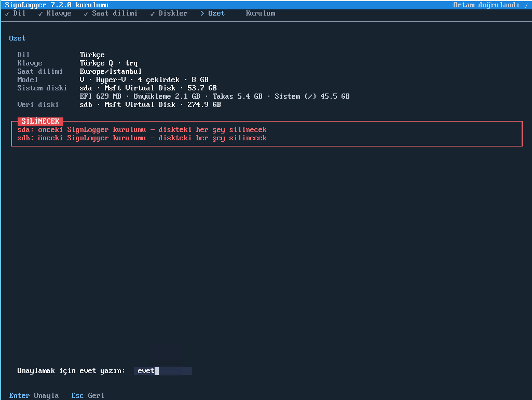
Şekil 7 – Kurulum özeti ve silme onayı
8. Kurulumun tamamlanmasını bekleyin
Sistem dosyaları kopyalanırken ilerleme çubuğunu takip edin. Bu sırada makineyi kapatmayın ve kurulum ortamını çıkarmayın.
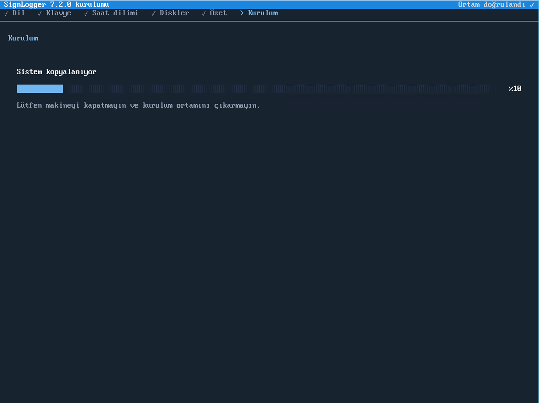
Şekil 8 – Kurulum ilerleme ekranı
9. Kurulu sistemden açın ve konsola erişin
Kurulum tamamlandığında sistemin kurulu diskten açılmasını sağlayın; gerekirse ISO bağlantısını kaldırın veya önyükleme sırasını değiştirin. Açılışta konsolda SignLogger giriş ekranı görüntülenir. Bu ekranda sürüm bilgisi ve cihazın o anki IP adresi yer alır.

Şekil 9 – Kurulum sonrası konsol giriş ekranı
Konsoldan statik IP adresi tanımlama
Kurulumdan sonra cihazın ağda kalıcı bir adresle erişilebilir olması için port1 arayüzüne statik IP adresi tanımlayın.
Konsola giriş
Konsolda aşağıdaki varsayılan bilgilerle oturum açın:
- Kullanıcı adı:
admin - Parola:
admin
IP yapılandırma komutları
Aşağıdaki komutları konsolda sırasıyla çalıştırın. enable ile yazma kipine geçilir, next ile kayıt adaya yazılır ve execute commit ile uygulanır. x.x.x.x ve xx yer tutucularını kendi ağınıza uygun değerlerle değiştirin.
enable
config system interface
edit port1
set addr-mode static
set ip x.x.x.x
set prefix xx
set gateway x.x.x.x
next
end
execute commit
Komutların açıklaması
| Komut | Açıklama |
|---|---|
enable | Yazma (yapılandırma) kipine geçer; istem > yerine # olur. |
config system interface | Ağ arayüzü yapılandırma moduna girer. |
edit port1 | Yapılandırılacak ağ arayüzünü seçer. |
set addr-mode static | Arayüzün adresleme modunu statik olarak belirler. |
set ip x.x.x.x | Cihaza atanacak statik IPv4 adresini tanımlar. |
set prefix xx | Alt ağ maskesinin prefix değerini tanımlar. Örneğin 255.255.255.0 (/24) için yalnızca 24 yazın. |
set gateway x.x.x.x | Varsayılan ağ geçidinin IP adresini tanımlar. |
next | Arayüz kaydını aday yapılandırmaya yazar. |
end | Arayüz yapılandırma bölümünden çıkar. |
execute commit | Aday yapılandırmayı uygular. İsterseniz sonuna bir açıklama ekleyebilirsiniz (ör. execute commit Yönetim IP adresi değişti). |
Örnek yapılandırma
Cihaza 192.168.1.10/24 adresini ve 192.168.1.1 ağ geçidini atamak için:
enable
config system interface
edit port1
set addr-mode static
set ip 192.168.1.10
set prefix 24
set gateway 192.168.1.1
next
end
execute commit
Not: IP adresi
execute commitile uygulanır; SSH ile bağlıysanız bağlantı kesilebilir. Bu işlemi konsoldan yapmanız önerilir. Tüm CLI komutları için SignLogger CLI Kullanım Kılavuzu'na bakın.
İpucu: IP adresi ile ağ geçidi aynı alt ağda olmalıdır. Yapılandırmayı uyguladıktan sonra aynı ağdaki bir bilgisayardan tanımladığınız IP adresine erişebildiğinizi ve SignLogger web arayüzünün açıldığını kontrol edin.
Kurulum hata verirse: Ekranda K ile başlayan bir hata kodu (ör. K10, K20) görürseniz anlamı ve çözüm adımları için SignLogger ISO Kurulum Hata Kodları ve Çözümleri dokümanına bakın.
Kurulumdan sonra
Cihaz ağda erişilebilir olduktan sonra şu adımlarla devam edin:
- Güvenlik duvarınızda gerekli dış ağ erişimlerini açın.
- Lisansı tanımlayın ve firewall cihazlarınızı ekleyin.
- İleride veri alanı yetersiz kalırsa disk genişletme rehberini izleyin.
Sıkça Sorulan Sorular
SignLogger ISO kurulumu için veri diski en az ne kadar olmalı?
Kurulum sihirbazı veri alanı için en az 250 GB ister. Gereken kapasite, log hacminize ve saklama sürenize göre artar; kapasite yetersiz kalırsa veri diski daha sonra genişletilebilir.
SignLogger ISO hangi işlemcileri destekler?
SignLogger 7.2.0 ISO, x86-64-v3 (AVX2) destekleyen işlemcilere kurulur: Intel 4. nesil Core (Haswell), Xeon E5/E7 v3 ve sonrası ile AMD Excavator, Ryzen ve EPYC işlemciler. Daha eski işlemcilerde veya bu özellikleri aktarmayan sanal makine işlemci türlerinde kurulum, donanım uygunluk denetiminde (K10) durur.
Sistem ve veri için ayrı disk kullanmak zorunlu mu?
Hayır. Ayrı bir veri diski kullanabileceğiniz gibi, sihirbazdaki "Aynı disk, ayrı /data bölümü" seçeneğiyle tek disk üzerinde ayrı bir veri bölümü de oluşturabilirsiniz. Bu durumda diskin toplam kapasitesinin hem sistem hem veri alanına yetmesi gerekir.
Kurulum seçtiğim disklerdeki verileri siler mi?
Evet. Özet ekranında "SİLİNECEK" olarak listelenen disklerdeki tüm veriler, onay alanına "evet" yazıldığında silinir. Kurulumdan önce gerekli verileri yedekleyin.
Kurulumdan sonra sistem yeniden ISO'dan açılıyor, ne yapmalıyım?
Sanal makinenin DVD sürücüsünden ISO bağlantısını kaldırın veya önyükleme sırasını kurulu disk önce gelecek şekilde değiştirin. Ardından sistemi yeniden başlatın.
Prefix değerini nasıl belirlerim?
Prefix, alt ağ maskesinin kısa gösterimidir: 255.255.255.0 için 24, 255.255.0.0 için 16 yazılır. Komutta eğik çizgi kullanmadan yalnızca sayıyı girin.
ISO yerine hazır sanal makine imajı kullanabilir miyim?
Evet. VMware ESXi için OVA imajını, Hyper-V için hazır sanal makine dosyalarını içe aktarabilirsiniz. Adımlar VMware ve Hyper-V import rehberlerinde anlatılmıştır.